云骑士一键装系统-简单一键在线装机工具,一键备份还原功能让系统维护更方便!
BIOS设置 win10教程 win7教程 U盘教程 xp教程 win8教程 电脑故障 电脑资讯 手机教程 软件教程 游戏攻略
当前位置:云骑士 > 使用教程 > BIOS设置 > 联想小新152019怎么u盘启动

联想小新152019怎么u盘启动

文案作者:
2021-05-11 08:32:32
播放量:次

启动快捷键是:F12或F2

1、首先将已经使用制作好的u盘启动盘插入到笔记本电脑上usb插口,然后开机。

联想小新152019怎么u盘启动

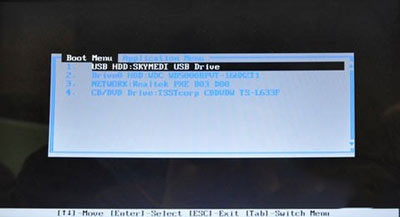
2、开启电脑后当看到开机画面的时候,连续按下快捷键F12或F2以后将会进入到一个启动项顺序选择的窗口。

联想小新152019怎么u盘启动(1)

3、将光标移动选择到的显示“USB”的选项中,选择好以后只需要按下回车键“Enter”即可进入pe主菜单界面。

win7系统怎么从u盘启动
图文
win7系统怎么从u盘启动
将制作好的u盘插入到电脑上usb插口,开启电脑后,当看到开机画面的时候,连续按下键盘上的“F9”键,连续按下快捷键F9以后将会进入到一个启动项顺序...
阅读:345 发布时间:2019-06-20
英特尔主板bios中设置u盘启动的方法
图文
英特尔主板bios中设置u盘启动的方法
启动电脑,按快捷键进入bios界面,切换到boot选项,选择hard drive order,回车确认,接着弹出的选项框中,选择u盘名称,回车即可,按F10保存设置即可。...
阅读:1558 发布时间:2017-04-18
华硕电脑怎么进入bios用u盘启动
图文
华硕电脑怎么进入bios用u盘启动
首先把已经制作好启动盘的u盘插入电脑usb插口,然后开机,待开机画面出现以后连续按下“F2”进入BIOS设置主界面,按左右方向键移动光标并选择到“BO...
阅读:474 发布时间:2021-05-06
如何设置U盘启动系统
图文
如何设置U盘启动系统
到云骑士官网下载云骑士装机大师软件,然后将U盘启动盘插在电脑的USB接口,使用云骑士一键制作U盘启动盘,然后开机或者重启电脑并不断按下启动U盘快...
阅读:877 发布时间:2019-07-09
教你如何使用win7 u盘启动盘制作工具
图文
教你如何使用win7 u盘启动盘制作工具
今天要为大家带来的是win7 u盘启动盘制作工具的使用教程,那u盘启动盘制作工具使用的方法是什么呢?接着我们就一起来看看win7 u盘启动盘制作工具的使用方...
阅读:177 发布时间:2019-06-29
进入系统后黑屏
进入系统后黑屏
浏览:8127
2019-11-11
win10还原系统
win10还原系统
浏览:37866
2018-05-28
asus笔记本重装系统
asus笔记本重装系统
浏览:9468
2019-12-11
索尼笔记本重装系统教程
索尼笔记本重装系统教程
浏览:12483
2020-10-15

客服二维码

邮箱:toplearningteam#gmail.com (请将#换成@)

Copyright 2013-2020 云骑士( https://www.yunqishi.net/ ) 版权所有 All Rights Reserved   鄂ICP备2023010145号-1