云骑士一键装系统-简单一键在线装机工具,一键备份还原功能让系统维护更方便!
BIOS设置 win10教程 win7教程 U盘教程 xp教程 win8教程 电脑故障 电脑资讯 手机教程 软件教程 游戏攻略
当前位置:云骑士 > 使用教程 > 电脑故障 > 硬盘分区教程

硬盘分区教程

文案作者: 骑士
2019-07-31 09:38:00
播放量:

大多数情况下,尽管卖家在购买移动硬盘时已经为我们准备了分区,但有时这不是我们想要的分区。例如,一个500GB的硬盘被分成一个分区。事实上,我想在一个500GB的移动磁盘上创建三个分区。应该如何做到这一点?其实这就再分区了,再分区就需要将500GB的分区压缩成100GB,然后再在释放出的空间中创建两个分区。本文简单地介绍两个工具来解决移动硬盘怎么分区的问题。

Windows自带的磁盘管理器

如果您不想去下载一些其它的分区工具,您可以使用Windows自带的分区工具来实现对移动硬盘的分区。当前自带的工具能解决一个基本的分区操作如创建,删除,格式化分区都是没有问题。但如果要压缩分区,为分区扩容,为分区进行扇区对齐则无能为力了。先来看看怎么进入Windows的磁盘管理器:

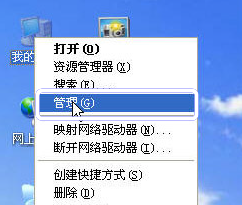
步骤一:在桌面上右击“我的电脑”,然后选择“管理”,如下:
硬盘分区教程

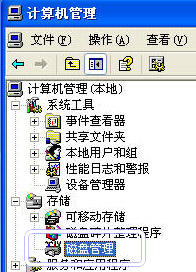
步骤二:然后会打开一个名为“计算机管理”的窗口,如下图。这时在这个窗口中点击“磁盘管理”选项。
硬盘分区教程(1)

步骤三:点击“磁盘管理”后,在窗口的右边您看会到如下的界面。然后在这个磁盘1上点击右键并选择“新建磁盘分区”选项。
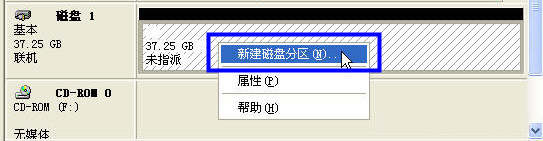
硬盘分区教程(2)

步骤四:然后,会打开一个向导窗口,窗口中会有很多提示文字,您可以按照提示文字,依次地点击“下一步”直到完成分区的创建。需要注意的是,如果您是新手,您可以按向导窗口中默认设置即可。在完成创建后,在“我的电脑”中就会出现一个盘符,通过点击这个盘符如H盘您就可以访问您的移动硬盘或向您的硬盘存放数据了。

使用分区助手实现移动硬盘分区操作

分区助手是一款免费的第三方公司开发出的软件,它的功能比Windows自带的硬盘管理器强大的一些,能实现调整移动硬盘上己有分区的大小而不丢失数据。即动态地调整大小,如移动硬盘上己创建了一个500GB的分区,您可以很方便地使用分区助手将这个500GB的分区拆分成两个250GB的分区。这里您可以看一下它的拆分分区的界面:
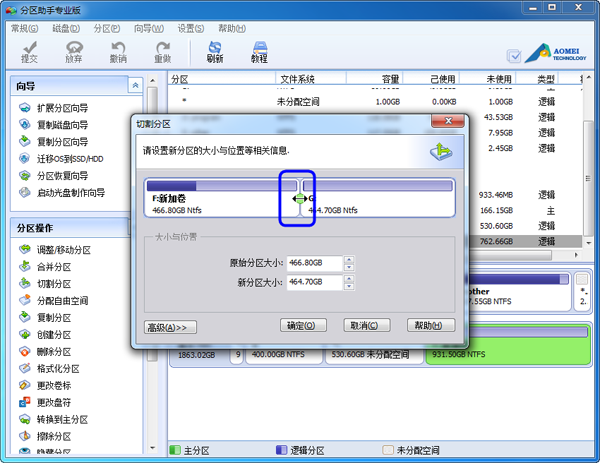
硬盘分区教程(3)

切割移动硬盘分区

除了拆分分区之外,您还可以创建,删除,格式化分区等。您可以通过看下图学习创建分区。在下图的界面中您可以指定要创建的分区的大小,其它保持默认设置即可。然后点击确定按钮。
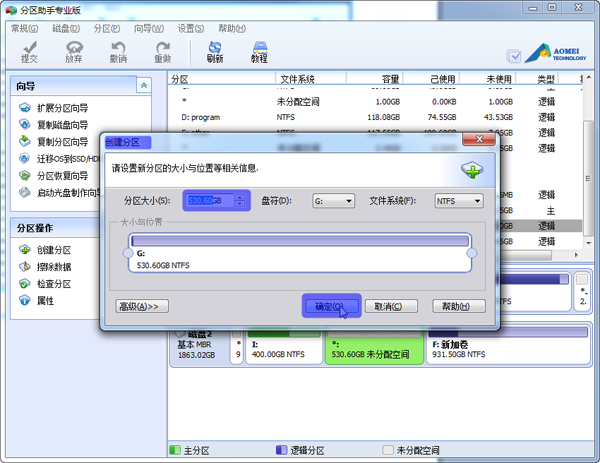
硬盘分区教程(4)

点击“提交”使创建的分区生效

苹果手表5和6区别
图文
苹果手表5和6区别
iwacth5的设计、尺寸都与iwatch4一样,但在原有的铝合金以及不锈钢基础上新增了钛合金、陶瓷两种款式,也搭载了最新的64位S5处理器,性能为S3的两倍;i...
阅读:4950 发布时间:2020-11-13
ps怎么样裁剪图片
图文
ps怎么样裁剪图片
用ps打开需要裁剪的图片,在左边的工具栏找到裁剪工具,用裁剪工具选中你需要的部分,按回车键即可裁剪。...
阅读:481 发布时间:2020-10-05
硕士学位论文答辩ppt
图文
硕士学位论文答辩ppt
以甲虫课堂为例,打开微信,点击搜索,输入甲虫课堂,选择并关注公众号,进入后点击模板下载,选择PPT模板,输入关键词论文,选择模板,点击登录下...
阅读:201 发布时间:2021-09-29
纪念碑谷2第8关怎么过
图文
纪念碑谷2第8关怎么过
纪念碑谷2第8关怎么过是一款唯美画风的休闲益智类手游,其游戏关卡更丰富有趣,有很多新手玩家不知道纪念碑谷2第8关怎么过,那么下面我们就一起来看...
阅读:921 发布时间:2020-03-14
cmd中如何进入d盘某个文件夹
图文
cmd中如何进入d盘某个文件夹
cmd进入d盘方法:首先按下键盘上的win+r键,就会出现运行输入窗口,输入cmd回车进入,然后再cmd运行窗口中输入d:就是进入D盘根目录了,这时候只会提示你...
阅读:1612 发布时间:2021-04-01
hp笔记本重装系统
hp笔记本重装系统
浏览:7643
2022-01-05
怎么恢复系统
怎么恢复系统
浏览:9475
2019-11-11
重装系统数据恢复教程
重装系统数据恢复教程
浏览:8629
2022-02-12
进入系统后黑屏
进入系统后黑屏
浏览:8127
2019-11-11
联想笔记本重装系统教程
联想笔记本重装系统教程
浏览:54161
2021-09-22

客服二维码

邮箱:toplearningteam#gmail.com (请将#换成@)

Copyright 2013-2020 云骑士( https://www.yunqishi.net/ ) 版权所有 All Rights Reserved   鄂ICP备2023010145号-1