云骑士一键装系统-简单一键在线装机工具,一键备份还原功能让系统维护更方便!
BIOS设置 win10教程 win7教程 U盘教程 xp教程 win8教程 电脑故障 电脑资讯 手机教程 软件教程 游戏攻略
当前位置:云骑士 > 使用教程 > 电脑资讯 > dll文件怎么打开方式

dll文件怎么打开方式

文案作者: 骑士
2020-12-16 15:58:34
播放量:次

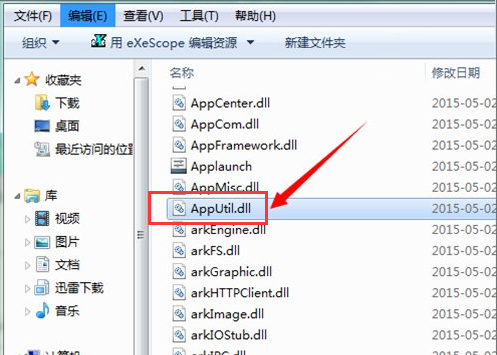
打开一个程序的安装目录,在这里面可以看到一些dll的一些文件。如果在它的上面双击的话会在它的旁边提示:如果是想要查看它可以下载安装一个叫exescope的自定义应用软件的工具
dll文件怎么打开方式

右边有一个更多,点击一下“更多”,可以看到它的默认安装路径,如果不需要更改的话,它就会默认的安装到c盘的程序文件夹中。

dll文件怎么打开方式(1)

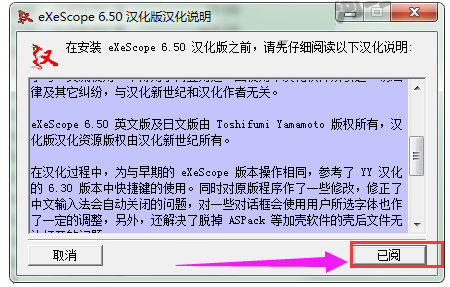
点击安装之后,在它弹出的面板中有一个自动汉化的说明,我们点击“已阅”

dll文件怎么打开方式(2)

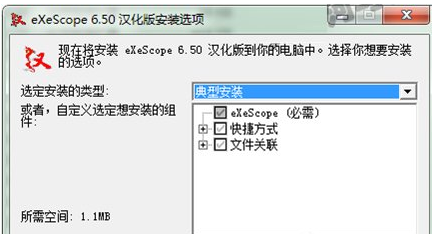
接着在它的安装过程中会出现一个安装类型,可以根据需要选择一个安装类型,这里就选择它默认的“典型安装”,然后点击:下一步。
dll文件怎么打开方式(3)

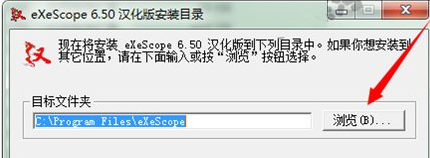
当安装到汉化的安装目录的时候它会提示,如果是不想把它安装到默认位置的话,可以在点击浏览选择一个安装的文件位置,这里就还是以它的默认的c盘中的program filesexescope的文件夹里
dll文件怎么打开方式(4)

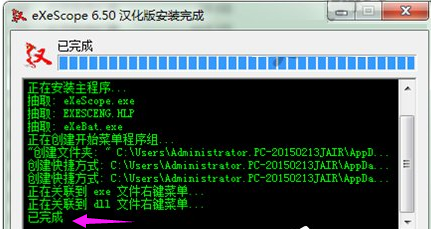
可以看到它上面的提示它的汉化版已安装完成,这时点击关闭。

dll文件怎么打开方式(5)

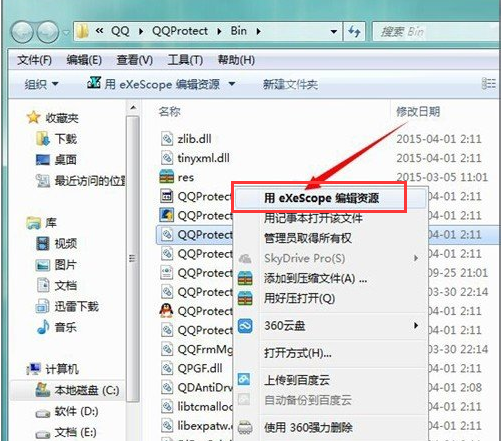
在dll的文件上点击右键,就可以看到右键的下拉菜单中可以看到它的程序右键菜单
dll文件怎么打开方式(6)

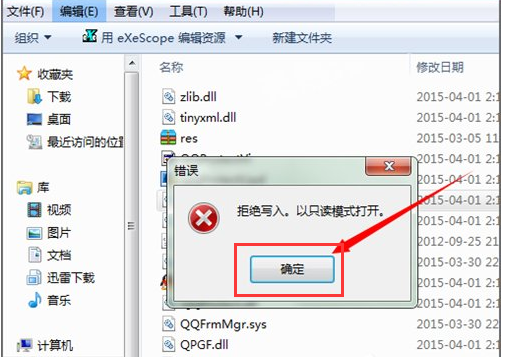
用右键菜单中的exescope,点击要打开的dll文件时,会出现一个提示:拒绝写入,这里只读模式打开,这时点击确定。
dll文件怎么打开方式(7)

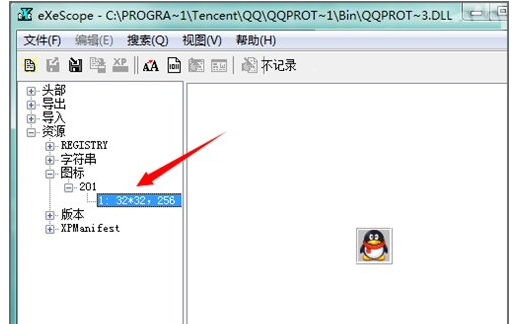
点击确定之后,就可以在它打开的面板中看到一些这样的文字,头部、导出、导入和资源,如果点击它前面的+号可以查看到它所包含的不同内容
dll文件怎么打开方式(8)

点击不同的dll文件时,可以看到它里面的内容也是不同的。

dll文件怎么打开方式(9)

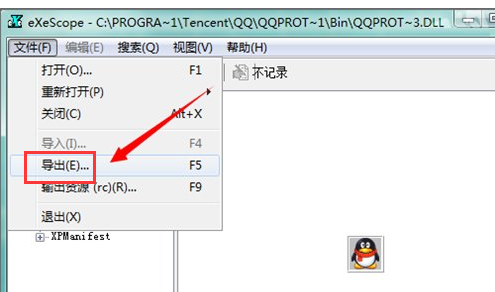
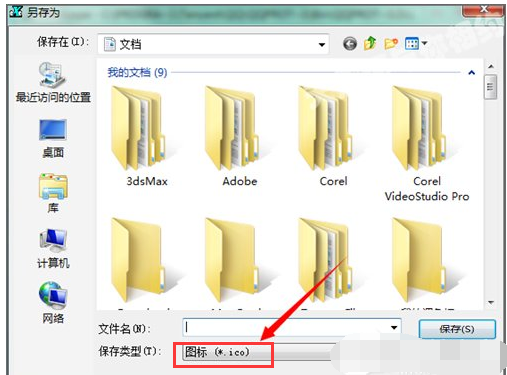
当想要把所要的位图或者图标导出到一个文件夹的时候要在文件菜单中选择导出,选择一个存储的位置,可以看到它如果是图标的话,默认的存储就会是图标文件的后缀名,存储之后可以对其做一些修改。
dll文件怎么打开方式(10)

飞鸽传书电脑版如何群发文件
图文
飞鸽传书电脑版如何群发文件
打开飞鸽传书,找到群发功能,勾选想要发送文件的好友,勾选后将文件拖动到输入框中或点击发送文件,将想要发送的文件添加进来即可。...
阅读:321 发布时间:2019-12-26
win7网页临时文件在哪
图文
win7网页临时文件在哪
Win7系统网页临时文件夹详细路径:C:Users用户名AppDataLocalMicrosoftWindowsTemporary Internet Files。...
阅读:2 发布时间:2021-10-28
两台电脑如何互相传输文件
图文
两台电脑如何互相传输文件
先将两台电脑开机,用网线连接起来,直接插在平时上网用的端口,找到电脑里需要传送的文件,然后设置共享,选中文件夹,右键单击,点击共享,依次...
阅读:71 发布时间:2021-01-04
内存卡丢失文件如何恢复
图文
内存卡丢失文件如何恢复
内存卡丢失文件可以借助数据恢复软件进行恢复。以云骑士数据恢复软件为例,将内存卡通过读卡器连接到电脑,在场景模式下选择U盘/内存卡恢复。点击...
阅读:214 发布时间:2021-12-07
教您文件夹属性没有安全选项卡
图文
教您文件夹属性没有安全选项卡
打开开始菜单,然后在搜索框中输入cmd。输入命令行:convert x: /fs:ntfs输入命令行后,回车即可。等系统转换完成后,请重启电脑。...
阅读:282 发布时间:2020-07-08
电脑没有音频设备怎么办
电脑没有音频设备怎么办
浏览:26887
2020-12-09
电脑怎么恢复出厂设置
电脑怎么恢复出厂设置
浏览:49605
2021-12-31
联想笔记本重装系统教程
联想笔记本重装系统教程
浏览:54161
2021-09-22
win10还原系统
win10还原系统
浏览:37866
2018-05-28
电脑反应慢是什么原因
电脑反应慢是什么原因
浏览:10481
2021-07-29

客服二维码

邮箱:toplearningteam#gmail.com (请将#换成@)

Copyright 2013-2020 云骑士( https://www.yunqishi.net/ ) 版权所有 All Rights Reserved   鄂ICP备2023010145号-1