云骑士一键装系统-简单一键在线装机工具,一键备份还原功能让系统维护更方便!
BIOS设置 win10教程 win7教程 U盘教程 xp教程 win8教程 电脑故障 电脑资讯 手机教程 软件教程 游戏攻略
当前位置:云骑士 > 使用教程 > 电脑资讯 > 网络连接受限怎么办

网络连接受限怎么办

文案作者: 骑士
2021-02-12 09:33:45
播放量:

当Win10网络连接受限或出现黄色感叹号时,右击任务栏“网络连接”图标,从其右键菜单选择“网络和共享中心”。
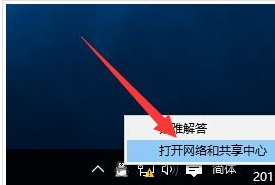
网络连接受限怎么办

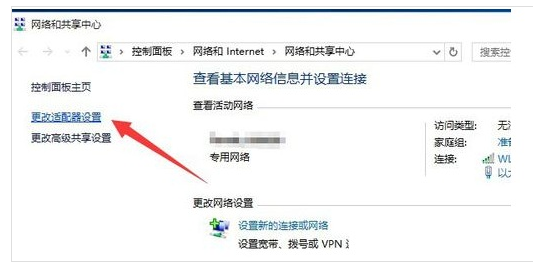
待进入“网络和共享中心”界面后,点击窗口左上角的“更改适配器设置”按钮

网络连接受限怎么办(1)

此时将打开“网络连接”窗口,右击“网络受限”的连接,从其右键菜单中选择“禁用”项。
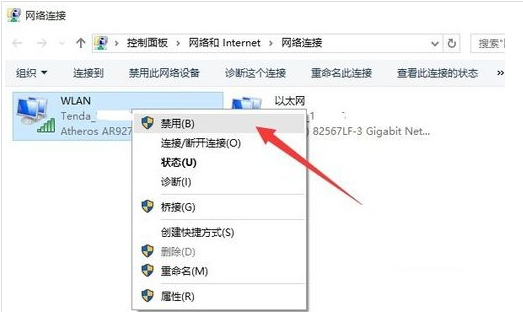
网络连接受限怎么办(2)

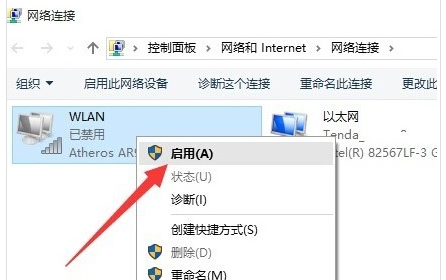
待对应的网络连接图标被禁用后,再次右击此网络连接,从其右键菜单中选择“启用”项。
网络连接受限怎么办(3)

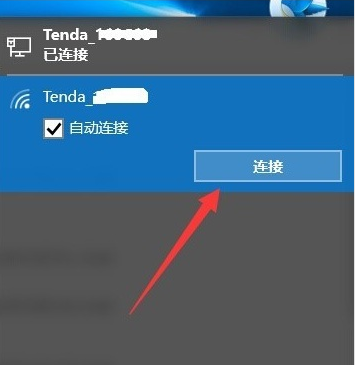
此时对于“本地连接”而言,将自动从网关获取IP地址并进行连接。而对于“无线网络”而言,则需要点击任务栏右下角的“网络连接”图标,从打开的扩展面板中点击“连接”按钮,此时就会发现网络连接正常。
网络连接受限怎么办(4)

当然,导致“网络连接受限”或“无权限访问网络“问题的原因是多方面的。

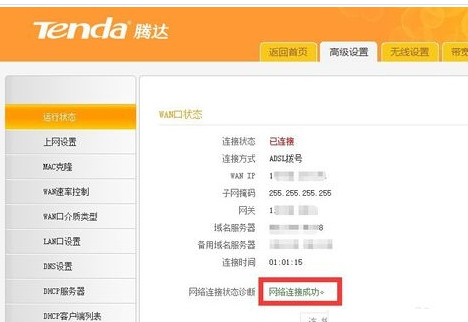
当出现此类问题时,我们需要检测一下路由器是否可以正常连接到互联网,在路由器Web管理界面中,确保“网络连接正常”。否则就需要检测路由器端设置。
网络连接受限怎么办(5)

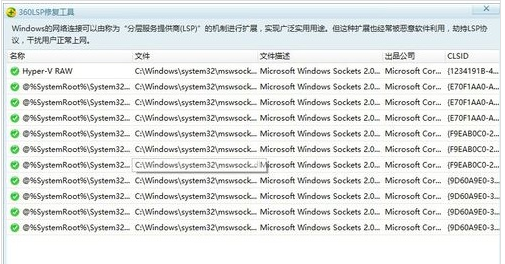
此外,我们还可以使用“360LSP修复工具”来修复网络故障。利用此工具可实现修复LSP协议,解决无法正常上网的问题。
网络连接受限怎么办(6)

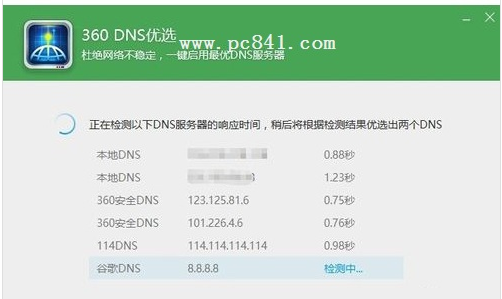
同时借助“360DNS优化”工具可以实现最优化网络 DNS筛选功能,从而解决“网络不稳定”或“无法打开网页”的问题。
网络连接受限怎么办(7)

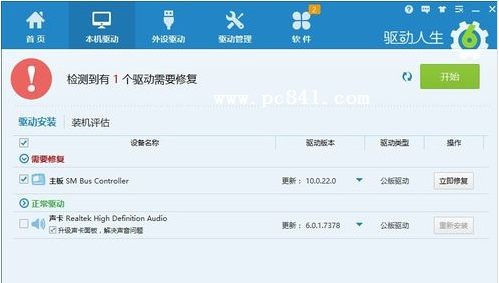
当然,如果升级到Win10正式版系统后才出现无法正常上网、“网络连接受限”或“无权限访问网络”的情况时,建议使用“驱动人生6”更新或修复一下网卡驱动程序。
网络连接受限怎么办(8)

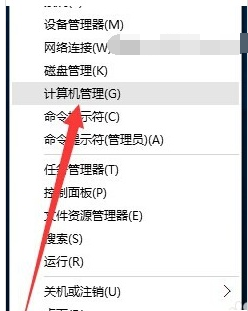
确保相关“网络服务”处于正常启动状态:右击桌面左下角的“Windows”按钮,从其右键菜单中选择“计算机管理”项进入
网络连接受限怎么办(9)

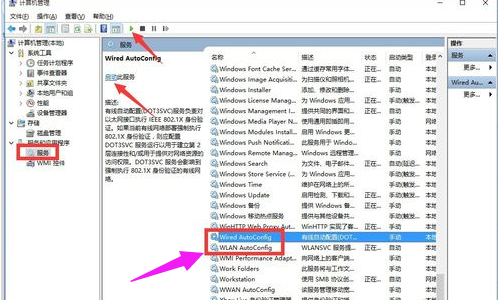
从打开的“计算机管理”窗口上,依次展开“服务和应用程序”-“服务”项,找到“Wired AutoConfig”和“WLAN AutoConfig”两个服务项,确保这两个服务项处于正常运行状态,否则点击左上角的“启动此服务”按钮以开启此服务。

网络连接受限怎么办(10)

家里网络老是断断续续的掉
图文
家里网络老是断断续续的掉
可能是SIM卡与手机的金属触点接触不充分,可重新插入SIM卡尝试,可能是SIM卡损坏或手机出现问题,可换机测试,看是否是SIM卡或手机出现故障,可能当前...
阅读:938 发布时间:2020-03-03
win7右下角网络图标不见了怎么找回来
图文
win7右下角网络图标不见了怎么找回来
首先打开控制面板,将控制面办的查看方式改为“大图标”,找到“通知区域图标”,点击“打开或关闭系统图标”,就可以把网络图标打开显示了,声音...
阅读:651 发布时间:2020-12-28
Win7系统桌面网络图标一直刷新如何解决
图文
Win7系统桌面网络图标一直刷新如何解决
若是打补丁后出现的问题,卸载驱动精灵,同时把这个文件夹给完全删除了,接下来就把network list server服务开启,单击快捷键Win+R把运行打开、接下来命令...
阅读:448 发布时间:2017-12-21
联想笔记本无线网络连接不上是什么原因
图文
联想笔记本无线网络连接不上是什么原因
要看看是不是硬件问题,比如:无线网卡、路由器、电脑有一样出现异常就可能导致无线网络连接不上;要看看无线网络是否没开,很多笔记本为了省电,...
阅读:825 发布时间:2021-01-13
电脑网络连接正常但上不了网
图文
电脑网络连接正常但上不了网
输入cmd命令,查看dns和dhcp的ip地址,找到网络和internet,点击网络共享中心,点击正在连接的网络,点击属性,点击internet协议版本4,进入ip地址的设置界面...
阅读:629 发布时间:2020-09-18
win7音量图标不见了怎么办
win7音量图标不见了怎么办
浏览:9089
2019-05-09
电脑反应慢是什么原因
电脑反应慢是什么原因
浏览:10481
2021-07-29
查看电脑配置命令
查看电脑配置命令
浏览:11550
2020-03-13
戴尔笔记本重装系统
戴尔笔记本重装系统
浏览:23598
2020-10-15

客服二维码

邮箱:toplearningteam#gmail.com (请将#换成@)

Copyright 2013-2020 云骑士( https://www.yunqishi.net/ ) 版权所有 All Rights Reserved   鄂ICP备2023010145号-1