云骑士一键装系统-简单一键在线装机工具,一键备份还原功能让系统维护更方便!
BIOS设置 win10教程 win7教程 U盘教程 xp教程 win8教程 电脑故障 电脑资讯 手机教程 软件教程 游戏攻略
当前位置:云骑士 > 使用教程 > 电脑资讯 > 如何添加本地打印机

如何添加本地打印机

文案作者:
2021-05-15 16:13:46
播放量:

1、把打印机的usb线联接到电脑上,启动打印机,打开电脑,开始菜单——设备和打印机。
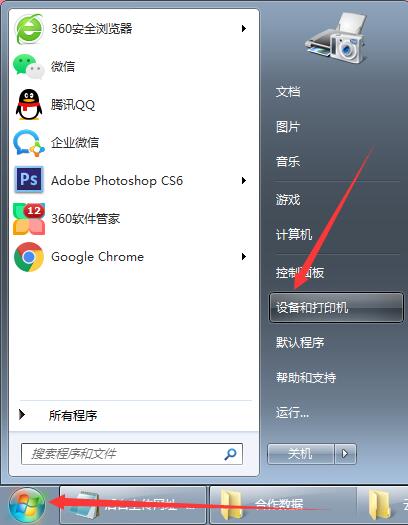
如何添加本地打印机

2、打开页面在上面的一行找到“添加打印机”,点击添加。

3、选择添加本地打印机,无论是什么接口的只要是有线连到电脑 的就选此项,下面的是共享打印机添加的选项。

4、点击按照默认端口下一步。

5、如果你的电脑上有打印机的驱动的话,就选择磁盘安装,选到你驱动放的地方;如果你没有驱动,那就从列表选项中选择打印机的型号,然后下一步。

6、输入你打印机的名称,或者用默认的打印机名称。然后下一步。

7、这样就安装完成了。出来是否共享打印机,这就看你需求了。如果共享的话就是别人也可以用,一般公司的都是共享。按自己需求选择。

8、到此就安装结束了。可以选中你添加的打印机,右键选择属性,就可以设置你要打印的各种要求了。

Win7系统清洗打印机头的方法
图文
Win7系统清洗打印机头的方法
打开打印机,连接好电脑,保持是正常使用的状态下,点击电脑的控制面板,在控制面板那里找到 打印机的按钮进入,点击这个打印机,反键,出现打印机...
阅读:562 发布时间:2017-04-21
打印机后台服务没有运行怎么解决
图文
打印机后台服务没有运行怎么解决
依次点击开始→运行→输入services.msc点击确定(或按回车键)打开服务,接着再依次点击PrintSpooler→启动类型→自动→应用→启动→确定。...
阅读:108 发布时间:2021-03-15
ps如何制作针式打印机字体
图文
ps如何制作针式打印机字体
用Photoshop软件打开样张,对比样张,观察字体,看出样张所用字体是宋体,在样张中输入文字长宁区仙霞路。选取样张的颜色填充文字,对比样张的文字大...
阅读:212 发布时间:2021-02-24
打印机打一张间隔一张空白
图文
打印机打一张间隔一张空白
打印机打一张间隔一张空白,可能是打印属性里打印首选项设置成了隔页,或者是纸张设置错误。设置的纸张型号大,实际的纸张型号小,打印机自动识别...
阅读:1972 发布时间:2020-09-18
打印机如何添加
图文
打印机如何添加
确认主机计算机名。在电脑桌面右键点击“计算机”→“属性”,查看并记录计算机名,及工作组信息,查看并记录打印机共享名,在打印机上点右键选打...
阅读:940 发布时间:2020-12-29
win7音量图标不见了怎么办
win7音量图标不见了怎么办
浏览:9089
2019-05-09
win10还原系统
win10还原系统
浏览:37866
2018-05-28
东芝笔记本重装系统教程
东芝笔记本重装系统教程
浏览:13299
2020-06-24
不用光盘怎么重装电脑系统
不用光盘怎么重装电脑系统
浏览:15030
2018-10-17
win7系统还原在哪里
win7系统还原在哪里
浏览:15987
2018-06-14

客服二维码

邮箱:toplearningteam#gmail.com (请将#换成@)

Copyright 2013-2020 云骑士( https://www.yunqishi.net/ ) 版权所有 All Rights Reserved   鄂ICP备2023010145号-1