云骑士一键装系统-简单一键在线装机工具,一键备份还原功能让系统维护更方便!
BIOS设置 win10教程 win7教程 U盘教程 xp教程 win8教程 电脑故障 电脑资讯 手机教程 软件教程 游戏攻略
当前位置:云骑士 > 使用教程 > 电脑资讯 > 工作组计算机无法访问

工作组计算机无法访问

文案作者:
2020-07-08 15:00:40
播放量:

计算机工作组,顾名思义就是计算机群,相当于一个计算机结合体。工作组计算机在我们生活中其实还是很重要的,在一些各大网络系统中更是具有主要的组合分工作用。有用户遇到工作组计算机无法访问怎么办?下面,跟大伙一同探讨一下无法访问工作组计算机的解决方法。

工作组计算机无法访问怎么办

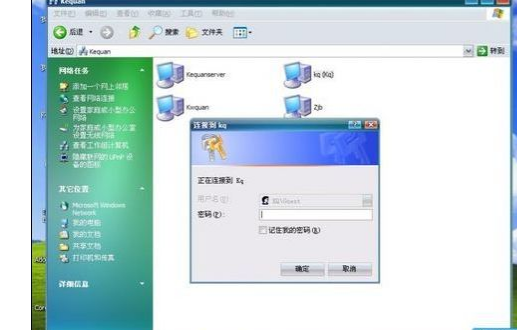
1、局域网设置,每台计算机需要在同一个网段中,也就是IP的前三组数字是一样的,所以入网的计算机都要在相同的工作组中,所有的入网计算机都要开启来宾帐户;

2、直接关闭防火墙,但是这里个人不推荐,不利于系统防护,如果不希望的话可以在“例外”栏中选中“文件和打印机共享”选项;

3、打开控制面板,选择用户账户,然后启动guest来宾帐户;

4、依次展开开始菜单→控制面板→管理工具→本地安全策略→本地策略→用户权利指派里,“从网络访问此计算机”中加入guest帐户,而“拒绝从网络访问这台计算机”中删除guest帐户;

5、同样的依次展开控制面板→管理工具→本地安全策略→本地策略→安全选项里,把“网络访问:本地帐户的共享和安全模式”设为“经典-本地用户以自己的身份验证”;
工作组计算机无法访问

6、“win+R”打开运行对话框,并运行GPEDIT.MSC,然后依次展开计算机配置---本地策略---安全选项,然后禁用 “使用空密码账户只允许控制台登陆”;

7、打开控制面板中的网络连接,然后右击本地连接选择属性,在属性中里,确保所有计算机上都安装了TCP/IP协议,并且工作正常,看是否安装了“Microsoft网络的文件和打印机共享”;

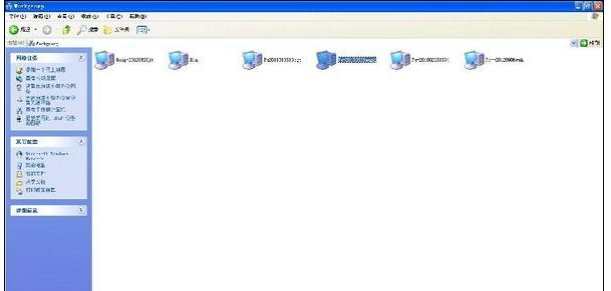
8、双击打开电脑桌面上的计算机,然后依次点击“工具→文件夹选项→查看选项卡”,去掉“使用简单文件共享(推荐)”前的勾;
工作组计算机无法访问(1)

以上就是关于工作组计算机无法访问解决技巧的一些操作步骤,如果你也发现了同样的问题的话就赶紧试试上面的方法,这样就可以轻松解决无法访问工作组计算机的问题了。

串串宣传海报长页
图文
串串宣传海报长页
以甲虫设计为例,打开微信,点击搜索,输入甲虫设计,关注公众号,点击邀请函,选择甲虫设计,我的,登录,搜索框输入关键词宣传,点击长页,选择...
阅读:202 发布时间:2021-09-30
jef-an00是什么型号
图文
jef-an00是什么型号
jef-an00是华为nova7型号。华为nova7是华为公司研发的5G手机,采用OLED屏幕,搭载麒麟9855GSoC芯片,加入前后双景录像功能。外观方面,华为nova7系列采用全新光...
阅读:1723 发布时间:2020-09-04
小米手机黑名单在哪里查看
图文
小米手机黑名单在哪里查看
打开电话,点击拨号键内的三横图标,选择骚扰拦截,再次点击骚扰拦截,选择黑名单号码,进入页面后即可查看到黑名单。...
阅读:4192 发布时间:2020-05-05
用什么软件换ip
图文
用什么软件换ip
随着科技的发展,ip代理软件在网上是被广泛应用,对于用户来说,选择稳定、高速、全国各地线路可选的 ip代理软件尤为重要,那么有什么换ip的软件?推...
阅读:205 发布时间:2021-09-13
qq语音通话怎么关闭麦克风
图文
qq语音通话怎么关闭麦克风
打开QQ语音通话界面,接下来在左下角找到麦克风图标的位置,点击后出现一个区块填充即表示已经关闭了。...
阅读:167 发布时间:2021-02-26
win7音量图标不见了怎么办
win7音量图标不见了怎么办
浏览:9089
2019-05-09
win7系统还原在哪里
win7系统还原在哪里
浏览:15987
2018-06-14
电脑反应慢是什么原因
电脑反应慢是什么原因
浏览:10481
2021-07-29
苹果一体机装win7
苹果一体机装win7
浏览:9041
2019-12-14

客服二维码

邮箱:toplearningteam#gmail.com (请将#换成@)

Copyright 2013-2020 云骑士( https://www.yunqishi.net/ ) 版权所有 All Rights Reserved   鄂ICP备2023010145号-1