云骑士一键装系统-简单一键在线装机工具,一键备份还原功能让系统维护更方便!
BIOS设置 win10教程 win7教程 U盘教程 xp教程 win8教程 电脑故障 电脑资讯 手机教程 软件教程 游戏攻略
当前位置:云骑士 > 使用教程 > 电脑资讯 > 查看Win10自带程序的简单方法

查看Win10自带程序的简单方法

文案作者:
2017-03-19 11:51:34
播放量:

win10系统内置了许多应用程序,可能许多网友都还不清楚win10的自带程序有哪些。今天小编来教大家怎么查看Win10自带程序,方法很简单,有兴趣的快来看看吧。

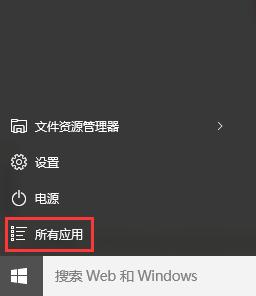
1、点击电脑左下角的开始按钮,在弹出窗口中可以看到有“所有应用”,选择点击。
查看Win10自带程序的简单方法

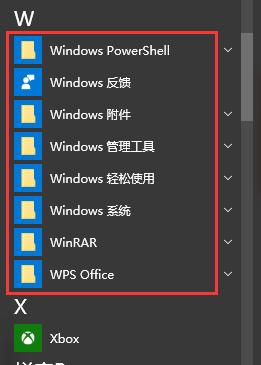
2、拖动鼠标,找到W字母索引的区域,这里保留着很多Win7中的固有程序。

查看Win10自带程序的简单方法(1)

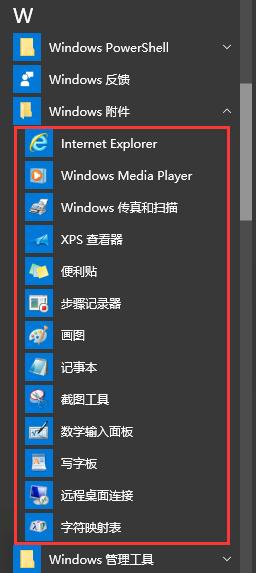
3、点击打开Windows附件,里面有很多的应用程序,如IE浏览器,用于记事的便利贴(便签),写字板,以及记事本和截图工具等。
查看Win10自带程序的简单方法(2)

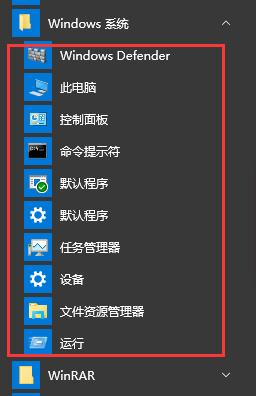
4、点击打开Windows系统,很多重要的应用程序都在里面,控制面板,命令提示符,运行,任务管理器等。
查看Win10自带程序的简单方法(3)

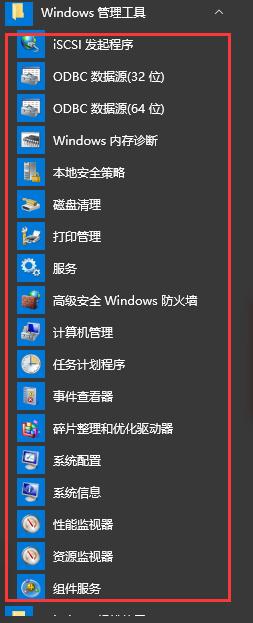
5、点击打开Windows管理工具,有系统配置,磁盘清理,事情查看器,碎片整理和优化驱动器,本地安全策略,Windows防火墙等。
查看Win10自带程序的简单方法(4)

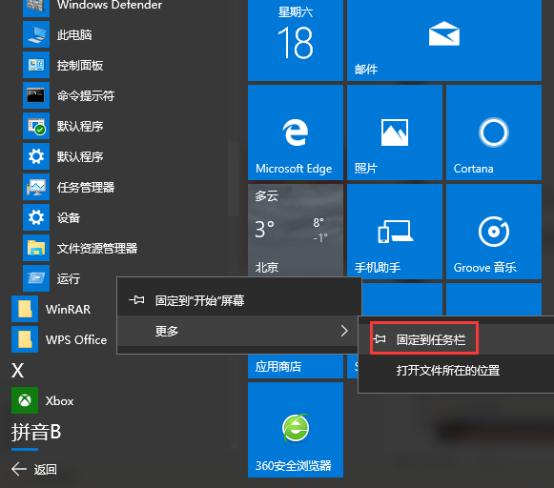
6、还可以将常用的程序固定到任务栏中,找到你想要固定的程序,如Windows系统下面的“运行”,鼠标右击它,弹出对话框,选择“固定到任务栏”即可。
查看Win10自带程序的简单方法(5)

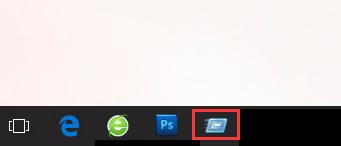
7、如图可以看到运行程序已经固定到任务栏中了,以后打开就方便快捷了。

查看Win10自带程序的简单方法(6)

以上便是小编整理的查看Win10自带程序的简单方法,希望大家能喜欢。

Inpaint如何使用
图文
Inpaint如何使用
双击运行Inpaint软件,打开软件后添加带有水印的图片文件,按住鼠标选择水印区域,点击处理图像,处理完成后保存图片。...
阅读:412 发布时间:2019-12-31
电信:在Wifi热点范围内,手机怎么无法使用Wifi上网?
图文
电信:在Wifi热点范围内,手机怎么无法使用Wifi上网?
查询手机无法使用Wifi上网原因可通过使用QQ添加800010000为好友获得QQ客服的指引帮助或拨打10000进行人工咨询。...
阅读:226 发布时间:2021-04-14
易车app如何使用
图文
易车app如何使用
首先点击登录易车,登录易车后直接进入首页,首页的上半部分是各类购车小工具,点击直接使用,下面是最新最热的汽车资讯视频以及大v解说,看累了还...
阅读:562 发布时间:2020-03-18
温度低手机电量下降快
图文
温度低手机电量下降快
当环境温度过低时,电解液阻值变大,化学反应速率降低,产生的电流也相对减小,因此,低温环境中电池耗电量增大的原因其实是电池产生的电流减小,...
阅读:1021 发布时间:2021-02-26
Word 2007 分数加法图解
图文
Word 2007 分数加法图解
本文说明如何在Word 2007 插入在PhotoCap绘制的分数图形(详见:PhotoCap5.01绘制分数图形),制作分数的加法图解。1.本范例要制作的分数加法,如下列所示。...
阅读:197 发布时间:2022-11-29
电脑中病毒了怎么办
电脑中病毒了怎么办
浏览:27810
2018-08-09
怎么恢复系统
怎么恢复系统
浏览:9475
2019-11-11
重装系统数据恢复教程
重装系统数据恢复教程
浏览:8629
2022-02-12
win10还原系统
win10还原系统
浏览:37866
2018-05-28

客服二维码

邮箱:toplearningteam#gmail.com (请将#换成@)

Copyright 2013-2020 云骑士( https://www.yunqishi.net/ ) 版权所有 All Rights Reserved   鄂ICP备2023010145号-1