云骑士一键装系统-简单一键在线装机工具,一键备份还原功能让系统维护更方便!
BIOS设置 win10教程 win7教程 U盘教程 xp教程 win8教程 电脑故障 电脑资讯 手机教程 软件教程 游戏攻略
当前位置:云骑士 > 使用教程 > 电脑资讯 > 一根网线怎么连接两台电脑传文件

一根网线怎么连接两台电脑传文件

文案作者:
2020-11-23 17:55:58
播放量:

下面是讲解如何用一根网线连接两台电脑,从而实现数据的传输。

ps:首先,我们要在两台电脑上分别设置其IPv4的配置。

第一台电脑的设置步骤:

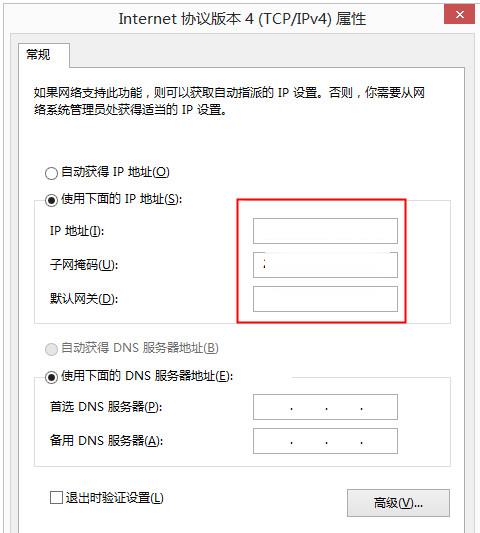
打开网络和共享中心 ,点击更改设配器设置,在以太网那里鼠标右键属性,双击Internet 协议版本4(TCP/IPv4)
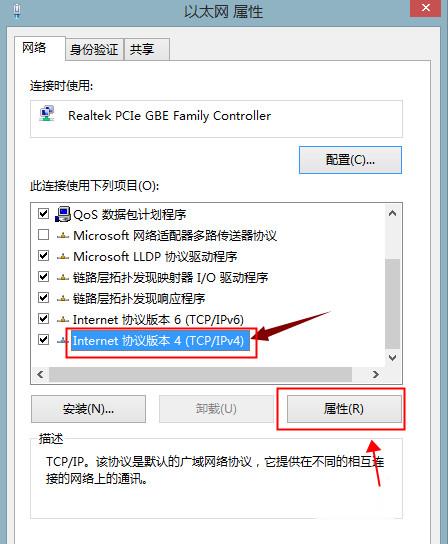
一根网线怎么连接两台电脑传文件

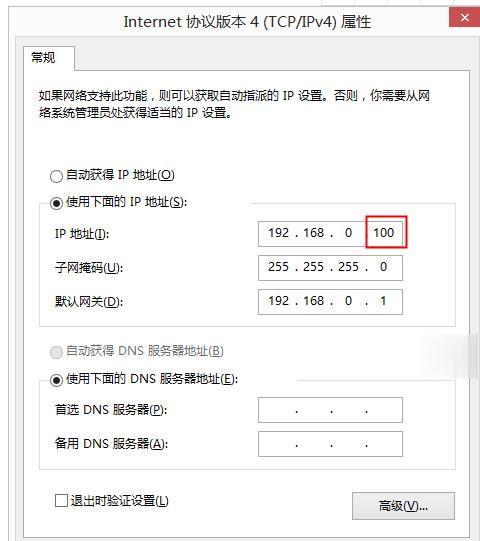
把第一台电脑上的IP地址和DNS地址设置:

一根网线怎么连接两台电脑传文件(1)

同理在第二台电脑设置:

一根网线怎么连接两台电脑传文件(2)

ps:设置IP地址的时候,两台电脑的默认网关要一致,而IP地址的最后一位必须要不同,且必须是1到254中的一个数,原因是这种掩码的网段,最后一位为0的IP是网段的网络地址,而最后一位为255的IP是网段的广播地址,不能分配给主机,都不能选用。

设置好两台电脑的配置后,我们来验证一下两台电脑是相通的。

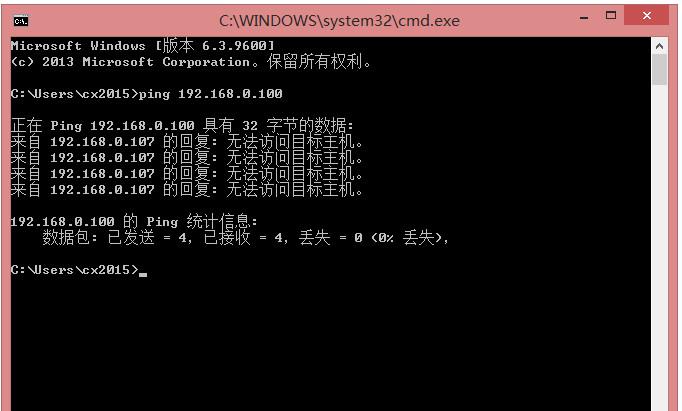
在第一台电脑上Win+R键输入cmd后,在终端输入ping 192.168.0.100 (同样在第二台电脑上ping 192.168.0.1也是可以的)
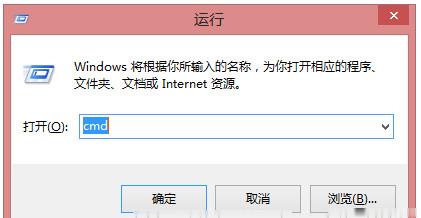
一根网线怎么连接两台电脑传文件(3)

出现以下反馈回的数据,证明是相通的。如果不通,是显示无法访问主机的,这样我们就要检查一下网络设置。
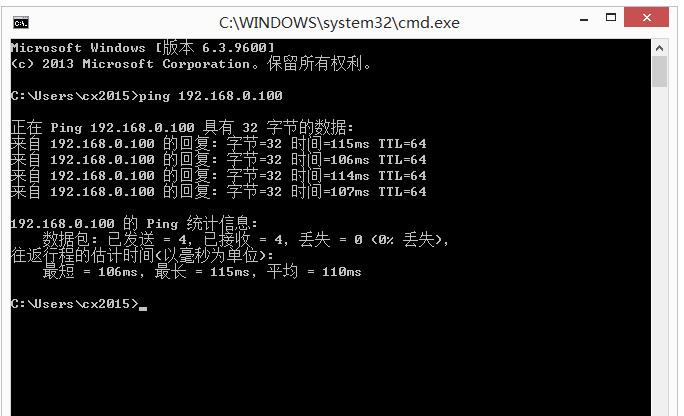
一根网线怎么连接两台电脑传文件(4)

ping不通的情况:

一根网线怎么连接两台电脑传文件(5)

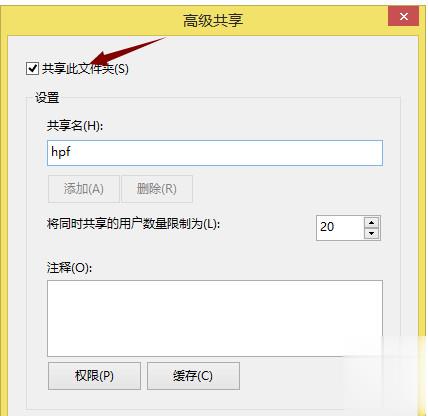
ping相通后,就可以设置我们所要传输的数据文件,比如我要共享桌面的hpf文件夹,右键属性--然后点击共享--再点击高级共享
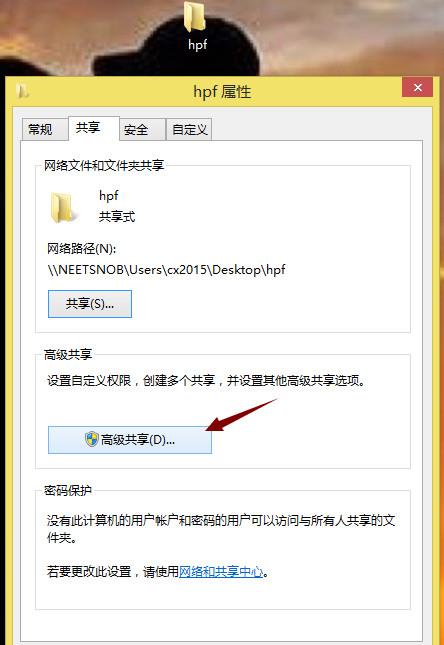
一根网线怎么连接两台电脑传文件(6)

把共享此文件夹前面的方框勾上

一根网线怎么连接两台电脑传文件(7)

再点击--权限,设置共享的权限,如果没有显示要共享的组或用户,我们就要点击添加,添加我们所要共享的组或用户。在这里我所共享的对象是Everyone,里面的权限自己选,然后点击确定(读取这个选项时一定要勾上的,不然共享不了)
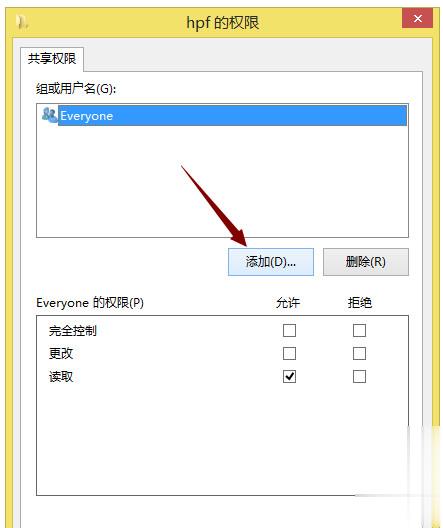
一根网线怎么连接两台电脑传文件(8)

这样我们在第二台电脑上就可以访问到第一台电脑上共享的文件,只需要输入刚才共享的文件夹属性中的网络路径即可
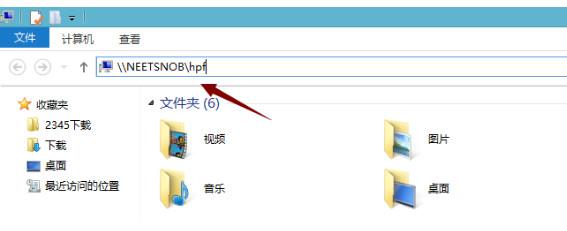
一根网线怎么连接两台电脑传文件(9)

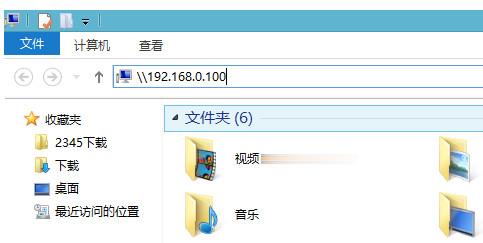
或者输入第二台电脑的IP也行,\\192.168.0.100

一根网线怎么连接两台电脑传文件(10)

以上就是如何用一根网线连接两台电脑的方法。

电脑关机蓝屏怎么解决
图文
电脑关机蓝屏怎么解决
安装的软件存在不兼导致电脑蓝屏,如果电脑开始使用的好好的,某天安装了某软件后不久频繁出现电脑蓝屏故障,这种问题多数出现软件不兼容的情况。...
阅读:144 发布时间:2021-01-27
怎么关闭电脑开机启动项
图文
怎么关闭电脑开机启动项
使用命令键(Win+R)打开运行窗口,输入:msconfig,点击确定,也可以在左下角开始菜单中,在附件下可以看到运行,选中“启动”,去掉不想在开机启动的应...
阅读:69 发布时间:2020-12-31
电脑主机开了屏幕没有显示
图文
电脑主机开了屏幕没有显示
查看数据连接线是否存在松动,将其拧紧或找一根新的数据线进行测试;内存条松动或者接触不良,容易导致屏幕无法显示;主板电池问题,一般是板载功...
阅读:8103 发布时间:2020-04-07
电脑运行程序提示存储空间不足怎么解决
图文
电脑运行程序提示存储空间不足怎么解决
点击开始菜单,输入磁盘清理,点击磁盘清理的程序,然后选择需要清理的磁盘,点击确定会进行扫描。完成扫描后,选择需要清理的东西,点击确定即可...
阅读:380 发布时间:2016-11-18
笔记本电脑连接不上WiFi怎么办
图文
笔记本电脑连接不上WiFi怎么办
无线网络密码输入错误导致无法连接网络:如果实在想不起来密码,可以重置路由器然后重新设定无线网络密码;使用Windows网络诊断检查原因:对于Win8及...
阅读:1301 发布时间:2021-02-02
win10还原系统
win10还原系统
浏览:37866
2018-05-28
联想笔记本重装系统教程
联想笔记本重装系统教程
浏览:54161
2021-09-22
win7音量图标不见了怎么办
win7音量图标不见了怎么办
浏览:9089
2019-05-09

客服二维码

邮箱:toplearningteam#gmail.com (请将#换成@)

Copyright 2013-2020 云骑士( https://www.yunqishi.net/ ) 版权所有 All Rights Reserved   鄂ICP备2023010145号-1