云骑士一键装系统-简单一键在线装机工具,一键备份还原功能让系统维护更方便!
BIOS设置 win10教程 win7教程 U盘教程 xp教程 win8教程 电脑故障 电脑资讯 手机教程 软件教程 游戏攻略
当前位置:云骑士 > 使用教程 > 电脑资讯 > 两台电脑怎么共享文件

两台电脑怎么共享文件

文案作者: 骑士
2020-11-25 12:04:45
播放量:

第一步:开启guest访客模式

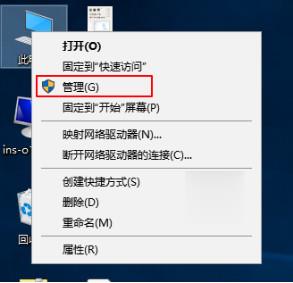
1、鼠标右击此电脑,选择管理。
两台电脑怎么共享文件

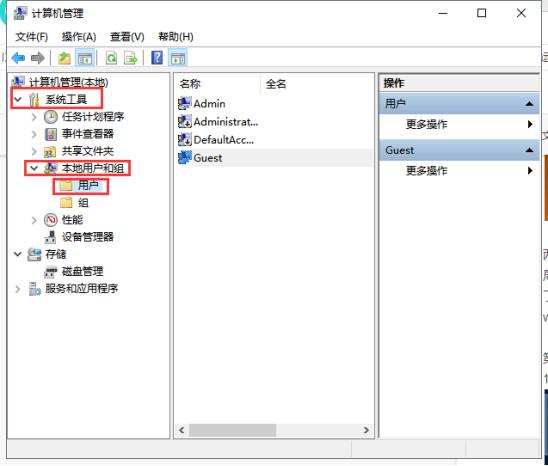
2、打开的计算机管理,依次展开系统工具-->本地用户和组-->用户

两台电脑怎么共享文件(1)

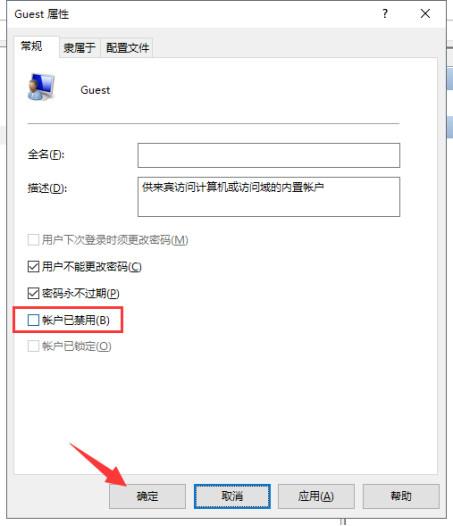
3、右侧可以看到全部用户,一般都有Guest账户,如果没有请添加一个,我们右击Guest点击属性,然后把“账户已禁用”去掉勾选,点击确定。同时您可以设置登录密码。
两台电脑怎么共享文件(2)

第二步:启用网络发现及关闭密码保护

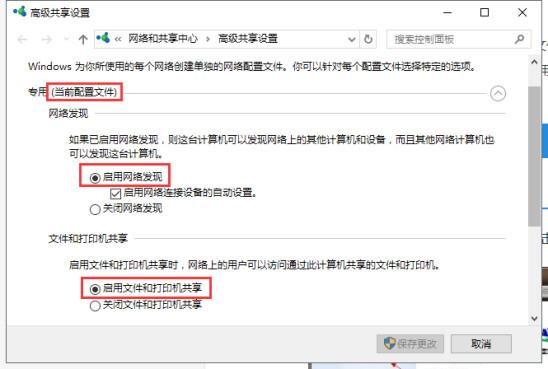
1、搜索“高级共享设置”,进入高级共享设置界面,找到”当前配置文件“的网络然后展开,勾选”启用网络发现“和”启用文件和打印机共享“
两台电脑怎么共享文件(3)

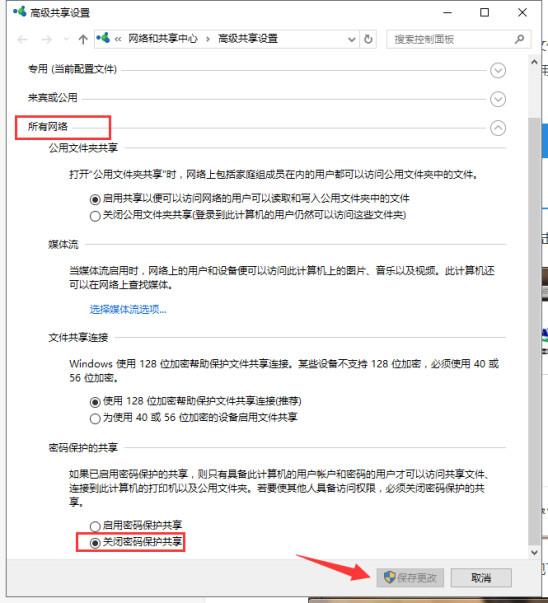
2、展开所有网络,勾选”关闭密码保护共享“,然后点击保存更改。

两台电脑怎么共享文件(4)

第三步:共享文件夹

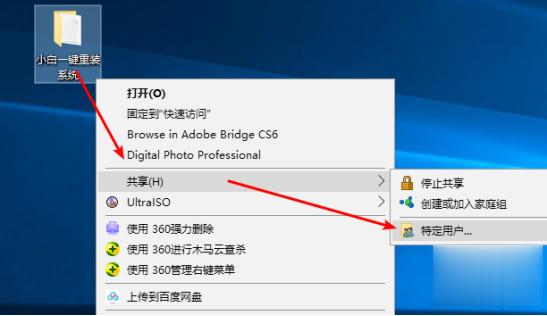
1、鼠标右击需要共享的文件夹,点击共享-->特定用户

两台电脑怎么共享文件(5)

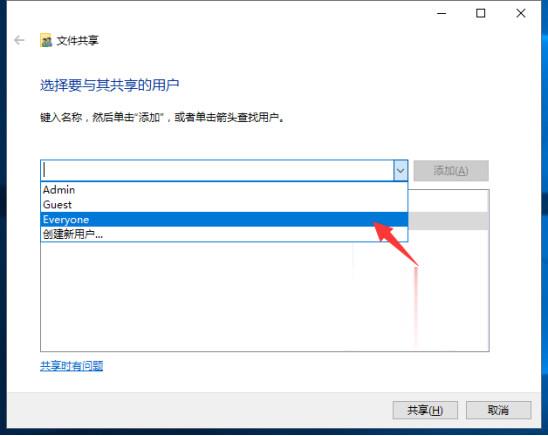
2、出现搜索框点击下拉图标,选择Everyone,然后点击添加

两台电脑怎么共享文件(6)

3、根据权限设置读取还是写入,然后点击共享就完成了。

两台电脑怎么共享文件(7)

以上就是两台电脑如何共享文件设置步骤。

win10网络共享看不到其他电脑
图文
win10网络共享看不到其他电脑
首先返回电脑桌面,右键网络,选择属性,进入网络和共享中心后选择更改高级共享设置,激活启用网络发现和启用文件和打印机共享,保存即可。...
阅读:6453 发布时间:2020-12-18
打印机共享不了怎么办
图文
打印机共享不了怎么办
鼠标右键计算机图标,在弹出的菜单中选择管理打开,在计算机管理界面中找到服务进入,在服务列表中找到windows firewall的服务双击打开,将其设为启动,...
阅读:897 发布时间:2020-12-29
win10局域网共享设置方法介绍
图文
win10局域网共享设置方法介绍
win10局域网共享是什么,很多网友还不知道win10系统的新功能,更不要说win10局域网共享设置的方法了,win10系统想要设置一个局域网来共享,有什么难得,网友们遇...
阅读:651 发布时间:2019-06-25
钉钉共享屏幕怎么设置
图文
钉钉共享屏幕怎么设置
打开钉钉,点击通讯录,我的群组,选择任意一个群进入,选择右下角的+号,点击视频会议,再次点击视频会议,开始会议,勾选要视频的成员,点击确定...
阅读:1818 发布时间:2020-05-04
共享打印机出现0x000006d9怎么办
图文
共享打印机出现0x000006d9怎么办
按键盘上的win+r组合键,打开运行框,在运行框中的打开框输入services.msc,按回车,打开服务,找到Windows Firewall(防火墙)服务,双击该服务,弹出的Win...
阅读:3908 发布时间:2021-03-09
进入系统后黑屏
进入系统后黑屏
浏览:8127
2019-11-11
电脑中病毒了怎么办
电脑中病毒了怎么办
浏览:27810
2018-08-09
笔记本进不了系统
笔记本进不了系统
浏览:13622
2019-11-29

客服二维码

邮箱:toplearningteam#gmail.com (请将#换成@)

Copyright 2013-2020 云骑士( https://www.yunqishi.net/ ) 版权所有 All Rights Reserved   鄂ICP备2023010145号-1