云骑士一键装系统-简单一键在线装机工具,一键备份还原功能让系统维护更方便!
BIOS设置 win10教程 win7教程 U盘教程 xp教程 win8教程 电脑故障 电脑资讯 手机教程 软件教程 游戏攻略
当前位置:云骑士 > 使用教程 > 软件教程 > ps将普通汽车照片秒变技术插图风格的方法

ps将普通汽车照片秒变技术插图风格的方法

文案作者:
2020-09-03 09:18:06
播放量:

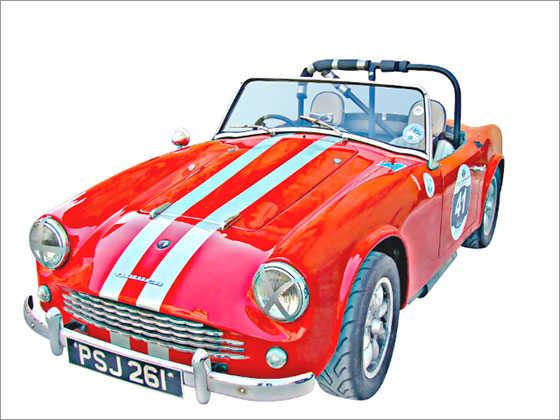
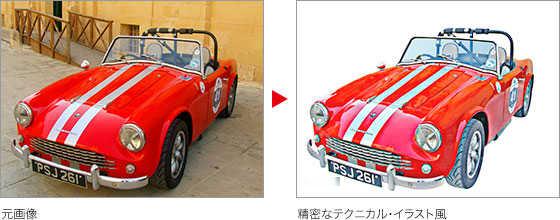
技术插图是指,在汽车和家电等行业,将照片很难表达清楚的技术信息绘制出来,用视觉方式传达的技法。一下子就能激起兴趣的是,鲜明的轮廓和细致的阴影。让我们消除照片的无趣,制作出如喷枪一样精悍的质感吧。下面分享ps将普通汽车照片秒变技术插图风格的方法,希望对你们有所帮助。

ps将普通汽车照片秒变技术插图风格的方法

平面和绘画的明显特征!

换句话说,照片就是“噪点的集合体”。另一方面,技术插图的特点就是,感受不到笔触的写实描绘。增强对比层次就会跳跃,修正的夸张一些就会产生噪点。如何才能消除这两点呢?在这个教程中可以找到答案。让我们来学习没有噪点的渐变制作技巧。

模糊面锐化轮廓

接下来要进行的操作是将照片处理成技术插图风格的方法。将照片的暗部提亮,仅此一点就会使图片具有插画的味道。重点是去除噪点并保证高反差性。让我们使用模糊和蒙版来模糊面锐化轮廓。
ps将普通汽车照片秒变技术插图风格的方法(1)

主要过程:

一、把背景涂成白色

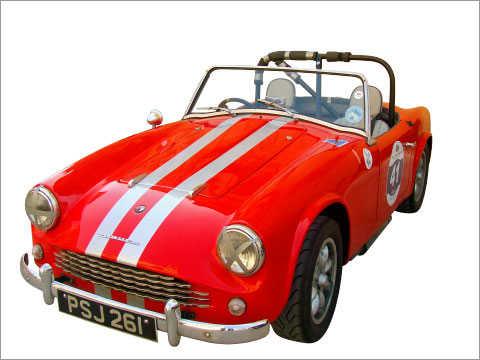
下载素材图片并在PS中打开。素材图片宽1280px,高1280px,分辨率72像素/英寸,颜色模式RGB。

这个教程中,已经在文件中保存了需要的路径。应用到作品当中时,首先要制作分离出主体的路径,运用图层蒙版等工具建立正确的选区。

下载图片素材(457KB)
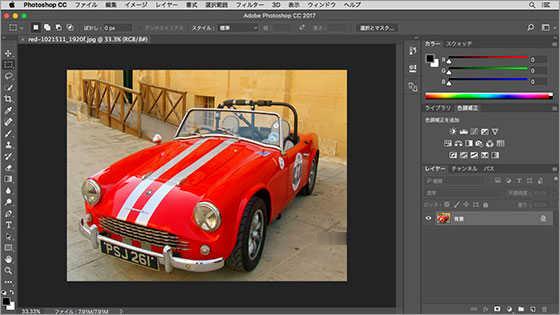
ps将普通汽车照片秒变技术插图风格的方法(2)

切换到路径面板,在“路径1”上按住【command(ctrl)】”键点击,建立汽车的选区。
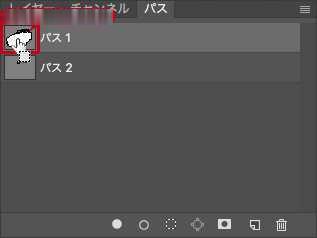
ps将普通汽车照片秒变技术插图风格的方法(3)

这样,就沿着汽车的边界建立了选区。确认建立的选区,快捷键【shift+command(ctrl)+i】进行反选。
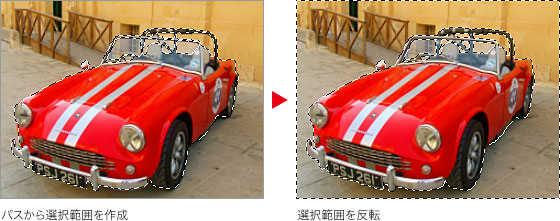
ps将普通汽车照片秒变技术插图风格的方法(4)

切换到图层面板,点击“创建新的填充或调整图层”,在菜单中选择“纯色”,建立“颜色填充1”图层。在取色器窗口中选择白色,点击确定。
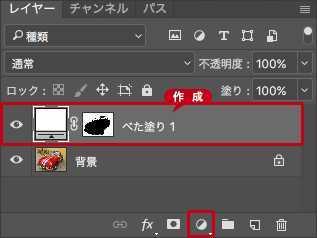
ps将普通汽车照片秒变技术插图风格的方法(5)

这样就将汽车分离出来,背景填充了白色。

ps将普通汽车照片秒变技术插图风格的方法(6)

二、给车窗玻璃填充颜色

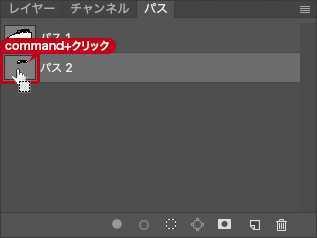
车窗的玻璃是透明的,只有框架看起来非常不自然。座位的部分,为了能够感受到受天空颜色影响的玻璃的存在,在上面填充上合适的渐变。切换到“路径”面板,在“路径2”上按住【command(crtl)】点击,建立玻璃透明部分的选区。
ps将普通汽车照片秒变技术插图风格的方法(7)

这样就建立了玻璃透明部分的选区。

ps将普通汽车照片秒变技术插图风格的方法(8)

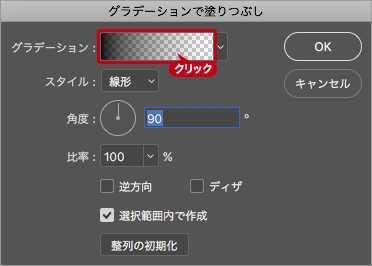
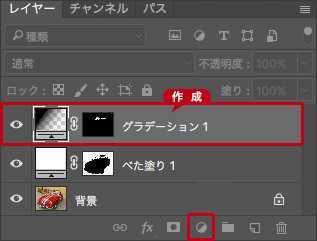
切换回“图层”面板,点击“创建新的填充或调整图层”,在菜单中选择“渐变”,建立“渐变1”图层。
ps将普通汽车照片秒变技术插图风格的方法(9)

在“渐变填充”窗口,调出渐变编辑器。

ps将普通汽车照片秒变技术插图风格的方法(10)

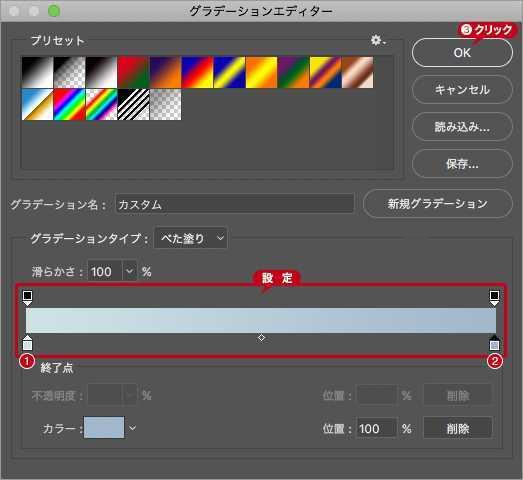
在渐变编辑器中设置窗玻璃的颜色,点击确定。

ps将普通汽车照片秒变技术插图风格的方法(11)

位置:0% 色值:H190 S10 B90

位置:100% 色值:H210 S20 B80

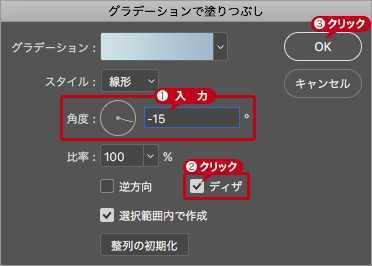
在“渐变填充”窗口,把角度设置为-15,确认勾选了“仿色”之后,点击确定按钮。
ps将普通汽车照片秒变技术插图风格的方法(12)

这样在玻璃的透明部分就填充了渐变。

ps将普通汽车照片秒变技术插图风格的方法(13)

三、把暗部调亮

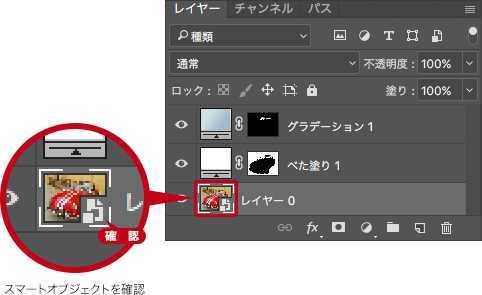
“图层”面板,选择背景。在图层右键菜单中选择“转换为智能对象”。
ps将普通汽车照片秒变技术插图风格的方法(14)

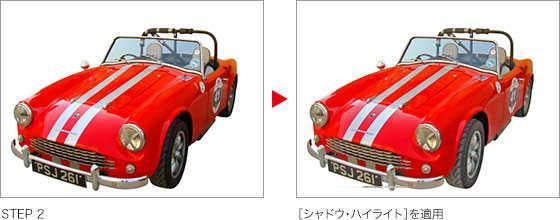
在“图像”菜单中,选择“调整”中的”阴影/高光”。在弹出的窗口中,阴影的数量设置为50,高光的数量设置为10,调整中颜色设置为0,点击确定按钮。(译者注:如果没有显示这么多参数,记得勾选“显示更多选项”)
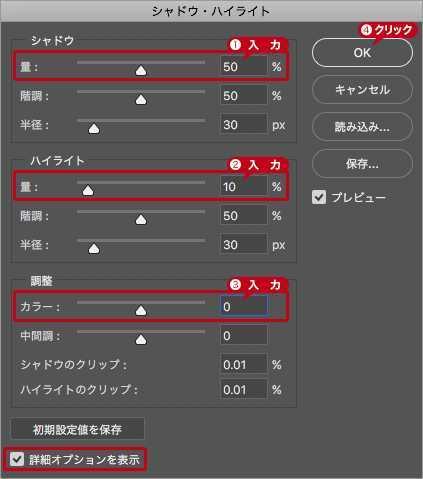
ps将普通汽车照片秒变技术插图风格的方法(15)

轮胎的花纹等暗部就变得亮了起来。

ps将普通汽车照片秒变技术插图风格的方法(16)

四、消除噪点让画面变得平滑

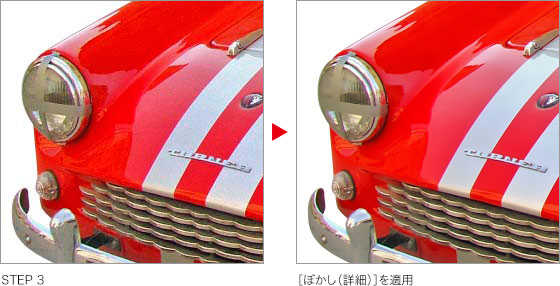
在“滤镜”菜单中,选择“模糊”中的“特殊模糊”。在弹出的窗口中,将半径设置为3,阈值设置为8.1,点击确定按钮。
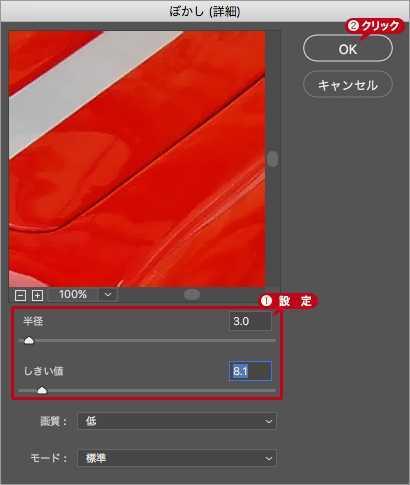
ps将普通汽车照片秒变技术插图风格的方法(17)

画面的噪点消除了,变得平滑了许多。

ps将普通汽车照片秒变技术插图风格的方法(18)

五、强调轮廓并调节色调

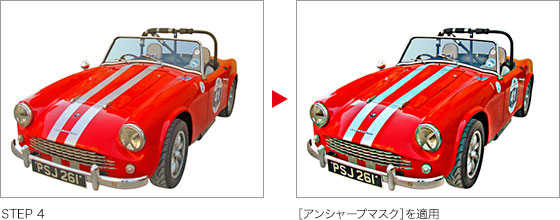
在“滤镜”菜单中,选择“锐化”中的“USM锐化”。在弹出的窗口中,将数量设置为100%,半径设置为24.4像素,点击确定按钮。
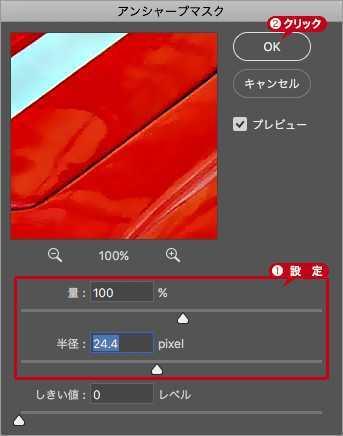
ps将普通汽车照片秒变技术插图风格的方法(19)

这样在强调了轮廓的同时也调节了色调。

ps将普通汽车照片秒变技术插图风格的方法(20)

六、打破色调的均衡

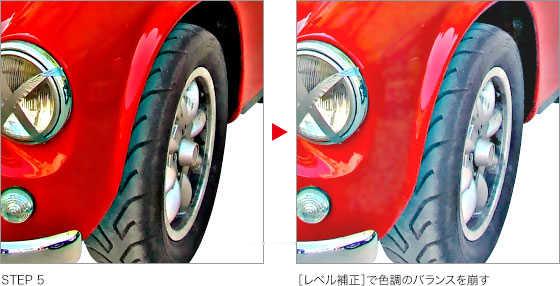
在图层面板中,选中“渐变1”图层,点击“创建新的填充或调整图层”,选择“色阶”,建立“色阶1”图层。
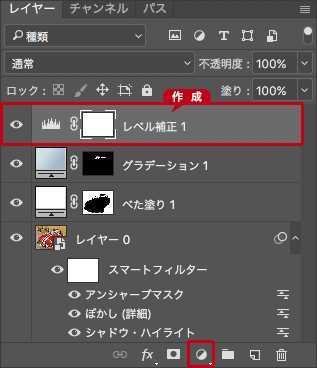
ps将普通汽车照片秒变技术插图风格的方法(21)

在属性面板中色阶窗口,为RGB各通道设置不同的数值。首先选择红色通道,输入色阶值调整为【0/1.25/255】,输出色阶值调整为【32/255】。
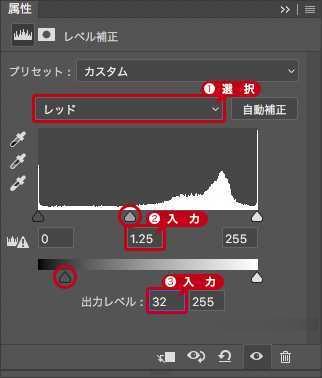
ps将普通汽车照片秒变技术插图风格的方法(22)

选择绿色通道,输入色阶值调整为【0/1.50/255】,输出色阶值调整为【32/255】。
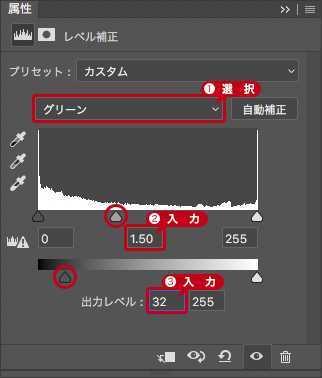
ps将普通汽车照片秒变技术插图风格的方法(23)

选择蓝色通道,输入色阶值调整为【0/2.00/255】,输出色阶值调整为【32/255】。
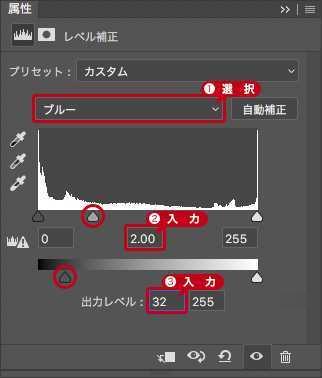
ps将普通汽车照片秒变技术插图风格的方法(24)

这样打破了色调均衡。

ps将普通汽车照片秒变技术插图风格的方法(25)

这样精密的技术插图风的图片就完成了。

ps将普通汽车照片秒变技术插图风格的方法(26)

教程结束,以上就是ps将普通汽车照片秒变技术插图风格的方法的方法,对于技术插图你了解了多少呢?

wps快捷键大全常用
图文
wps快捷键大全常用
Ctrl+A,全选,Ctrl+B,加粗,Ctrl+C,复制,Ctrl+V,粘贴,Ctrl+E,居中,Ctrl+F,查找,Ctrl+G,定位,Ctrl+H,替换,Ctrl+I,倾斜,Ctrl+J,两端对齐,Ctrl+K,超链接...
阅读:14254 发布时间:2020-07-20
wps2019怎么重置工具栏
图文
wps2019怎么重置工具栏
点开WPS2019后,WPS2019界面右侧单击下设置,点开配置和修复工具,点开配置和修复工具后,继续直接单击高级,接着单击下重置修复,单击重置修复后,单...
阅读:318 发布时间:2020-11-21
ps弯曲箭头怎么画
图文
ps弯曲箭头怎么画
打开ps,文件、新建一块透明画布,点击确定,选择直线工具,点击上方设置按钮,设置终点为箭头,打钩,设置宽度、长度、凹度,设置粗细,这里选择...
阅读:798 发布时间:2020-10-28
ps怎么羽化图片边缘
图文
ps怎么羽化图片边缘
ps打开需要羽化的图片,ctrl+J复制背景图层,保留原图层,选中要羽化的内容,找到选区工具,这里以椭圆工具为例,在图片上选取图片内容,ctrl+shift+I反...
阅读:1318 发布时间:2020-10-03
wps怎么创建循环矩阵图
图文
wps怎么创建循环矩阵图
打开wps文字文稿,进入其主界面,找到插入菜单点击它,点击智能图形,进入选择智能图形页面中,找到并点击循环矩阵,选中它后按确定,wps文字中就插...
阅读:364 发布时间:2020-11-11
查看电脑配置命令
查看电脑配置命令
浏览:11550
2020-03-13
重装系统数据恢复教程
重装系统数据恢复教程
浏览:8629
2022-02-12
u盘病毒如何清除
u盘病毒如何清除
浏览:18847
2018-07-31
电脑反应慢是什么原因
电脑反应慢是什么原因
浏览:10481
2021-07-29
不用光盘怎么重装电脑系统
不用光盘怎么重装电脑系统
浏览:15030
2018-10-17

客服二维码

邮箱:toplearningteam#gmail.com (请将#换成@)

Copyright 2013-2020 云骑士( https://www.yunqishi.net/ ) 版权所有 All Rights Reserved   鄂ICP备2023010145号-1