云骑士一键装系统-简单一键在线装机工具,一键备份还原功能让系统维护更方便!
BIOS设置 win10教程 win7教程 U盘教程 xp教程 win8教程 电脑故障 电脑资讯 手机教程 软件教程 游戏攻略
当前位置:云骑士 > 使用教程 > 软件教程 > 如何用ps瘦脸

如何用ps瘦脸

文案作者:
2021-08-18 06:04:00
播放量:

品牌型号:联想GeekPro 2020

软件版本:Adobe Photoshop 2019

操作系统:win10 1909 64位企业版

部分用户可能电脑型号不一样,但系统版本一致都适合该方法。

如何用ps瘦脸?下面为大家介绍ps快速瘦脸瘦身方法,一起来看看吧!

首先在桌面上找到Photoshop,并打开。
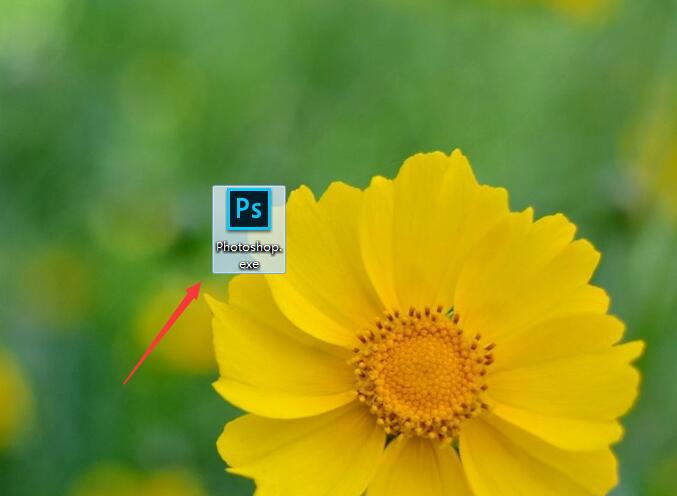
如何用ps瘦脸

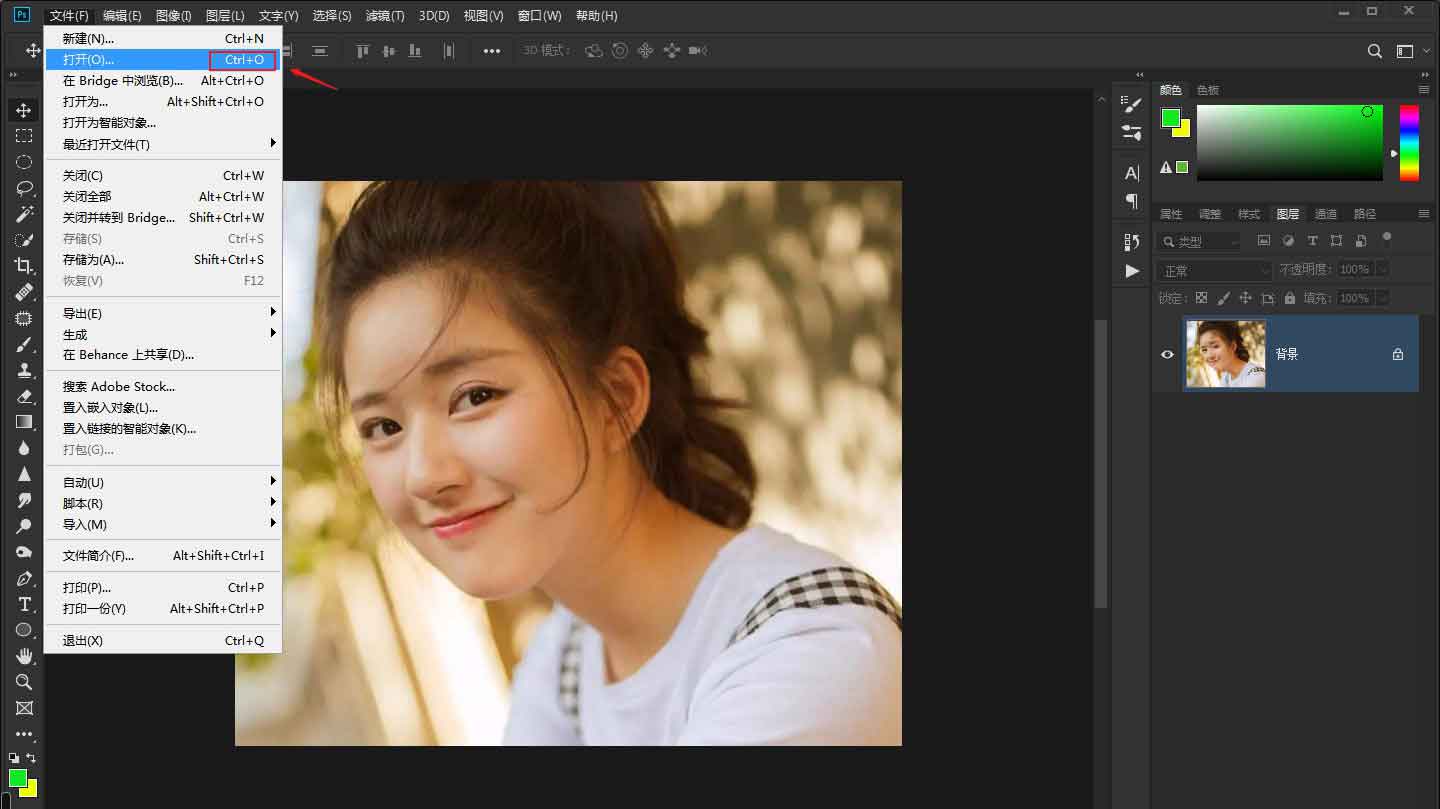
打开Photoshop后,使用快捷键Ctrl+O快速打开图片,也可以在找到菜单栏中的文件—打开的步骤来打开所需要的图片。
如何用ps瘦脸(1)

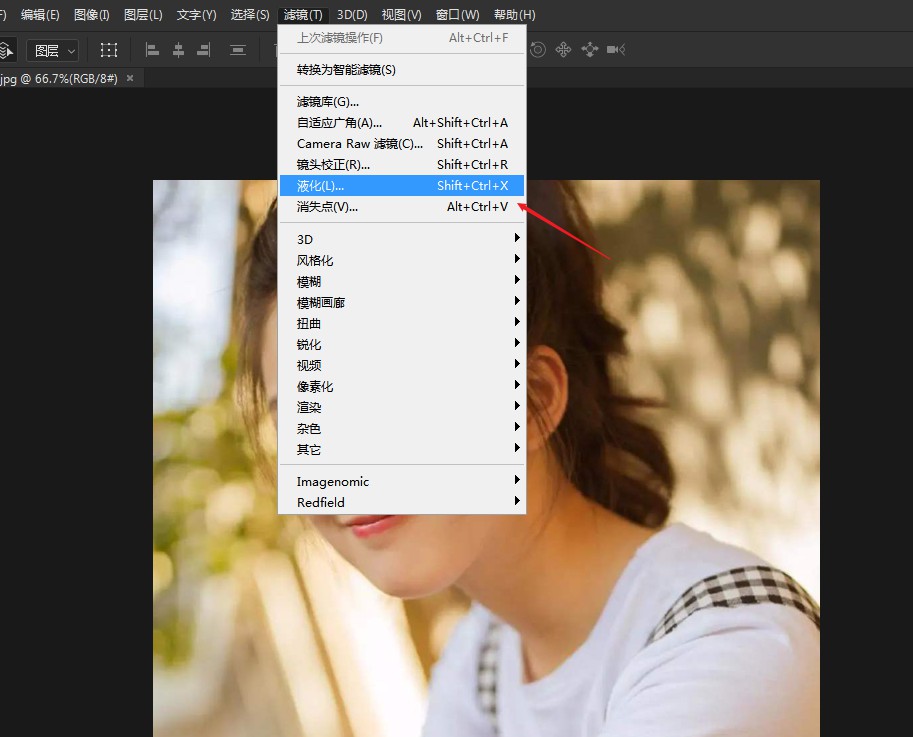
一切准备工作都做好的时候,大家找到菜单栏中的滤镜,在点击后出现的下拉菜单中,找到液化后点击。.
如何用ps瘦脸(2)

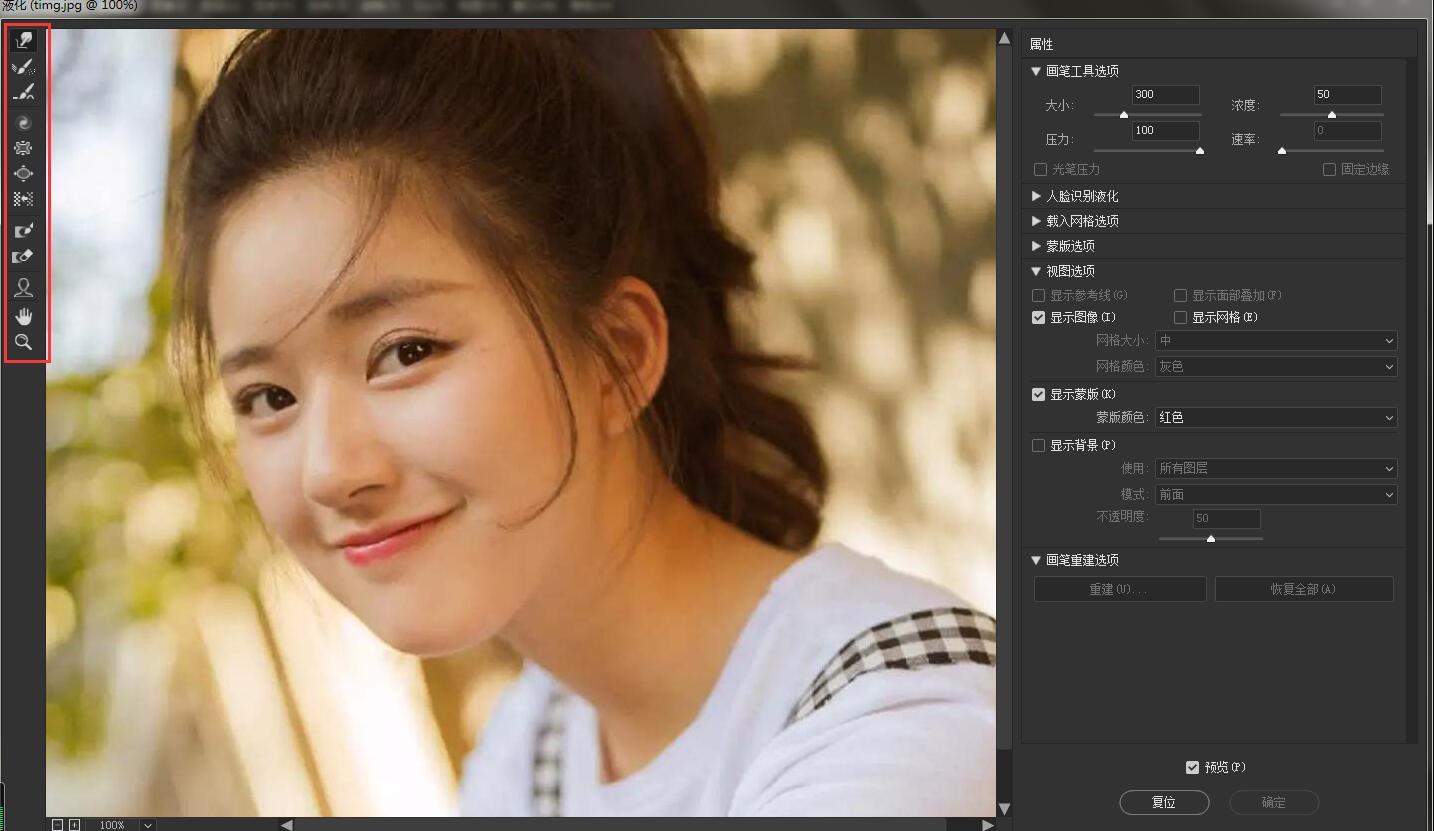
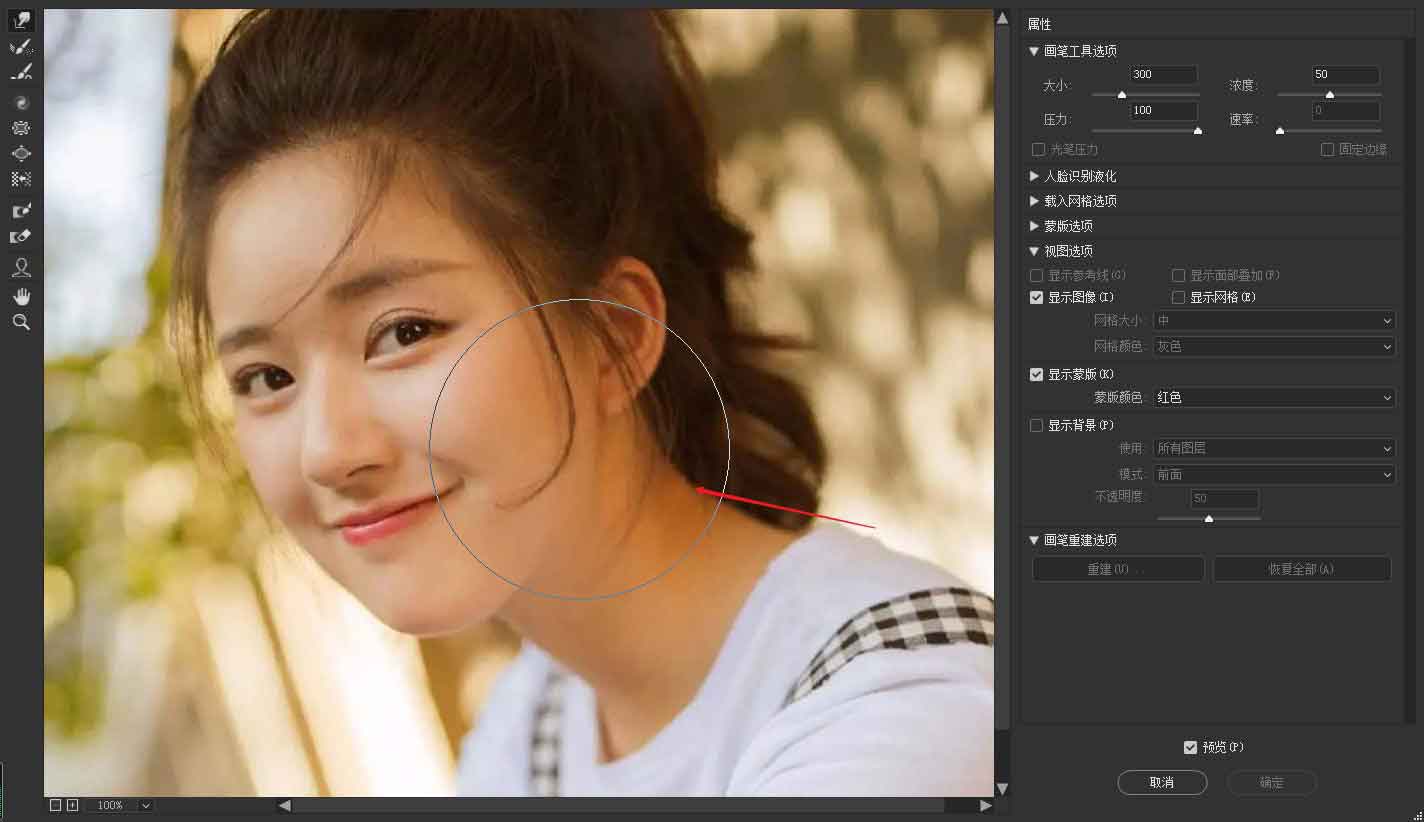
这时会弹出一个液化工具界面,左边的工具,就是瘦脸所要经常用到的。

如何用ps瘦脸(3)

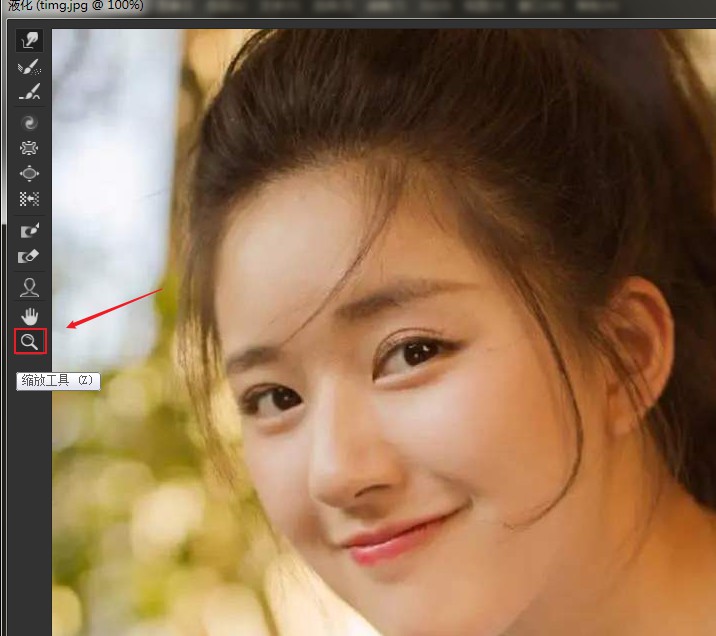
缩放工具也是我们在瘦脸时经常用到的。

如何用ps瘦脸(4)

可以使用第一个向前变形工具,在感觉脸部微胖,或者是看起来不好看的地方,用鼠标轻轻的地方推动。就会发现神奇的变脸效果,如果感觉脸部哪个地方偏瘦,同样也可以使用向前变形工具,向反方向轻轻推动。
如何用ps瘦脸(5)

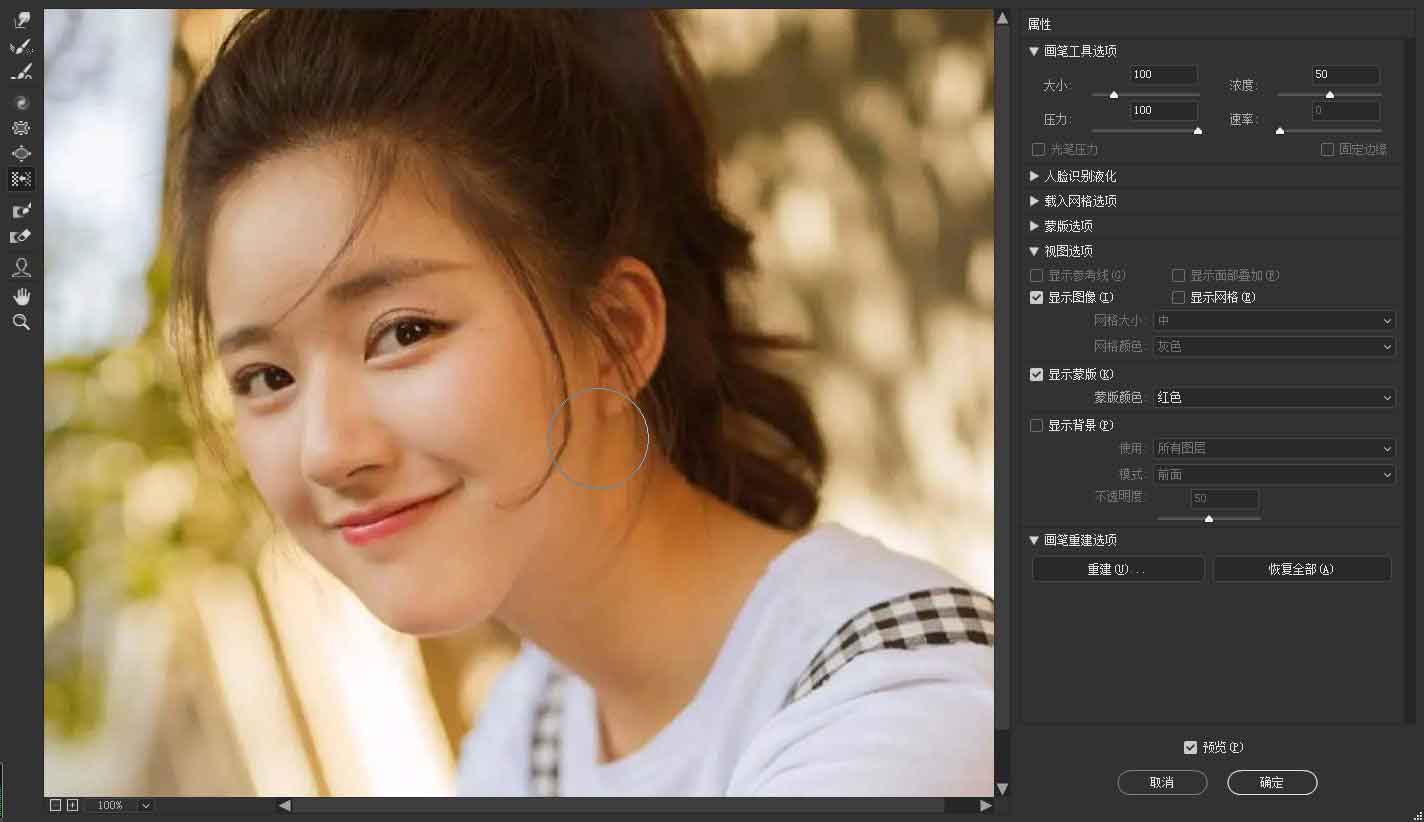
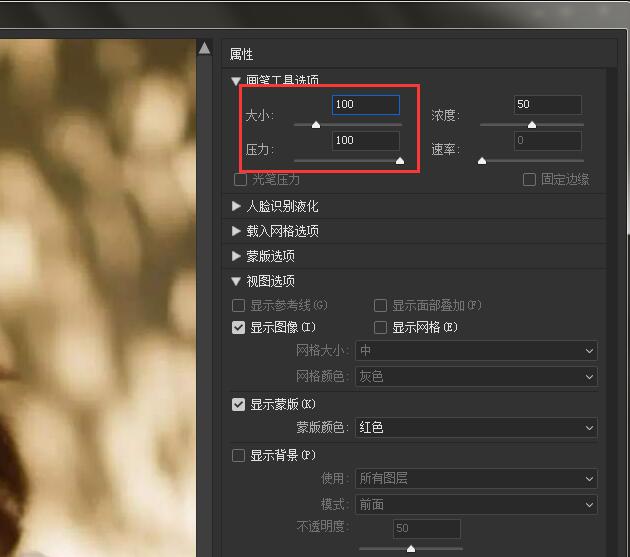
瘦脸时,要注意画笔大小和画笔压力的调整,可以在界面的右边进行调整,一般上会选择把画笔调的稍大一些,压力调小一些,方便对脸部的整体调整。
如何用ps瘦脸(6)

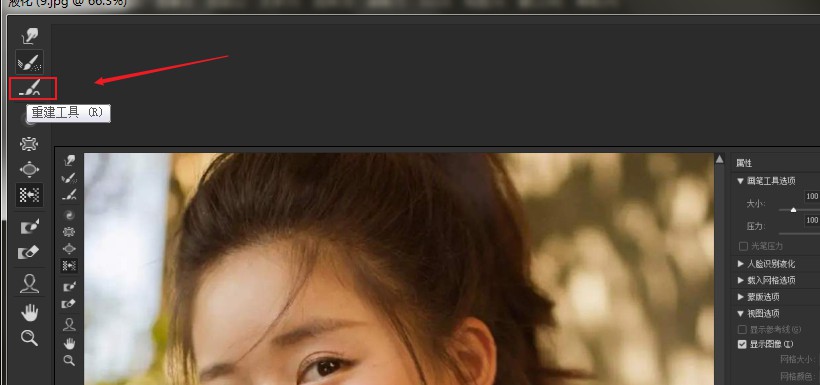
第三个重建工具则是在你做错时后退使用,也可点击右边的恢复全部操作步骤。

如何用ps瘦脸(7)

如果以上工具还是不能满足你,那么就换用下面的左推工具,向右推时可按住alt键即可。
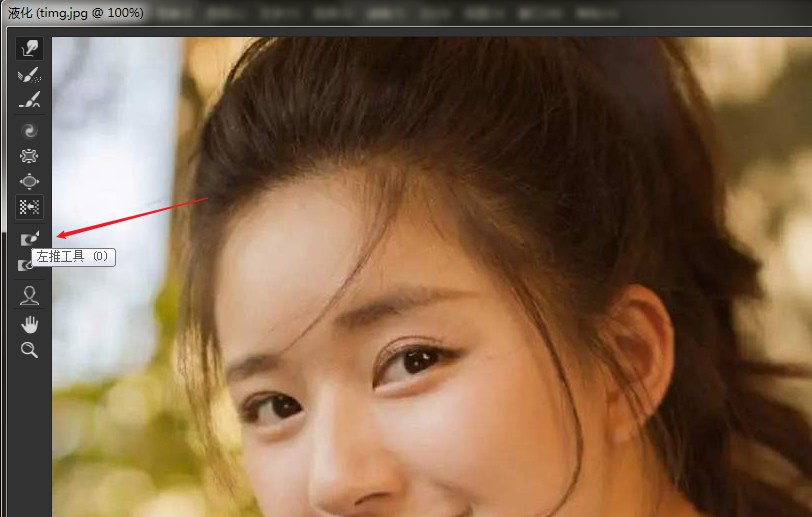
如何用ps瘦脸(8)

通过以上的几个工具,基本上就可以将脸部修饰成自己想要的瘦脸效果。

如何用ps瘦脸(9)

ps里怎么取消选区
图文
ps里怎么取消选区
Photoshop中打开一张图片,建立一个选区,选区中鼠标右键点击,看到有取消选区这一选项,点击选择它即可取消选区。...
阅读:2371 发布时间:2020-10-07
ps把人像照片制作成手绘漫画艺术效果教程
图文
ps把人像照片制作成手绘漫画艺术效果教程
打开要处理的图片,Ctrl+J复制背景图层,得到图层1,进入图像,调整,阴影/高光,并将阴影设置为10%,高光设置为2%,选中图层1,Ctrl+J复制得到图层2,转...
阅读:809 发布时间:2020-08-20
ps怎么用通道抠发丝
图文
ps怎么用通道抠发丝
打开素材,ctrl+j复制背景图,打开通道,选择反差较大的蓝色通道,然后复制,按Ctrl+ L调整色阶,按Ctrl+鼠标左键点击蓝副本出现蚂蚁选区,点击RGB再点击...
阅读:1054 发布时间:2020-10-28
ps如何绘制扁平风行星与雷达图标
图文
ps如何绘制扁平风行星与雷达图标
绘制淡黄色圆形作为行星的轮廓,筛选,不透明度调整为40%,添加星环,绘制扁平圆形,去掉部分星环,绘制椭圆,翻转选区,长投影,绘制黑色圆形,红...
阅读:243 发布时间:2020-11-19
ps如何制作朦胧美的日系杂志风格照片
图文
ps如何制作朦胧美的日系杂志风格照片
ps如何制作朦胧美的日系杂志风格照片?PS制作日系风格照片时下挺流行的,日系照片的感觉有点朦胧美的感觉,挺不错的;下面给大家分享ps制作朦胧美的日...
阅读:140 发布时间:2020-08-27
东芝笔记本重装系统教程
东芝笔记本重装系统教程
浏览:13299
2020-06-24
win10还原系统
win10还原系统
浏览:37866
2018-05-28
电脑网速慢是什么原因
电脑网速慢是什么原因
浏览:18526
2018-07-23
电脑没有音频设备怎么办
电脑没有音频设备怎么办
浏览:26887
2020-12-09
没光驱怎么重装电脑系统
没光驱怎么重装电脑系统
浏览:16052
2020-10-19

客服二维码

邮箱:toplearningteam#gmail.com (请将#换成@)

Copyright 2013-2020 云骑士( https://www.yunqishi.net/ ) 版权所有 All Rights Reserved   鄂ICP备2023010145号-1