云骑士一键装系统-简单一键在线装机工具,一键备份还原功能让系统维护更方便!
BIOS设置 win10教程 win7教程 U盘教程 xp教程 win8教程 电脑故障 电脑资讯 手机教程 软件教程 游戏攻略
当前位置:云骑士 > 使用教程 > win10教程 > win10系统如何进入安全模式

win10系统如何进入安全模式

文案作者: 骑士
2021-01-21 15:14:09
播放量:次

方法一:

1、打开“开始菜单”,点击“电源”选项,会弹出一个选择菜单,此时按住“Shift键”, 然后点击“重启”选项。
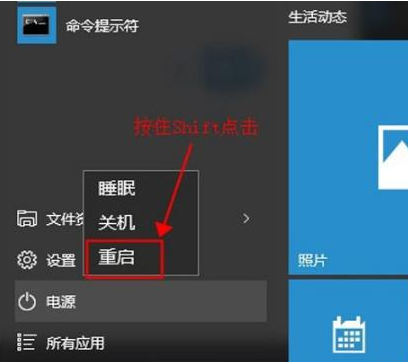
win10系统如何进入安全模式

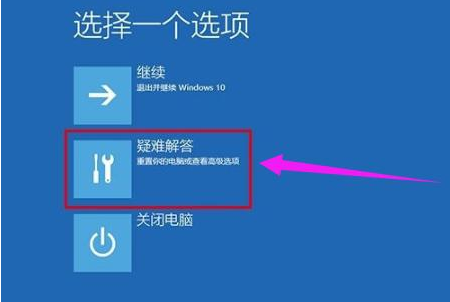
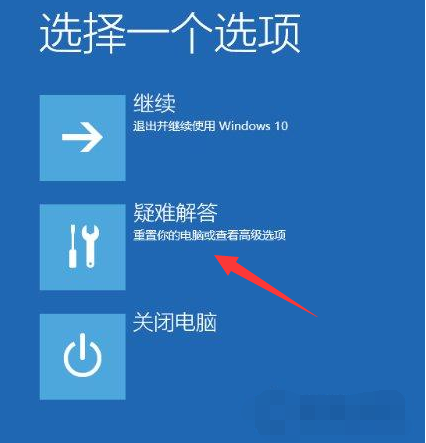
2、一会重启会出现一个选择界面,我们选择疑难解答,

win10系统如何进入安全模式(1)

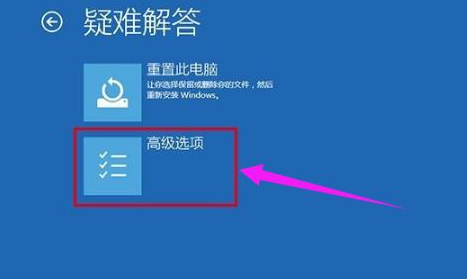
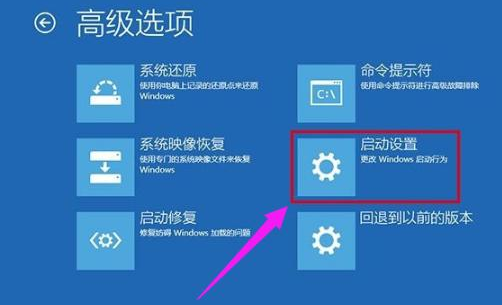
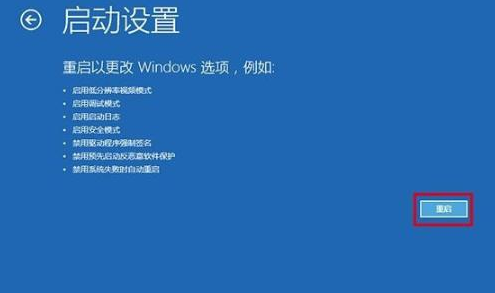
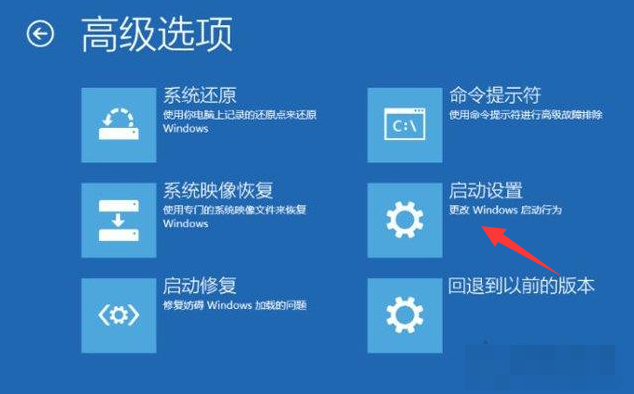
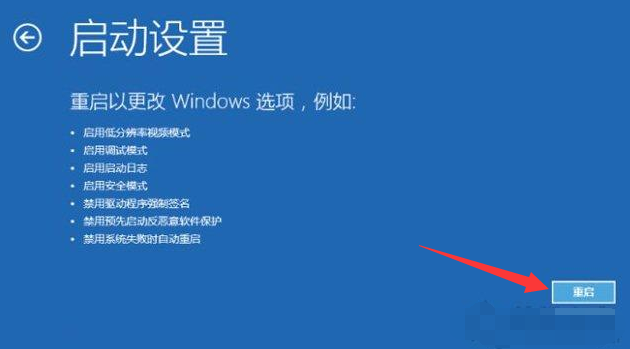
3、接着单击高级选项-启动设置-重启,

win10系统如何进入安全模式(2)

win10系统如何进入安全模式(3)

win10系统如何进入安全模式(4)

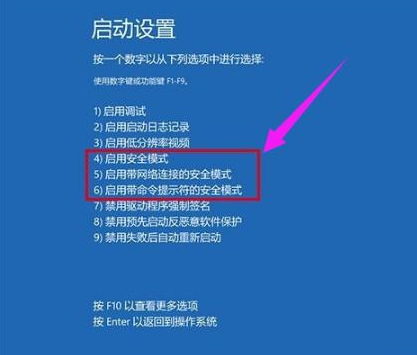
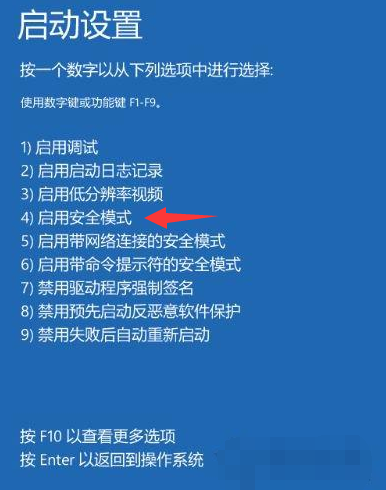
4、按F4选择进入安全模式,

win10系统如何进入安全模式(5)

方法二:

1、首先我们按下开机键当出现win10图片后,我们然后强制关机。反复操作两次,接着开机系统认为出现故障,第三次再次启动就会出现恢复界面,接着单击“查看高级修复选项”,
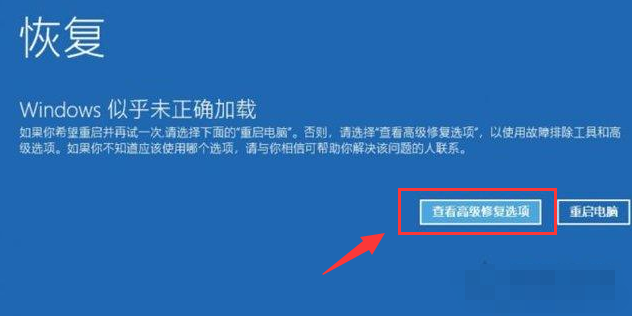
win10系统如何进入安全模式(6)

2、选择疑难解答,

win10系统如何进入安全模式(7)

3、选择高级选项,

win10系统如何进入安全模式(8)

4、选择启动设置。

win10系统如何进入安全模式(9)

5、然后点击重启按钮,

win10系统如何进入安全模式(10)

6、按F4选择进入安全模式,

win10系统如何进入安全模式(11)

Win10系统分辨率不能修改怎么办
图文
Win10系统分辨率不能修改怎么办
在win10系统桌面空白处单击鼠标右键,弹出的菜单中选择“屏幕分辨率”,打开更改显示器外观界面后,点击“高级设置”,接着在适配器标签中点击“属...
阅读:185 发布时间:2021-02-03
win10系统开不了机如何解决
图文
win10系统开不了机如何解决
可以去同版本的Win10系统,拷贝ntoskrnl.exe文件,目录为C:/Windows/System32/,在WINPE或DOS下,将复制的文件粘贴到有问题系统的相应目录下,复制完成后即可开...
阅读:586 发布时间:2017-05-13
win10系统的输入法在哪里设置
图文
win10系统的输入法在哪里设置
在桌面点击窗口win键,在开始菜单点击左侧边栏的设置,进入设置面板,点击时间和语言,接着点击左侧边栏的区域处的语言,在区域语言界面点击中文,...
阅读:478 发布时间:2021-05-25
win10专业版永久激活教程
图文
win10专业版永久激活教程
win10专业版永久激活的方法争对现在还没有激活win10系统的用户使用,永久激活win10专业版的方法是一种永久性激活的一种方法,如果你还不知道如何操作win1...
阅读:1430 发布时间:2019-07-02
win10如何关闭防火墙
图文
win10如何关闭防火墙
鼠标右键点击“此电脑”,选择“属性”,点击“所有控制面板”,选择“网络和Internet”,进入网络和Internet界面后,点击“网络和共享中心”,点击左下...
阅读:7093 发布时间:2020-08-05
win7音量图标不见了怎么办
win7音量图标不见了怎么办
浏览:9089
2019-05-09
不用光盘怎么重装电脑系统
不用光盘怎么重装电脑系统
浏览:15030
2018-10-17
戴尔笔记本重装系统
戴尔笔记本重装系统
浏览:23598
2020-10-15
电脑中病毒了怎么办
电脑中病毒了怎么办
浏览:27810
2018-08-09

客服二维码

邮箱:toplearningteam#gmail.com (请将#换成@)

Copyright 2013-2020 云骑士( https://www.yunqishi.net/ ) 版权所有 All Rights Reserved   鄂ICP备2023010145号-1