云骑士一键装系统-简单一键在线装机工具,一键备份还原功能让系统维护更方便!
BIOS设置 win10教程 win7教程 U盘教程 xp教程 win8教程 电脑故障 电脑资讯 手机教程 软件教程 游戏攻略
当前位置:云骑士 > 使用教程 > win10教程 > windows10系统镜像安装的方法

windows10系统镜像安装的方法

文案作者: 骑士
2019-06-22 16:00:40
播放量:次

最近微软已经推送Win10 TH2正式版,并且发布了官方windows10系统镜像,但是安装windows10系统镜像,但是win10系统镜像安装的方法有哪些呢?下面就让小编为大家介绍windows10系统镜像安装的方法吧。

Windows10系统 ISO镜像文件下载、解压和安装方法

Win10系统 ISO镜像文件下载:

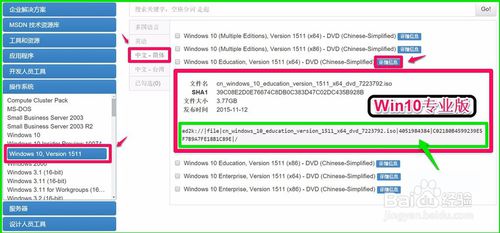
百度搜索输入:MSDN,我告诉你,找到下载页面,在【MSDN,我告诉你】窗口,点击左侧的Windows10,Version 1151,在对应的右侧窗口点击:中文简体,再点击:Windows10 Education Version 1151(x64)DVD【详细信息】;
windows10系统镜像安装的方法

windows10系统镜像安装的方法图1

在展开的信息框中选定如图所示的链接,右键点击,在右键菜单中点击:转到ed2k:\\......;

windows10系统镜像安装的方法(1)

windows10系统镜像安装的方法图2

系统会自动打开迅雷下载工具(前提是系统中必须安装有迅雷下载工具),开始下载Windows10系统的ISO镜像文件。

windows10系统镜像安装的方法(2)

windows10系统镜像安装的方法图3

Win10系统 ISO镜像文件解压:

Windows10系统镜像文件下载完成以后,找到下载的文件,右键点击带有光盘图标的文件,在右键菜单中点击:WinRAR - 用WinRAR打开(W);

windows10系统镜像安装的方法(3)

windows10系统镜像安装的方法图4

在打开的解压压缩文件窗口,点击:解压到,在解压路径和选项窗口,确定文件解压后的路径,再点击:确定。

windows10系统镜像安装的方法(4)

windows10系统镜像安装的方法图5

Win10系统 ISO镜像文件安装:

在解压后的文件夹中找到setup.exe安装文件,左键双击:setup.exe;

windows10系统镜像安装的方法(5)

windows10系统镜像安装的方法图6

我们点击setup.exe安装文件以后,打开Windows10安装程序窗口,获取重要更新,点击:下一步(N);

windows10系统镜像安装的方法(6)

windows10系统镜像安装的方法图7

Windows10安装程序正在检查更新,约2分钟左右,稍候;

windows10系统镜像安装的方法(7)

windows10系统镜像安装的方法图8

检查更新完成,正在检查你的电脑,即检查电脑是否符合安装Windows10系统的配置;

windows10系统镜像安装的方法(8)

windows10系统镜像安装的方法图9

检查电脑配置完成,进入Windows10安装程序的许可条款,如果要安装Windows10系统,只能是点击:接受;

windows10系统镜像安装的方法(9)

windows10系统镜像安装的方法图10

我们点击接受以后,开始获取更新,需要几分钟的时间;

windows10系统镜像安装的方法(10)

windows10系统镜像安装的方法图11

Windows10安装程序获取更新完成,进入正在确保你已准备好进行安装过程,也需要几分钟,等等吧;

windows10系统镜像安装的方法(11)

windows10系统镜像安装的方法图12

Windows10安装程序正在检查电脑的磁盘空间,确保你的电脑有足够的空间;

windows10系统镜像安装的方法(12)

windows10系统镜像安装的方法图13

准备就绪,可以安装。在Windows安装过程中你将无法使用电脑,请在开始安装之前,保存并关闭你的文件。万事俱备,点击:安装;

windows10系统镜像安装的方法(13)

windows10系统镜像安装的方法图14

15启动Windows10系统的安装程序,开始安装Windows10系统,接下来,我们按照提示操作就可以了。

windows10系统镜像安装的方法(14)

windows10系统镜像安装的方法图15

以上就是小编为大家介绍的windows10系统镜像安装的方法,其实关于win10系统镜像安装的方法还是非常简单的
最简单电脑一键换系统方法
图文
最简单电脑一键换系统方法
最简单电脑一键换系统方法是什么,电脑系统用久了以后,我们都会一键换系统,这样才能保持电脑系统运行速度,不影响我们使用电脑效率,那么今天小编告诉...
阅读:570 发布时间:2019-06-20
手机来微信没有提示怎么回事
图文
手机来微信没有提示怎么回事
手机来微信没有提示是因为关闭了新消息提示音,可将其打开即可,具体方法如下,打开手机设置图标,点击通知和操作,找到微信,在微信页面中,开启...
阅读:32460 发布时间:2020-02-11
windows10桌面整体消失怎么办
图文
windows10桌面整体消失怎么办
点击屏幕右下角的通知图标按钮打开通知面板,打开通知面板后,点击面板上的“平板模式”按钮将平板模式关闭,这时平板模式就被关闭了,桌面就会显...
阅读:644 发布时间:2020-08-07
苹果12设置指纹解锁
图文
苹果12设置指纹解锁
苹果12是全面屏手机,不支持指纹解锁,只能通过锁屏密码或者面部ID解锁,可以在设置中录入面容信息,使用面容ID解锁手机。打开设置,点击面容ID与密...
阅读:1766 发布时间:2021-02-05
儿子婚礼宴邀请函怎么写
图文
儿子婚礼宴邀请函怎么写
邀请函的一般由五部分构成,分别是:标题、称呼、正文、结尾、落款,标题一般只写文种邀请函即可,称谓是对邀请对象的称呼,要写明对方姓名、职务...
阅读:548 发布时间:2021-08-19
怎么恢复系统
怎么恢复系统
浏览:9475
2019-11-11
win10还原系统
win10还原系统
浏览:37866
2018-05-28
索尼笔记本重装系统教程
索尼笔记本重装系统教程
浏览:12483
2020-10-15
win7系统还原在哪里
win7系统还原在哪里
浏览:15987
2018-06-14
win7麦克风没声音怎么设置
win7麦克风没声音怎么设置
浏览:24228
2020-10-17

客服二维码

邮箱:toplearningteam#gmail.com (请将#换成@)

Copyright 2013-2020 云骑士( https://www.yunqishi.net/ ) 版权所有 All Rights Reserved   鄂ICP备2023010145号-1