云骑士一键装系统-简单一键在线装机工具,一键备份还原功能让系统维护更方便!
BIOS设置 win10教程 win7教程 U盘教程 xp教程 win8教程 电脑故障 电脑资讯 手机教程 软件教程 游戏攻略
当前位置:云骑士 > 使用教程 > win10教程 > 免费撷取MKV影片字幕、音轨与视讯的软体gMKVExtractGUI

免费撷取MKV影片字幕、音轨与视讯的软体gMKVExtractGUI

文案作者: 骑士
2022-11-28 22:42:54
播放量:


gMKVExtractGUI是一款免费撷取MKV影片的外挂字幕、音轨与影片的软体,目前已经更新为2.6.2版,关于软体的下载与撷取字幕的方法说明如下:

这个软体必须先安装MKV影片封装软体MKVToolnix,才能进行撷取字幕与音轨的操作,关于MKVToolnix的下载与使用详见:免费MKV影片封装软体MKVToolnix。

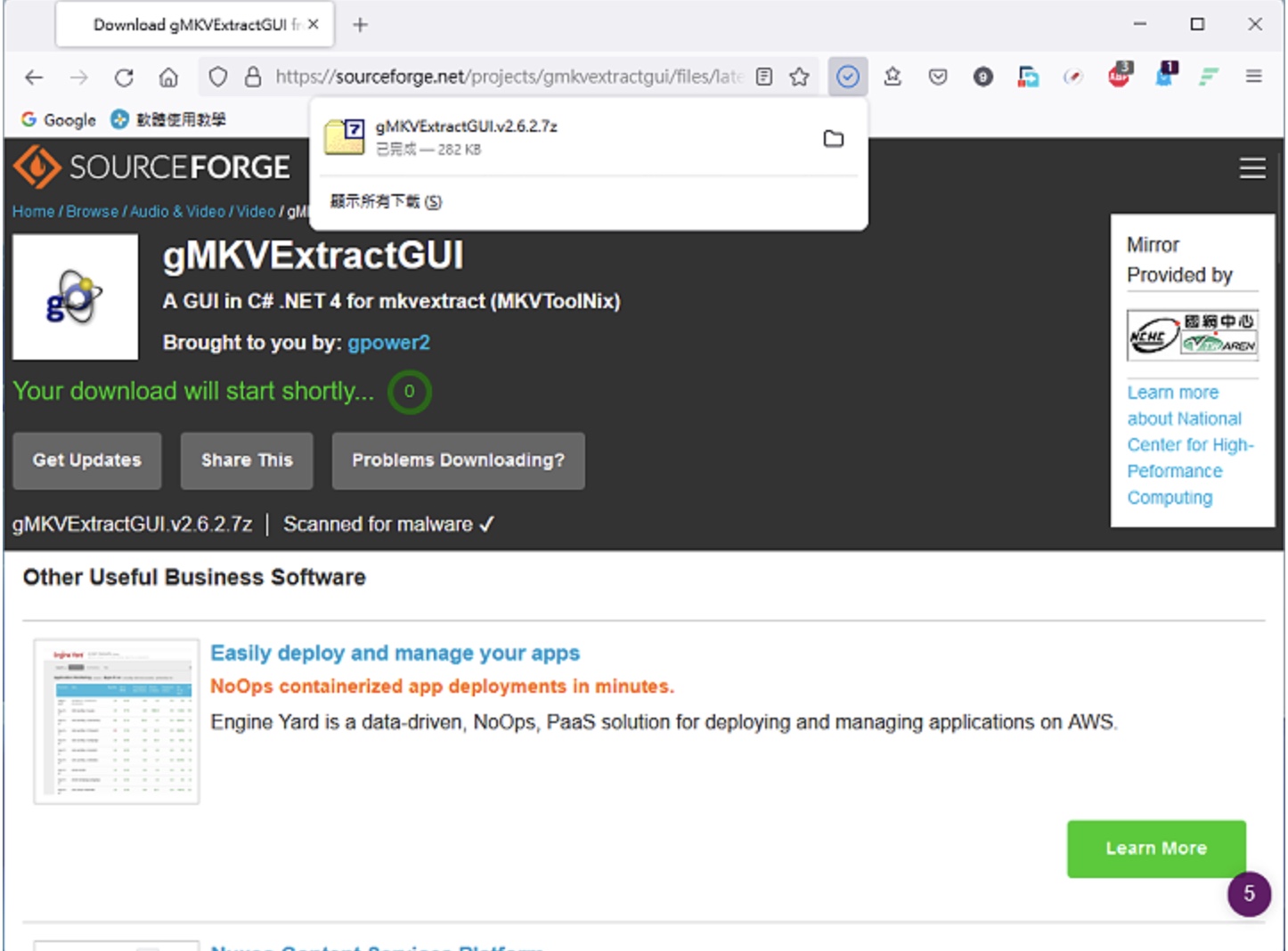
1.连接到官方网站,点选「Download」。
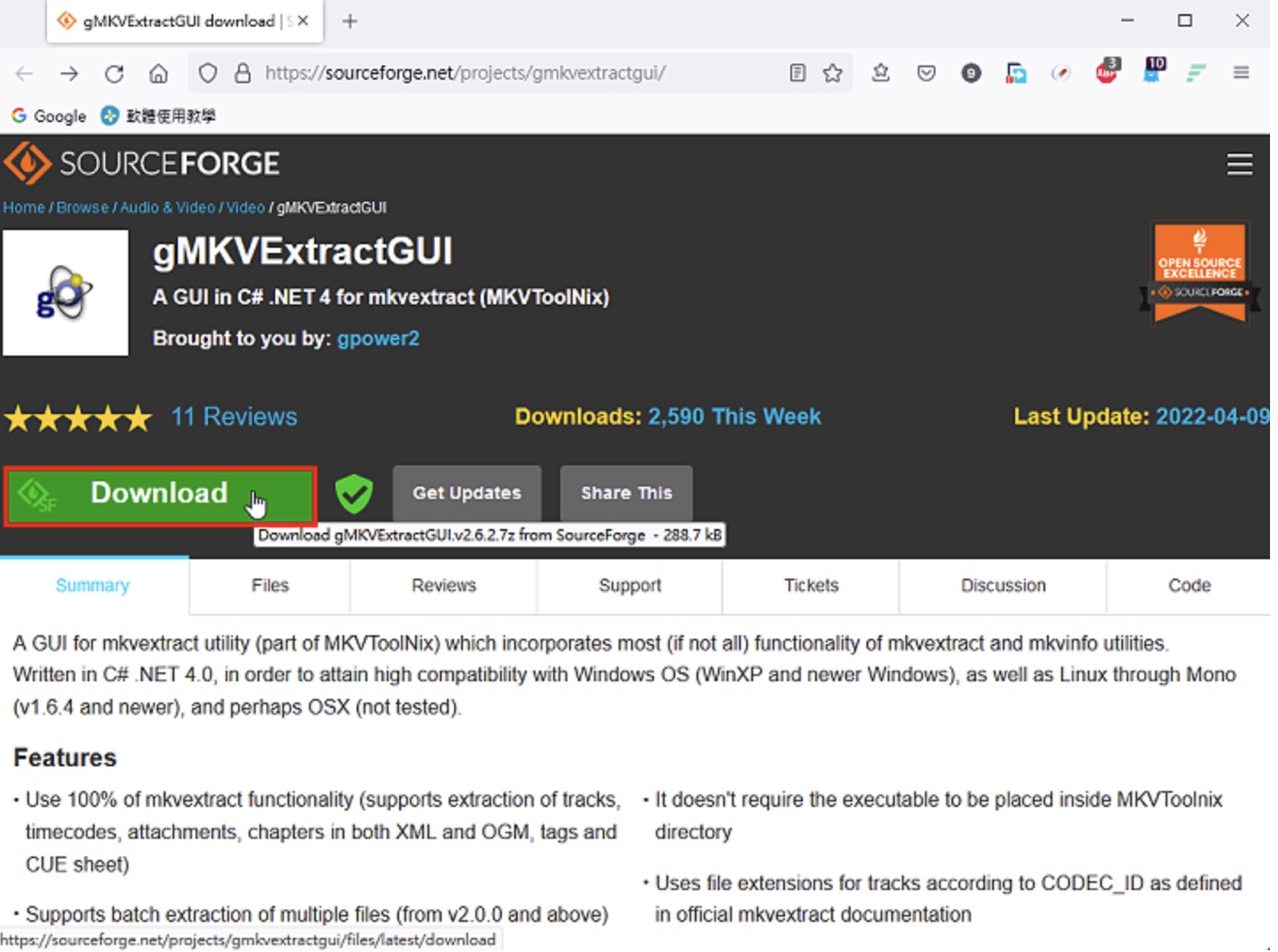
2.档案已经下载完成,如下图所示。
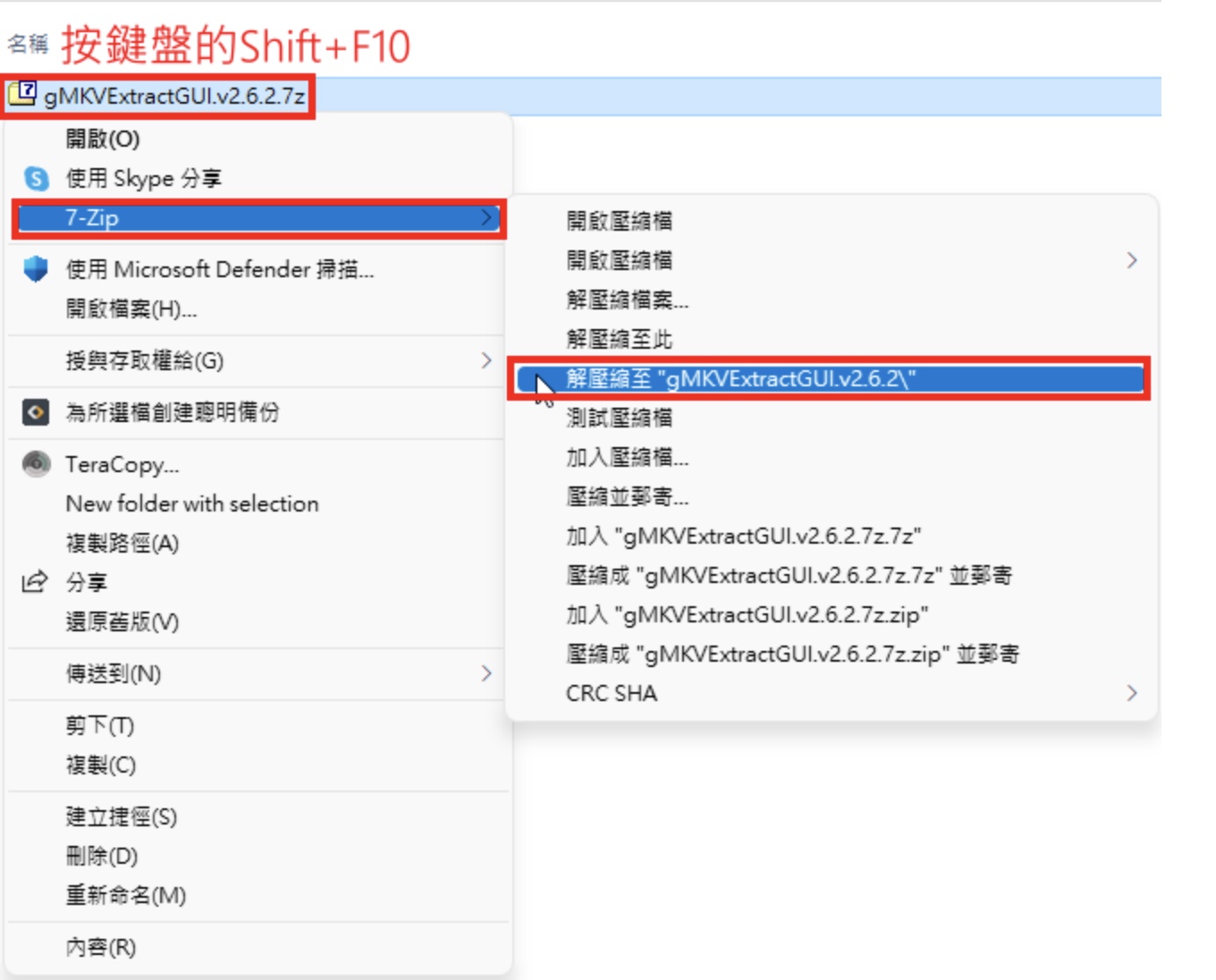
3.下载完成以后,开启档案总管,选取档案,按键盘的快速键Shift+F10,显示快显功能表(Windows 10也可以按滑鼠右键),选择「7-Zip」的「解压缩到gMKVExtractGUI.v2.6.2」。关于7-Zip解压缩软体详见:免费的压缩与解压缩软体7-Zip下载、安装与设定。
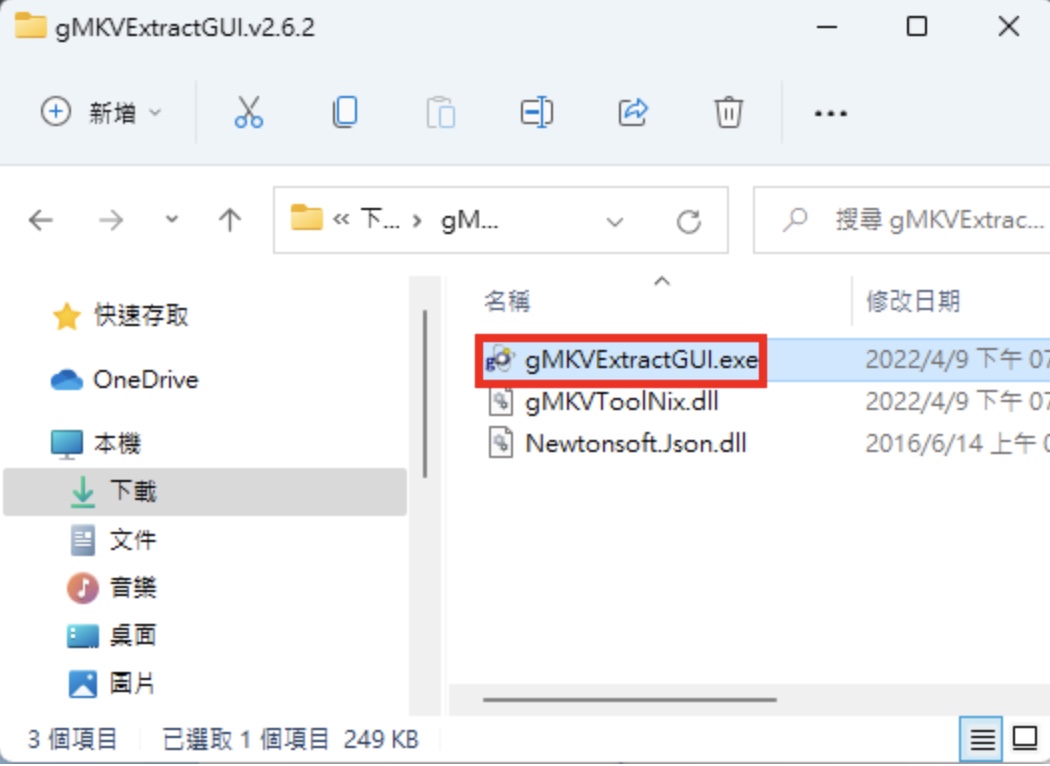
4.对著解压缩资料夹内的档案gMKVExtractGUI.exe连续按两下滑鼠左键,开启程式。
5.在「MKVToolnix Directory」的选项,会自动显示MKVToolnix的路径。如果你的MKVToolNix是使用免安装版本,点选「Browse…」,可以自己指定MKVToolNix的资料夹。
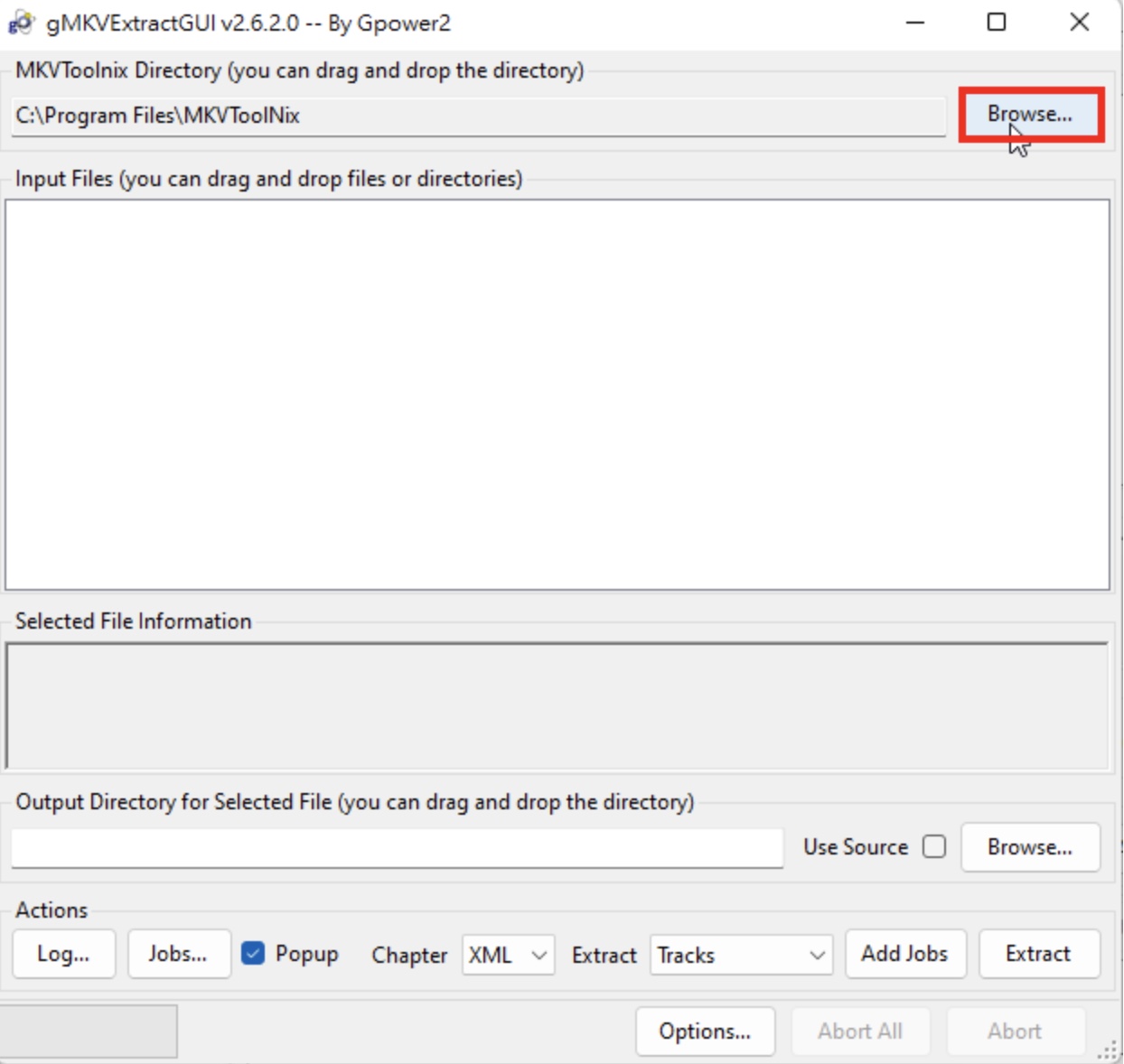
6.勾选「Use Source」,撷取的字幕会除存在影片的资料夹内。
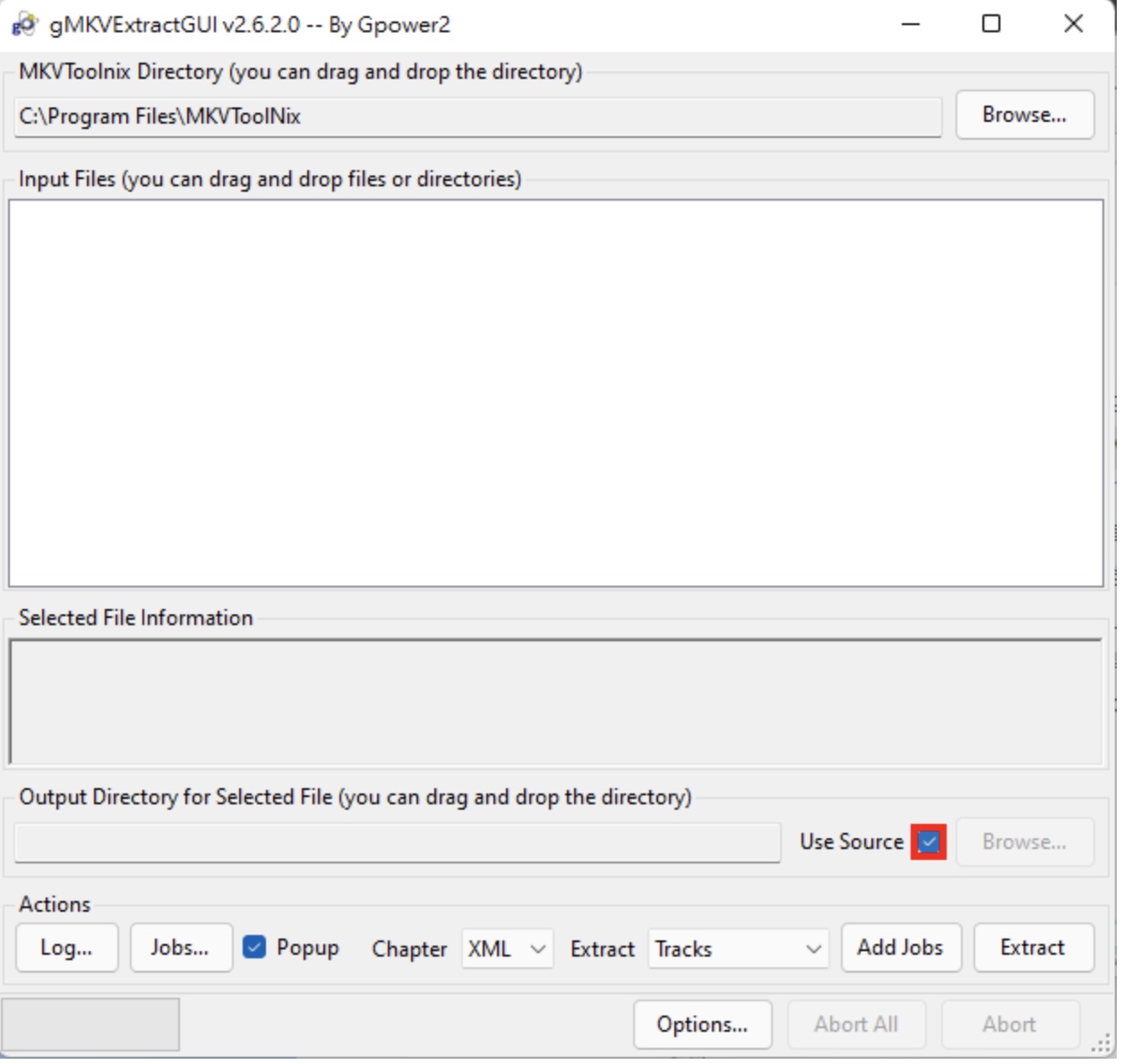
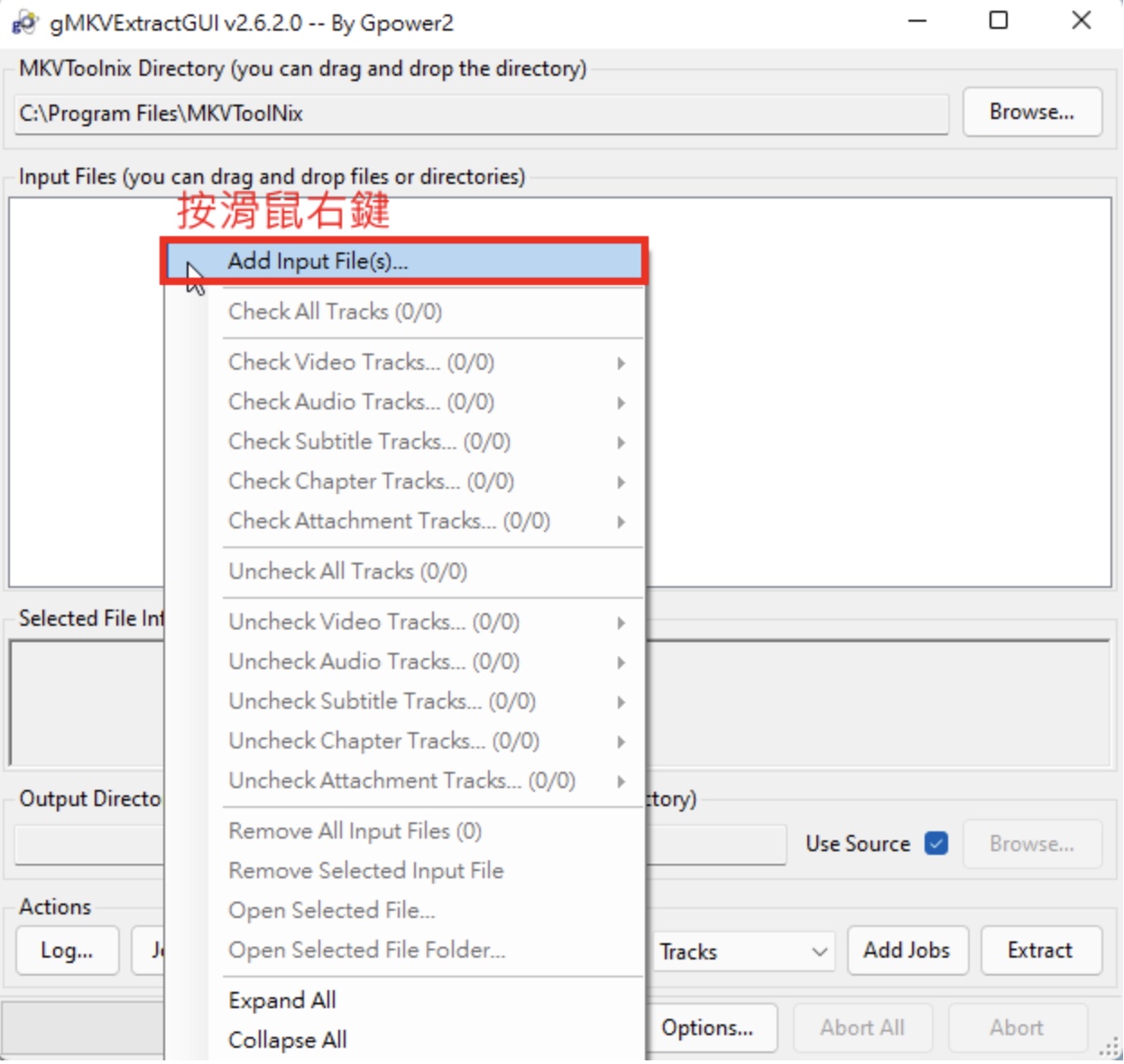
7.在档案输入的视窗按滑鼠右键,点选「Add Input Files」。
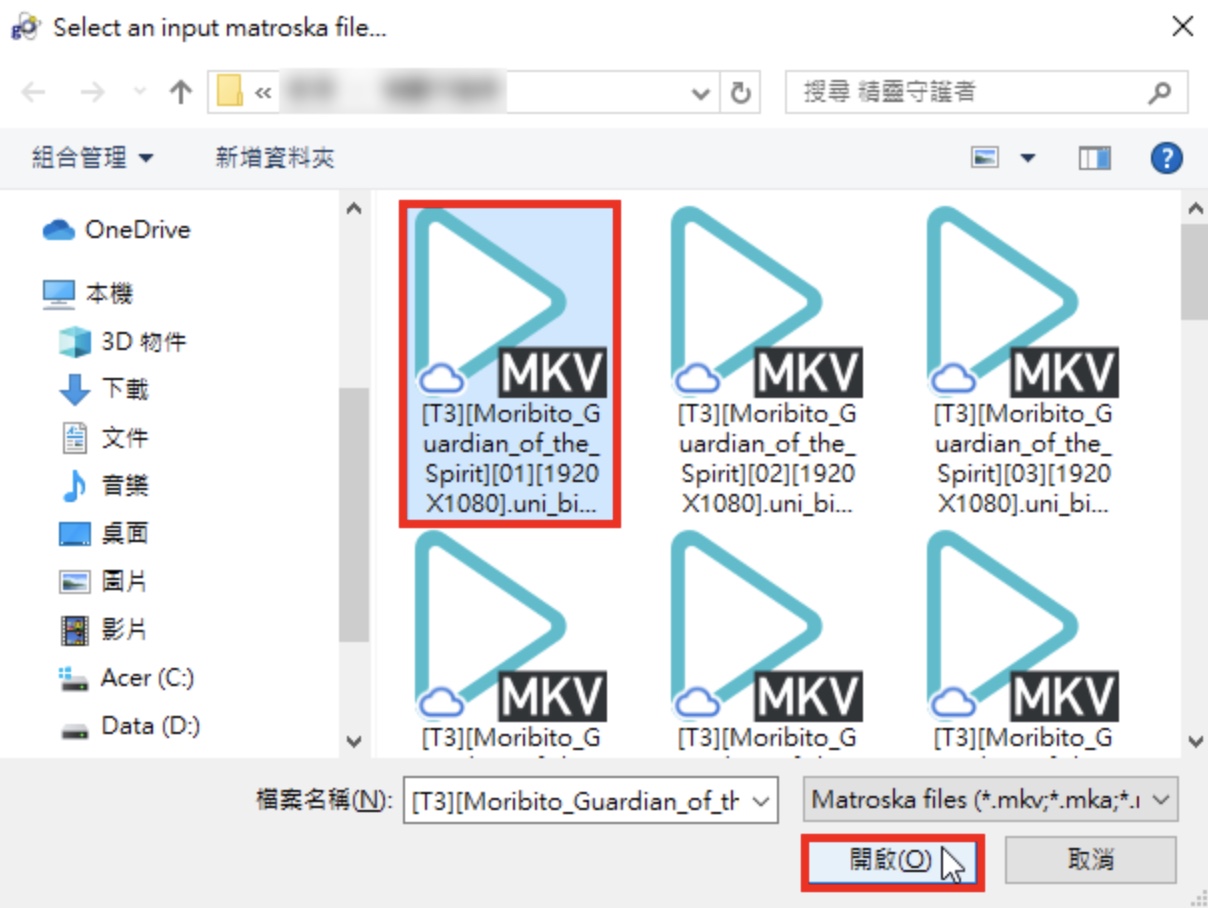
8.选择要撷取字幕的KMV影片,点选「开启」。
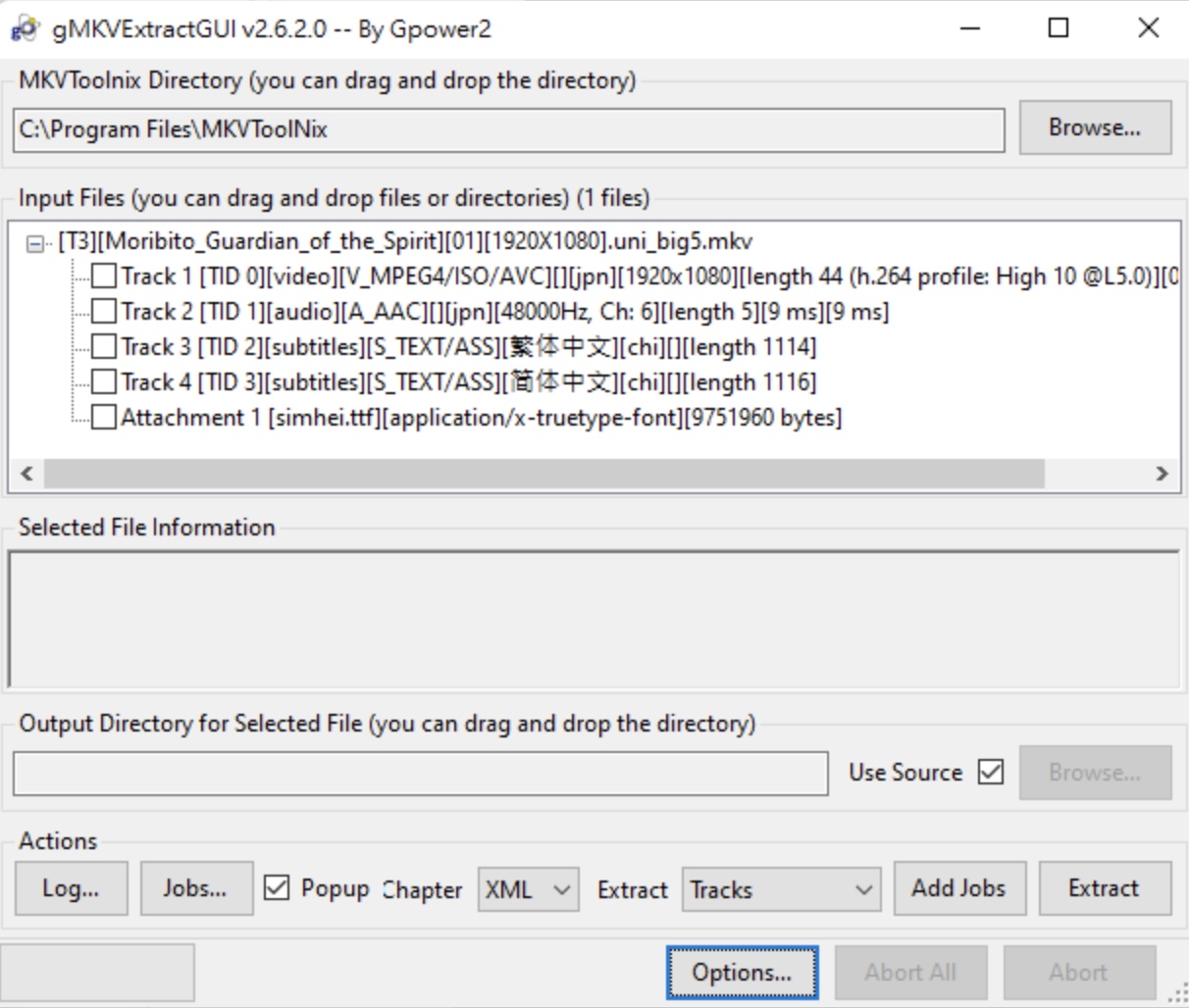
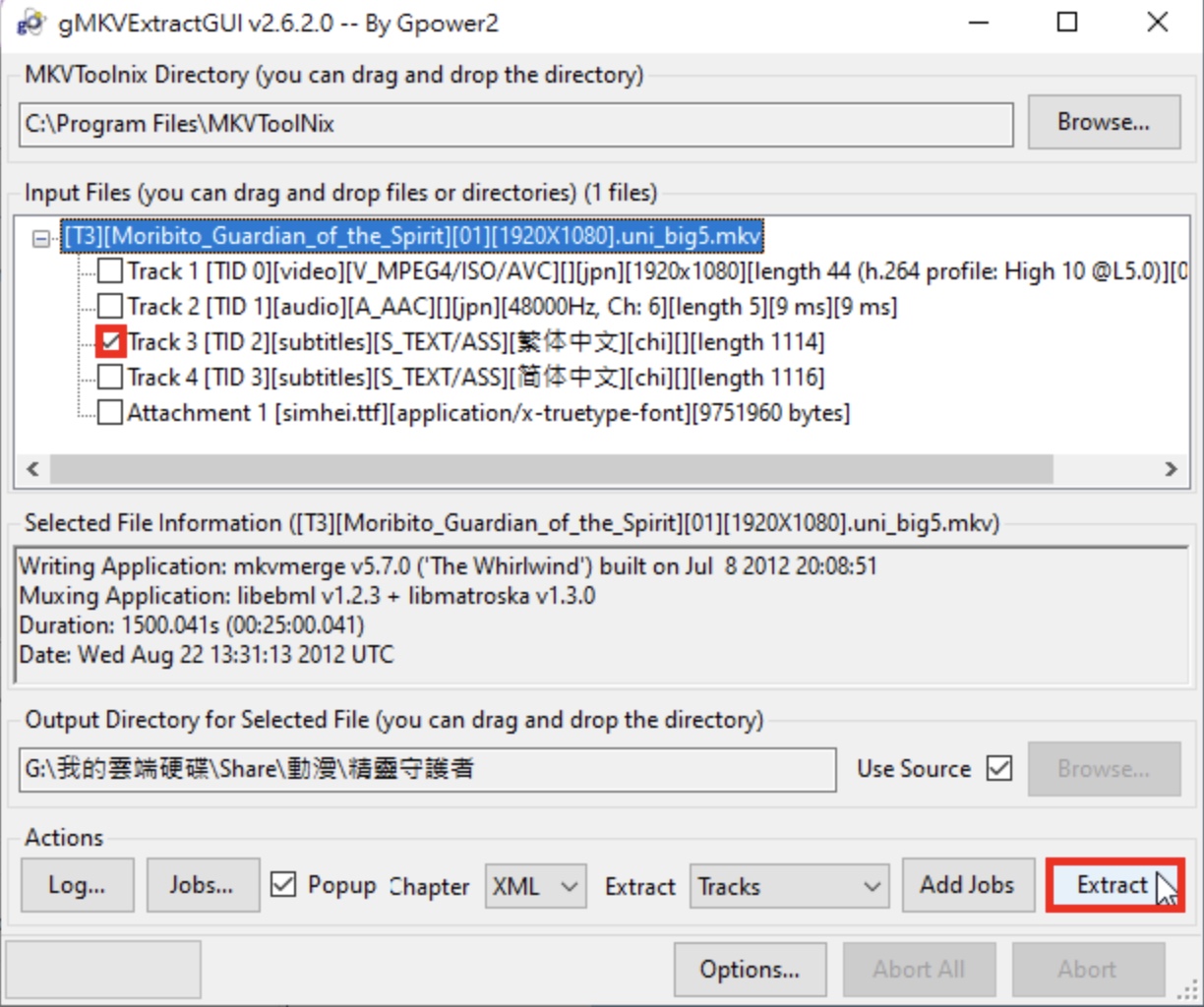
9.影片开启以后,程式会自动侦测影片的视讯、音讯与字幕,如下图所示。AudioVideoSubtitle分别为影片的音讯、视讯与字幕。

10.勾选要截取的字幕,点选「Extract」。
11.正在撷取字幕。
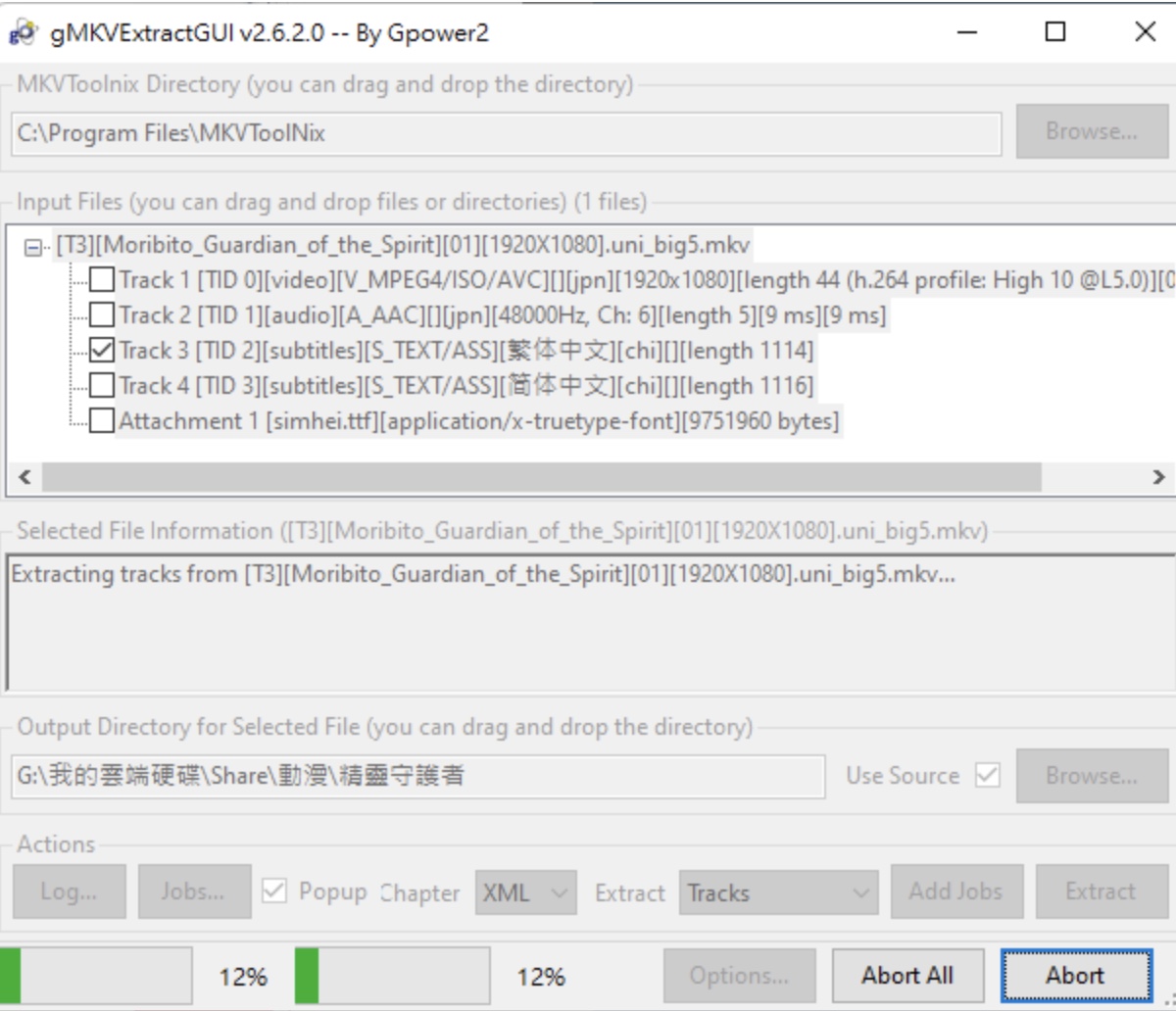
12.字幕撷取完成,点选「确定」。

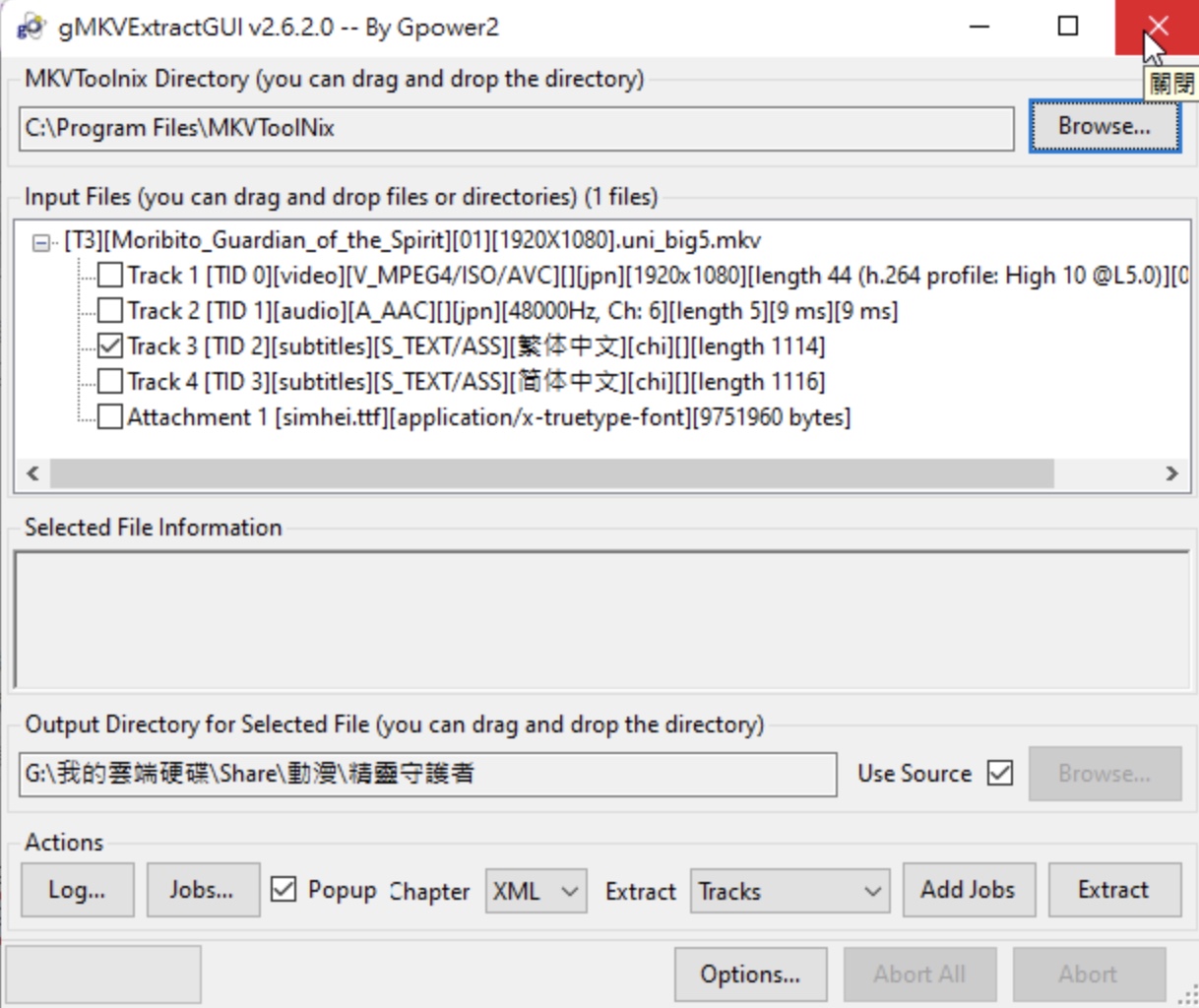
13.关闭gMKVExtractGUI,结束字幕的撷取。
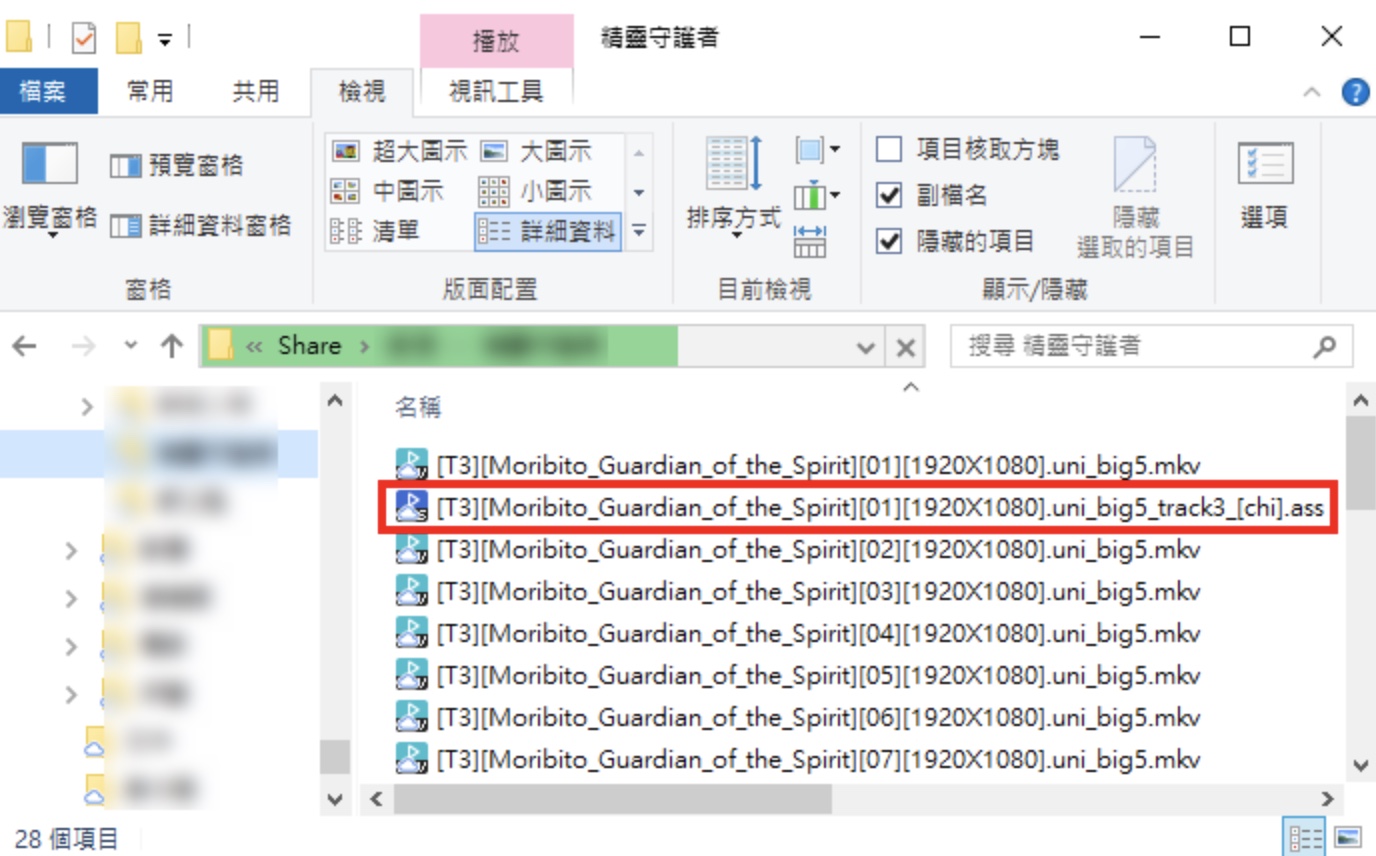
14.开启档案总管,撷取的字幕如下图所示,可以使用免费字幕编辑软体SrtEdit、免费影片字幕制作软体Aegisub、免费影片字幕制作软体Subtitle Edit等软体编辑或修改字幕。

win7电脑任务管理器打开显示不全
图文
win7电脑任务管理器打开显示不全
方法一:打开任务管理器,双击周边灰色区域就可以恢复;方法二:打开任务管理器。选择进程,查看,选择列,把用户名前打上勾即可。...
阅读:308 发布时间:2021-01-11
系统win7电脑公司纯净版最常用的安装方法
图文
系统win7电脑公司纯净版最常用的安装方法
系统win7电脑公司纯净版系统是我们比较喜爱使用的系统,电脑公司纯净版系统也难免会有出现问题的时候.此时我们的系统win7电脑公司纯净版系统就要进行重...
阅读:98 发布时间:2019-07-22
打印机怎么设置纸张大小
图文
打印机怎么设置纸张大小
开始菜单找到设备和打印机,点击进入,单击打印机,单击打印服务器属性,单击创建新表单,为新表单命名,输入直尺量测好的宽度、高度,然后点击保...
阅读:10250 发布时间:2021-08-18
steam如何设置对好友隐身
图文
steam如何设置对好友隐身
点击Steam左上角的Steam图标,选择进入离线模式即可,通过上述步骤进行设置之后完成了好友在离线状态下不可用,好友也看不到你在线,你就可以自己自由...
阅读:496 发布时间:2021-03-03
如何修改路由器ip地址
图文
如何修改路由器ip地址
在子路由器的设置界面上,单击“网络参数”->“局域网端口设置”->将右侧的“ IP地址”修改为:192.168.2.1->单击“保存”,然后将提示重启路由器。...
阅读:347 发布时间:2022-02-16
最新软件
最新游戏
最新应用
不用光盘怎么重装电脑系统
不用光盘怎么重装电脑系统
浏览:15030
2018-10-17
苹果一体机装win7
苹果一体机装win7
浏览:9041
2019-12-14
键盘锁住了打不了字
键盘锁住了打不了字
浏览:23872
2019-10-17
win7音量图标不见了怎么办
win7音量图标不见了怎么办
浏览:9089
2019-05-09
win10还原系统
win10还原系统
浏览:37866
2018-05-28

客服二维码

Copyright 2013-2020 云骑士( https://www.yunqishi.net/ ) 版权所有 All Rights Reserved   鄂ICP备2023010145号-1