云骑士一键装系统-简单一键在线装机工具,一键备份还原功能让系统维护更方便!
BIOS设置 win10教程 win7教程 U盘教程 xp教程 win8教程 电脑故障 电脑资讯 手机教程 软件教程 游戏攻略
当前位置:云骑士 > 使用教程 > win7教程 > win7系统一键还原操作方法

win7系统一键还原操作方法

文案作者: 骑士
2021-03-09 16:28:58
播放量:

方法一:安装一键还原软件备份并恢复Win7系统

1、以Win7系统一键还原(备份还原)工具为例,下载软件后解压,然后运行WGho_2.0.1.23.exe 并点击下一步。
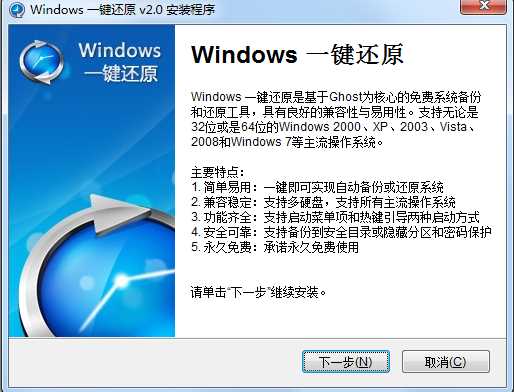
win7系统一键还原操作方法

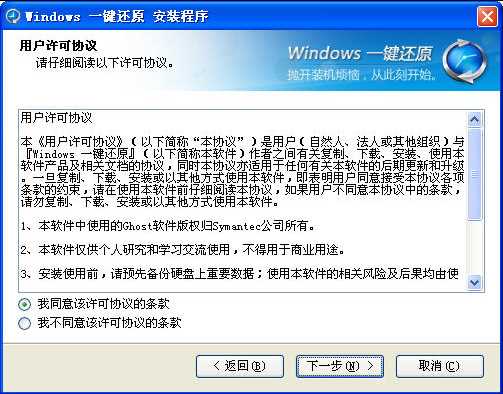
2、同意协议条款,点下一步。

win7系统一键还原操作方法(1)

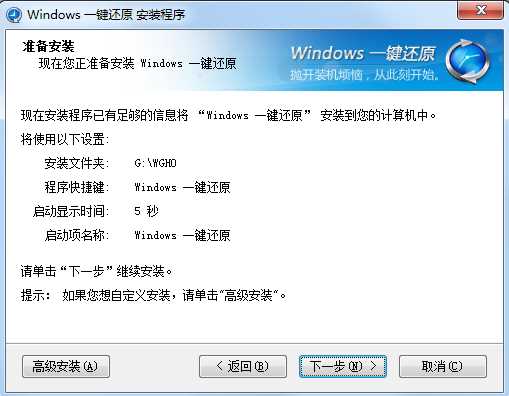
3、接下来可以直接点下一步,或者点高级安装。

win7系统一键还原操作方法(2)

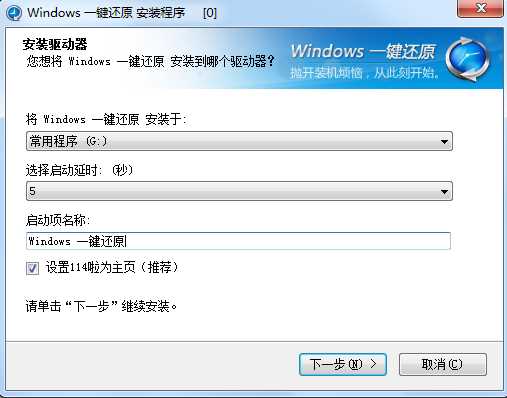
4、高级安装中可设置 安装位置,开机启动等待时间,开机菜单名称,还有取消首页绑定。
win7系统一键还原操作方法(3)

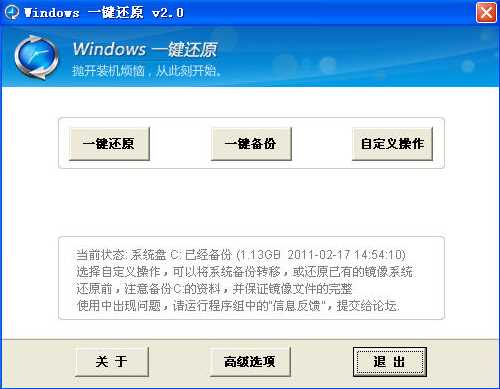
5、安装完成后,打开进行一键备份,备份开始后会自动重启,开始备份过程。

win7系统一键还原操作方法(4)

6、备份过后,可以在需要还原时再打开windows一键还原进行还原备份,也可以在开机菜单中选择一键还原进行Win7系统的还原操作。

方法二:Win7系统自带还原功能恢复Win7系统

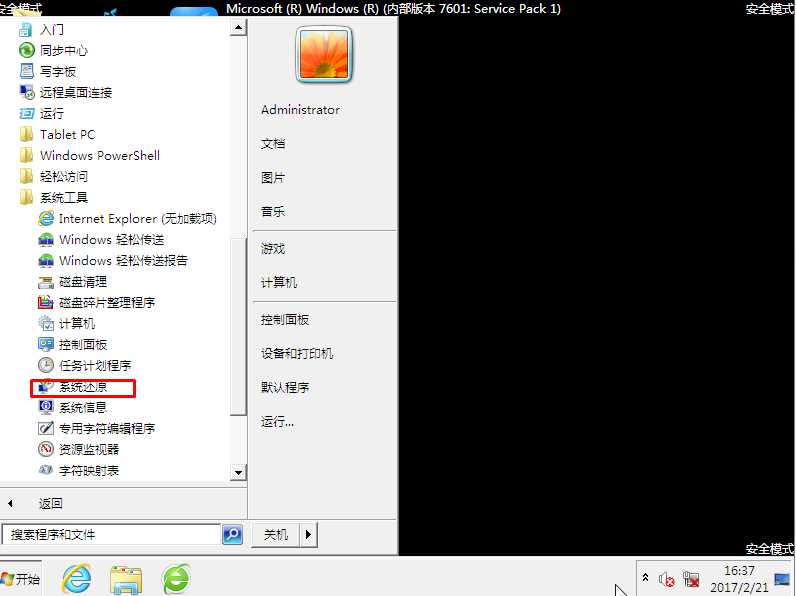
1、依次点击开始菜单,附件,系统工具,系统还原。
win7系统一键还原操作方法(5)

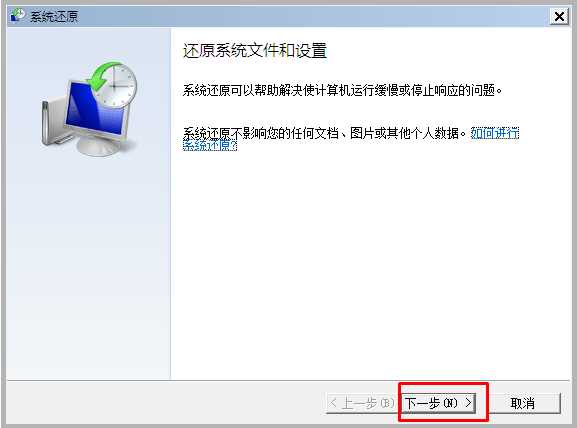
3、出现系统还原界面然后点击下一步。

win7系统一键还原操作方法(6)

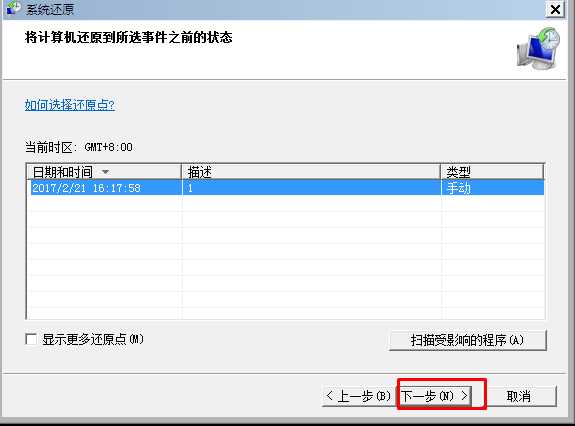
4、选择一个还原点,然后点击下一步。

win7系统一键还原操作方法(7)

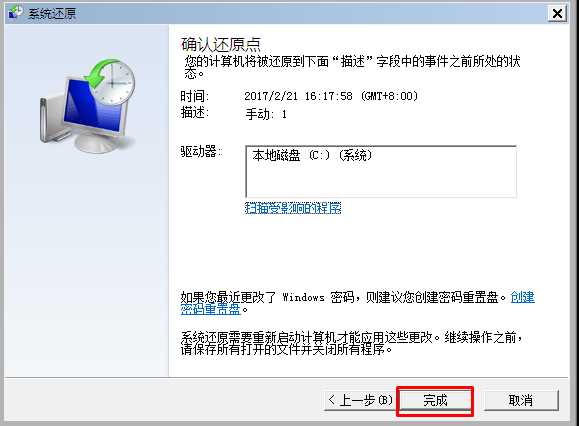
5、确定后,点击完成按钮。

win7系统一键还原操作方法(8)

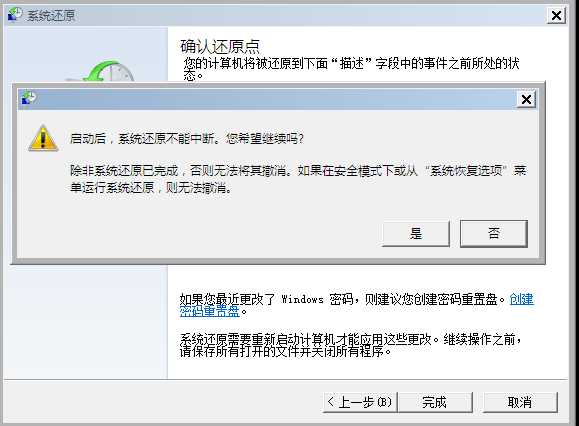
6、再次确认。

win7系统一键还原操作方法(9)

PS:在系统保护打开的情况下或是手动创建了还原点,那就可以按上面的方法进行还原了。

win10电脑一键还原怎么操作
图文
win10电脑一键还原怎么操作
单击左下角的搜索框输入还原,查找并单击重置此计算机并且点击开始,弹出一个小窗口,系统清理操作下,选择进入新的系统体验,可以选择是否保留文...
阅读:614 发布时间:2020-11-23
如何win10系统一键还原系统
图文
如何win10系统一键还原系统
在控制面板中打开“恢复”,点击【开始系统还原】,选择还原点:系统还原会推荐一个最近的没有故障的还原点,建议选择,点击【下一步】,再点击【...
阅读:609 发布时间:2018-06-14
xp系统怎么一键还原
图文
xp系统怎么一键还原
xp系统一键还原的方法,点击我的电脑,选择属性,取消勾选在所有驱动器上关闭系统还原,依次点击开始、所有程序、附件、系统工具、系统还原,选择...
阅读:529 发布时间:2020-03-28
联想笔记本怎么一键还原
图文
联想笔记本怎么一键还原
重启出现Thinkpad标志时,按机身上的系统还原键,进入系统恢复后,先选择键盘种类,点击:下一步,如果有设置开机密码还需要输入密码,一般会选择恢...
阅读:786 发布时间:2019-03-15
电脑一键还原教程
图文
电脑一键还原教程
开机按F8进入系统启动菜单,然后选择安全模式,点击开始——所有程序——附件——系统工具——系统还原,选择最近的还原点进行还原就可以了。...
阅读:35 发布时间:2020-12-14
苹果笔记本怎么装系统
苹果笔记本怎么装系统
浏览:23823
2020-06-23
没光驱怎么重装电脑系统
没光驱怎么重装电脑系统
浏览:16052
2020-10-19
电脑没有音频设备怎么办
电脑没有音频设备怎么办
浏览:26887
2020-12-09
win10还原系统
win10还原系统
浏览:37866
2018-05-28
重装系统数据恢复教程
重装系统数据恢复教程
浏览:8629
2022-02-12

客服二维码

邮箱:toplearningteam#gmail.com (请将#换成@)

Copyright 2013-2020 云骑士( https://www.yunqishi.net/ ) 版权所有 All Rights Reserved   鄂ICP备2023010145号-1