云骑士一键装系统-简单一键在线装机工具,一键备份还原功能让系统维护更方便!
BIOS设置 win10教程 win7教程 U盘教程 xp教程 win8教程 电脑故障 电脑资讯 手机教程 软件教程 游戏攻略
当前位置:云骑士 > 使用教程 > win7教程 > EOP简谱大师储存为图片

EOP简谱大师储存为图片

文案作者: 骑士
2022-11-28 22:52:54
播放量:次

EOP简谱大师是一款中文化、功能强大、操作方便的简谱制作软体,目前已经更新为1.6.1.24版,不熟悉五线谱的人,使用这个软体,也可以自行制作双手钢琴简谱。这个软体可用滑鼠、键盘或MIDI键盘输入音符,编辑完成的乐谱可以汇出为mid音乐,或列印出来,关于EOP简谱大师的下载和安装说明详见:免费简谱制作软体EOP简谱大师。本文说明将EOP简谱大师编辑完成的档案储存为png格式图片的方法:

如果想要制作五线谱,可以参考MuseScore、Overture 4.0等免费乐谱制作软体。

1.对著桌面的捷径图示连续按两下滑鼠左键,开启EOP简谱大师。

2.点选「打开」。
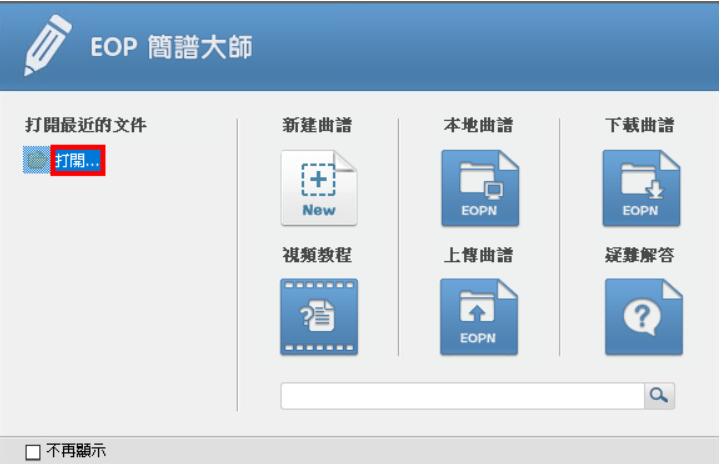
3.选择档案,点选「开启」。
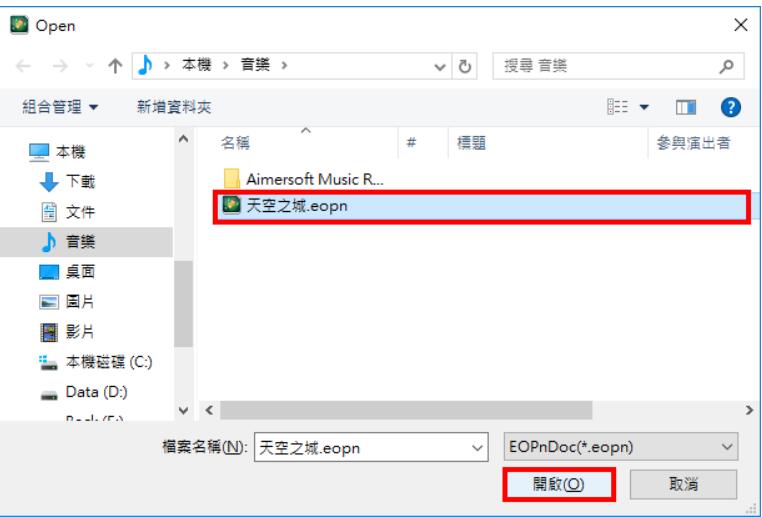
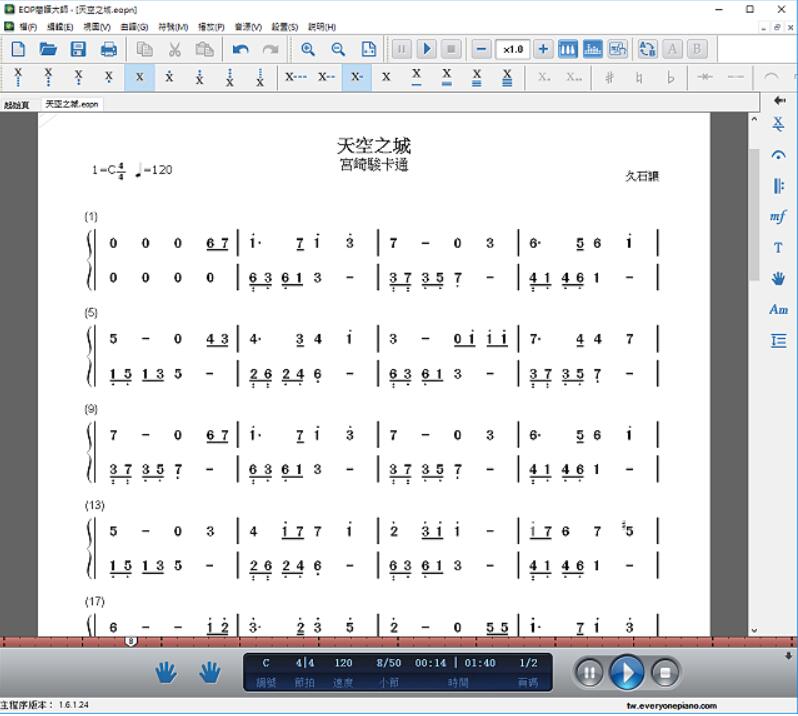
4.编辑完成的档案如下图所示,编辑的方法详见:EOP简谱大师制作简谱。
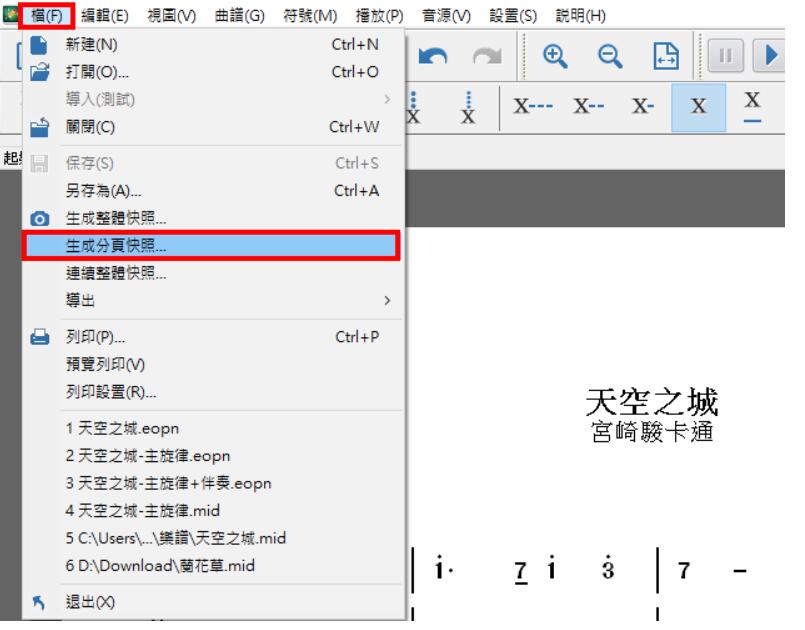
5.点选「档」的「生成分页快照」。
6.选择储存资料夹,使用预设的档案名称,点选「存档」。
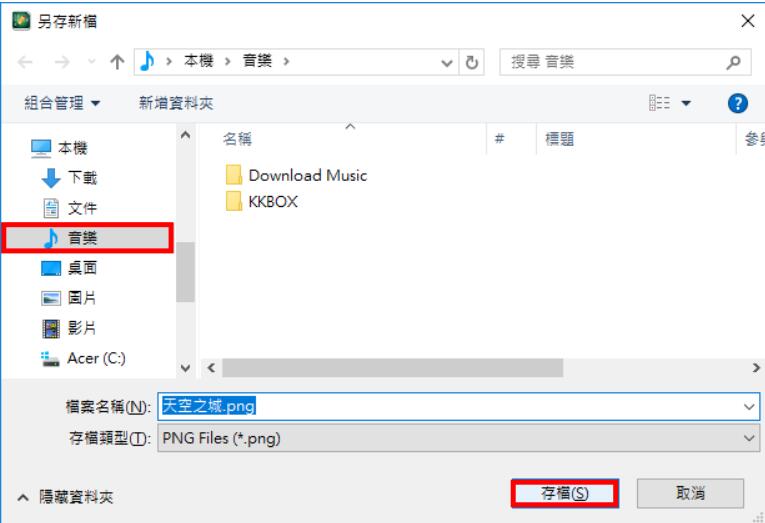
7.关闭EOP简谱大师,结束图片的储存。
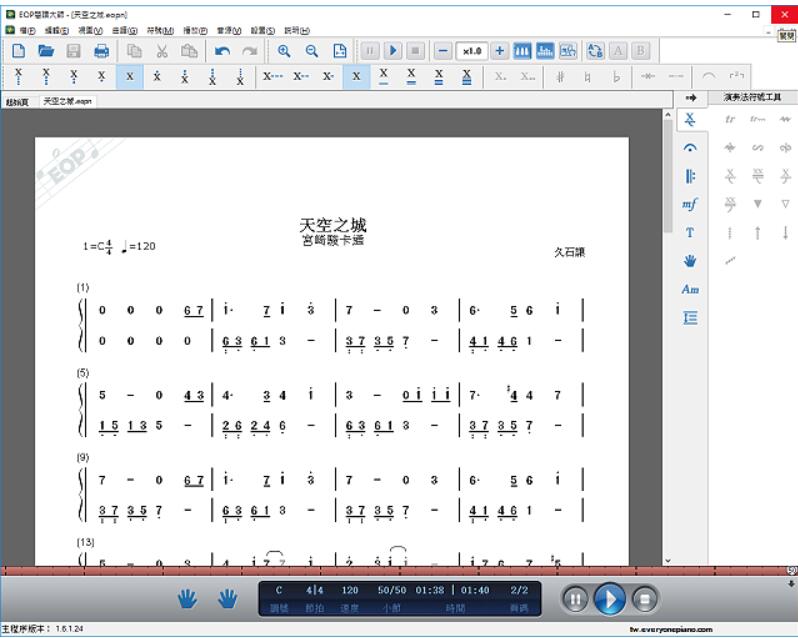
8.开启档案总管,对著第一张图片连续按两下滑鼠左键,开启图片。
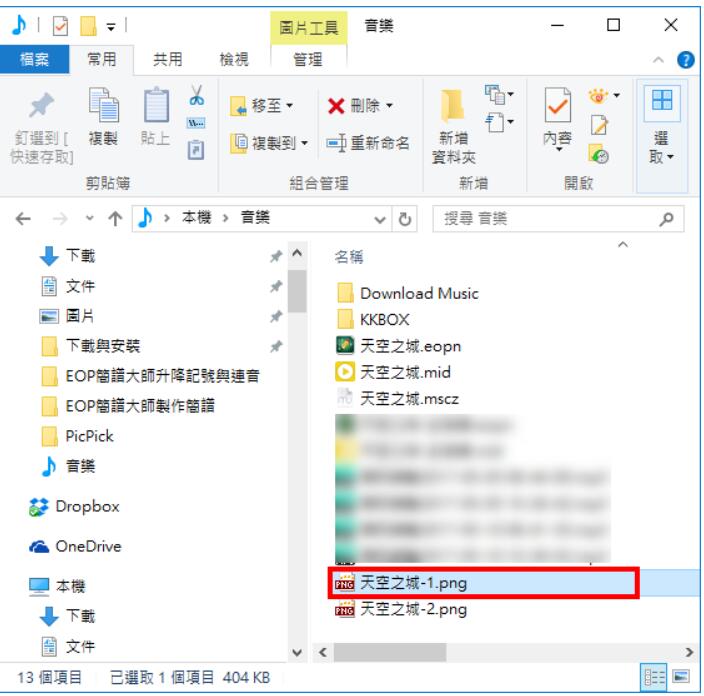
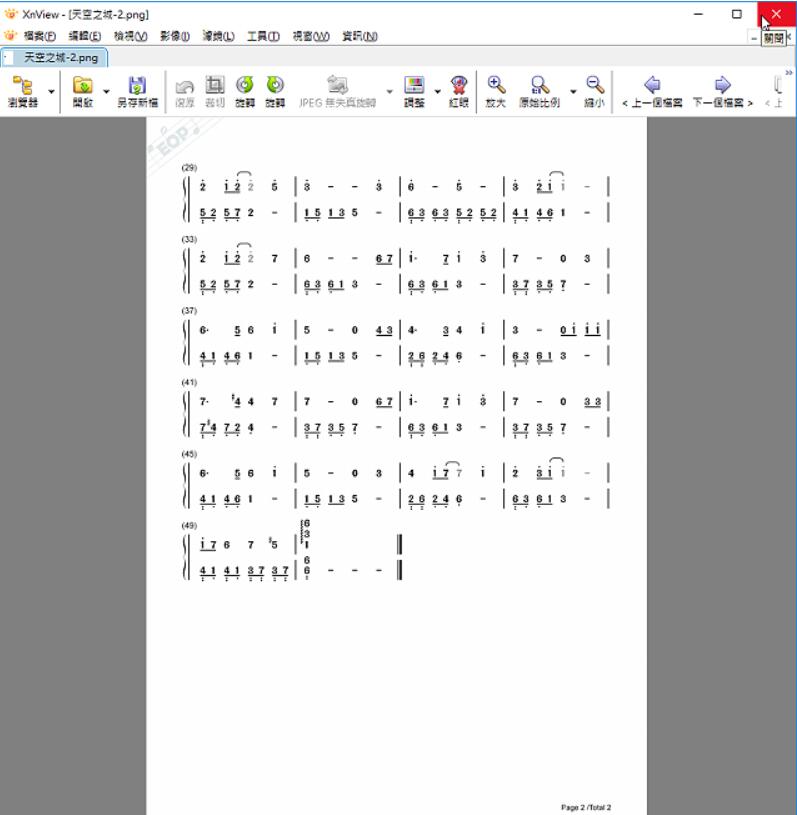
9.正在使用免费图片浏览软体XnView浏览图片,如下图所示,点选「下一个档案」。
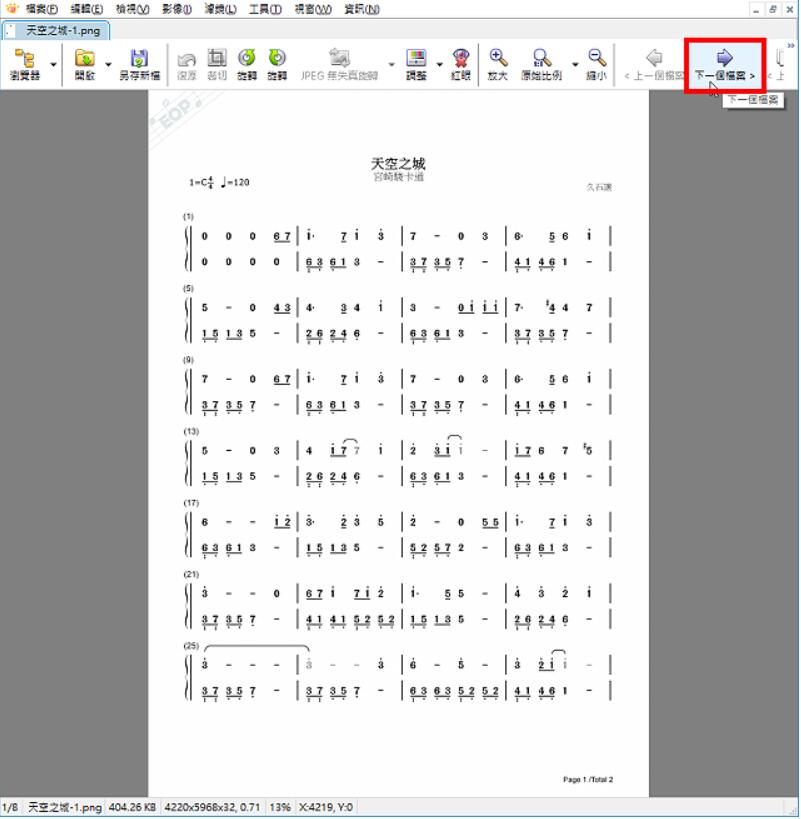
10.浏览完毕,关闭XnView。

一键重装系统win764位教程
图文
一键重装系统win764位教程
打开装机软件,立即重装,自行资料备份,开始安装,完成后,立即重启,选择YunQiShi PE进入系统,完成后,立即重启,选择Windows 7系统,耐心等待系统安...
阅读:142 发布时间:2020-11-04
一键免费装系统图文教程
图文
一键免费装系统图文教程
小编最喜欢的就是一键免费装系统,因为只有通过一键重装系统,我们才能够轻松解决自己电脑所遇到的问题,那么一键重装系统到底要怎么做呢?其实方法非常...
阅读:141 发布时间:2019-06-22
win7电脑没声麦克风没声音怎么办
图文
win7电脑没声麦克风没声音怎么办
先打开控制面板,接着点击面板中的硬件和声音、音频管理设备选项,然后双击麦克风打开麦克风属性界面,切换到级别选项卡,然后调节麦克风声音的音...
阅读:30 发布时间:2021-03-23
如何使用u盘装系统win10
图文
如何使用u盘装系统win10
如何使用u盘装系统win10呢?现在体验新系统win10也是一种潮流方式,U盘装win10系统因为携带方便,安全性高,为用户所热捧,想要用u盘装系统win10吗?...
阅读:372 发布时间:2019-06-21
怎么让小米连接电脑
图文
怎么让小米连接电脑
打开小米手机的桌面,找到齿轮状的设置,点击后下拉到最下角,手机字样的图标,进入界面后,点击MIUI版本按键数次,直到桌面最下角出现你已处于开发...
阅读:8480 发布时间:2019-07-16
最新软件
最新游戏
最新应用
电脑中病毒了怎么办
电脑中病毒了怎么办
浏览:27810
2018-08-09
怎么恢复系统
怎么恢复系统
浏览:9475
2019-11-11
win10还原系统
win10还原系统
浏览:37866
2018-05-28
苹果笔记本怎么装系统
苹果笔记本怎么装系统
浏览:23783
2020-06-23
索尼笔记本重装系统教程
索尼笔记本重装系统教程
浏览:12483
2020-10-15

客服二维码

Copyright 2013-2020 云骑士( https://www.yunqishi.net/ ) 版权所有 All Rights Reserved   鄂ICP备2023010145号-1