Ubuntu是一个以桌面应用为主的GNU/Linux作业系统,目前最新的版本为22.04版,它是一个开放原始码、功能强大且免费的作业系统,除了作业系统以外,还有文书资料处理、影像处理、影音播放、烧录、……等免费软体,关于Ubuntu 的安装详见:安装Ubuntu 22.04。
VMware Workstation Player是一套免费的虚拟机器(Virtual Machine) 软体,它是VMware Workstation(付费版本)的精简版,安装VMware Workstation Player之后,可以在你的电脑新增多部的虚拟机器(或称「虚拟电脑」),在虚拟机器中可以安装不同的作业系统,例如:Windows、Linux、Solaris、NetWare、BSD等;当然,也可以安装任何的软体,就好像在使用实体电脑一样。VMware Workstation Player很适合用来练习硬碟的分割与调整、作业系统和软体的安装与测试、挂载和执行光碟映像档,不管你在虚拟电脑做任何的测试,完全不会影响电脑的正常运作。本文说明在Ubuntu 22.04安装VMware Workstation Player虚拟机器的方法:
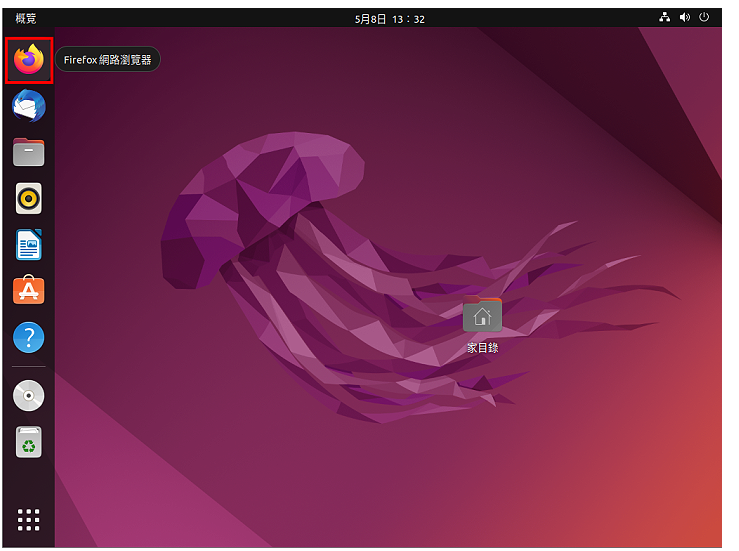
1.开启Ubuntu以后,点选「Firefox」。
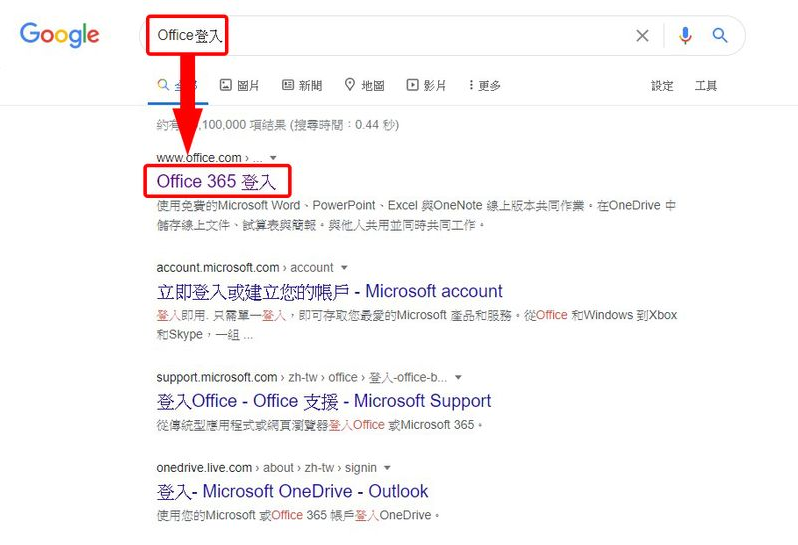
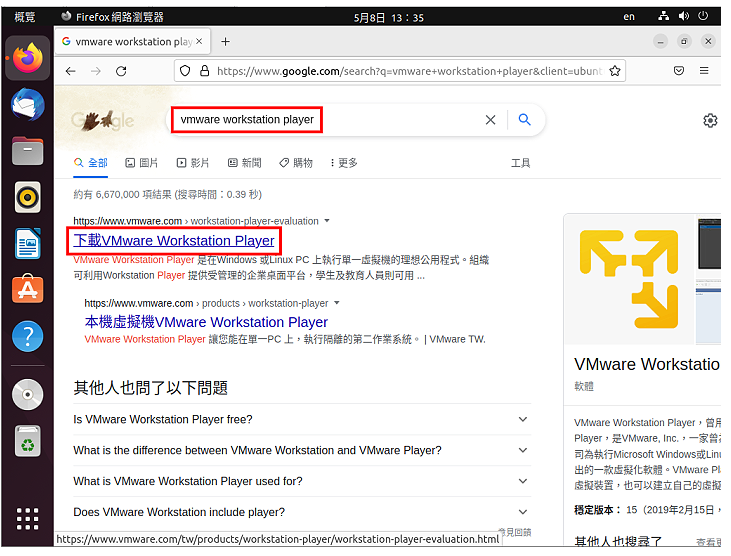
2.搜寻vmware workstation player,点选「下载VMware Workstation Player」。
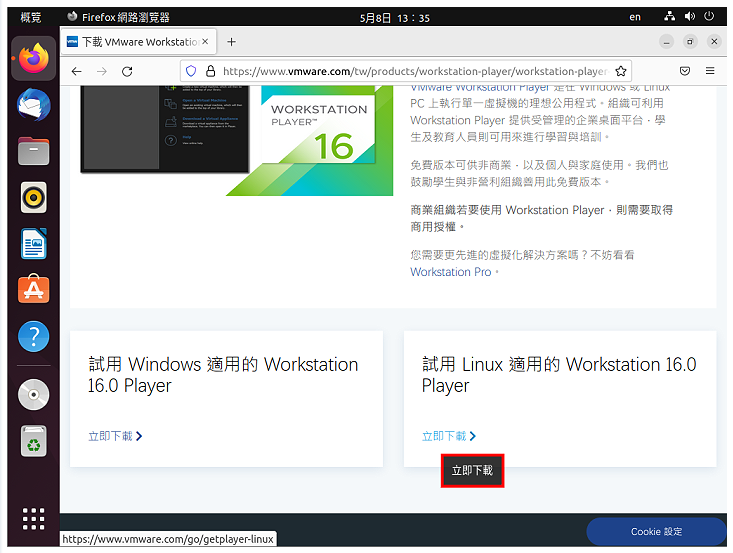
3.点选「立即下载」。
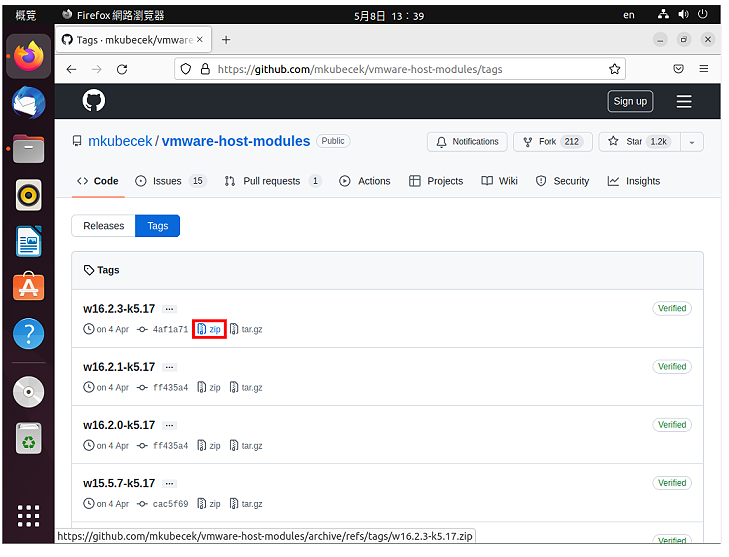
4.连结到vmware-host-modules下载网站,在w16.2.3-k5.17点选「zip」,下载压缩档案。
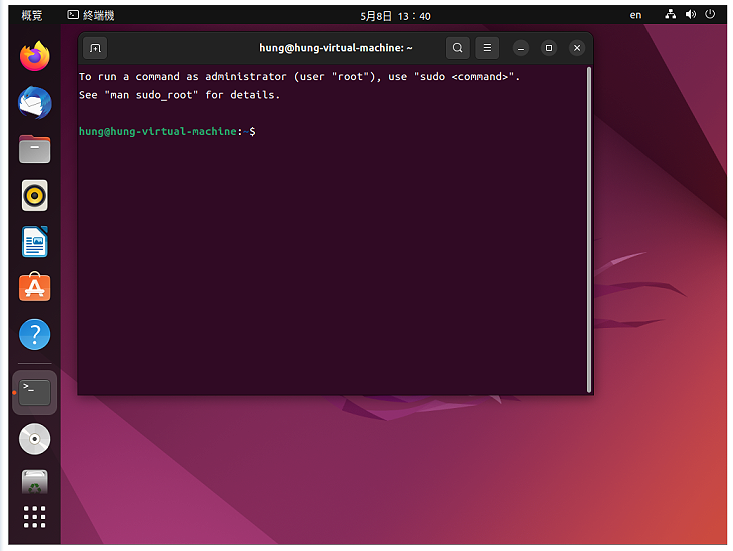
5.下载完成以后,按键盘的快速键「Ctrl+Alt+T」,开启终端机,如下图所示。
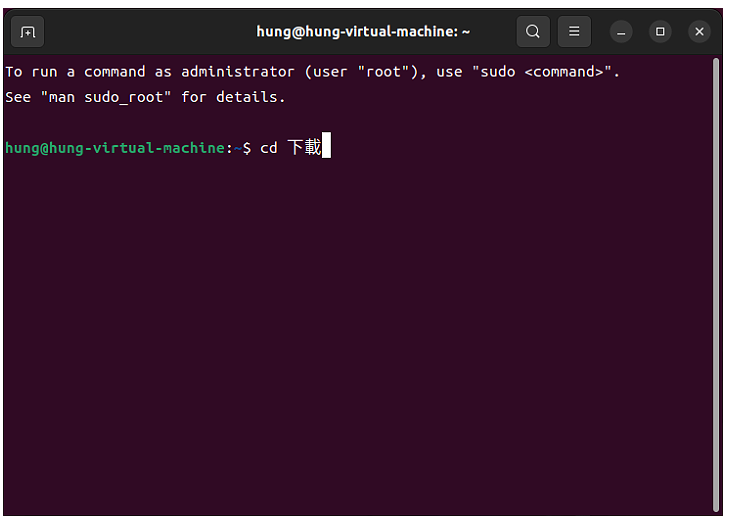
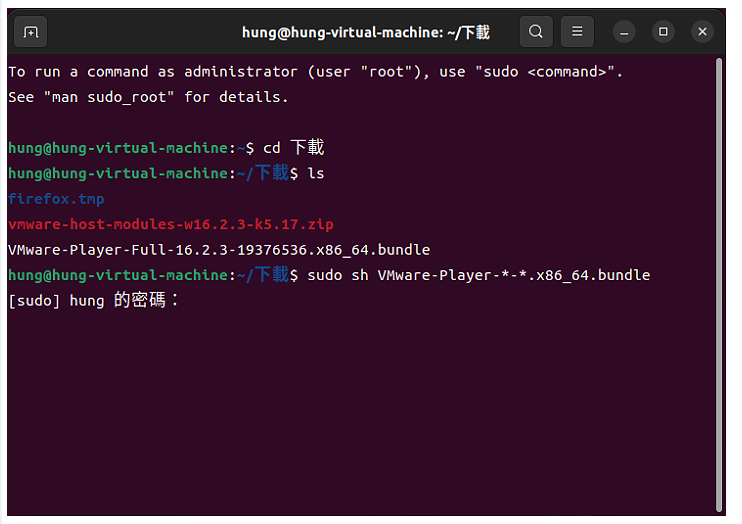
6.输入「cd 下载」,按键盘的「Enter」键,切换到下载目录。
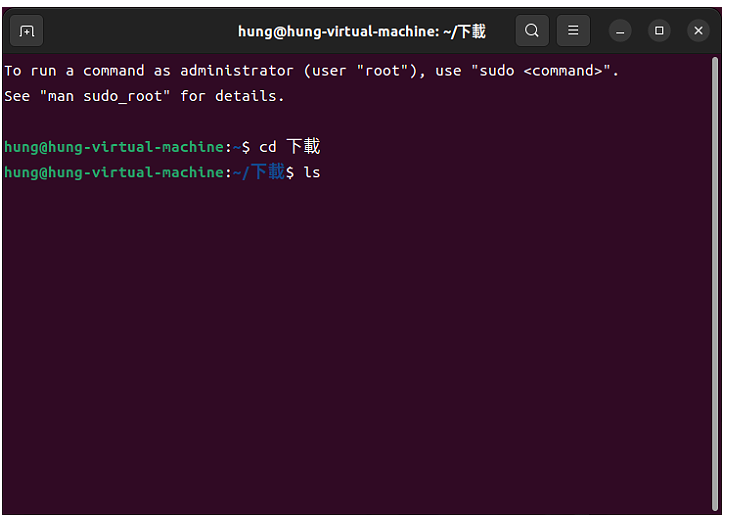
7.输入ls,按键盘的「Enter」键,显示「下载」资料夹内的档案。
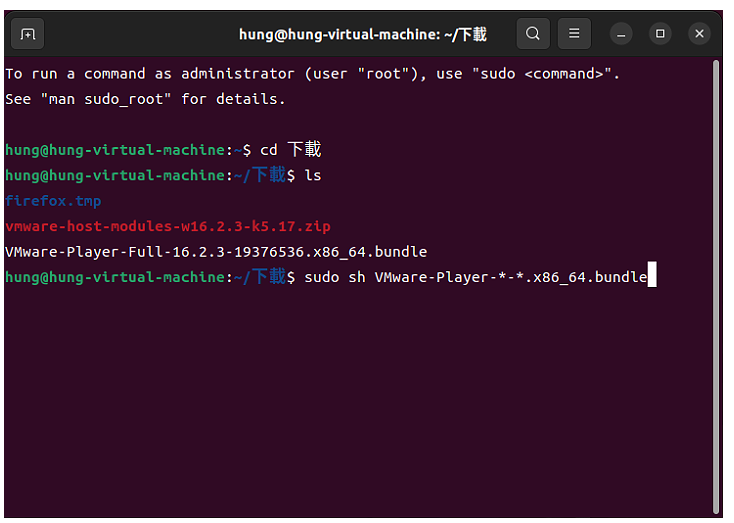
8.输入「sudo sh VMware-Player-*-*.x86_64.bundle」,按键盘的「Enter」键,安装程式。
9.输入密码,按键盘的「Enter」键,开始安装。
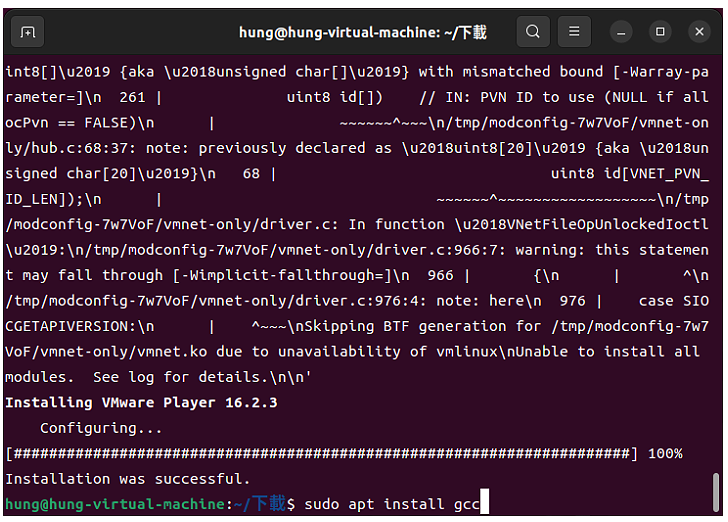
10.输入「sudo apt install gcc」,按键盘的「Enter」键,安装需要的额外程式。
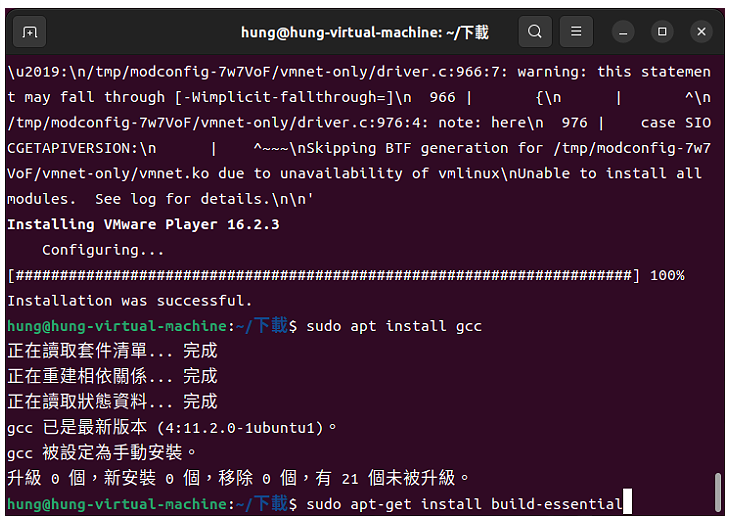
11.输入「sudo apt-get install build-essential」,按键盘的「Enter」键,安装需要的额外程式。
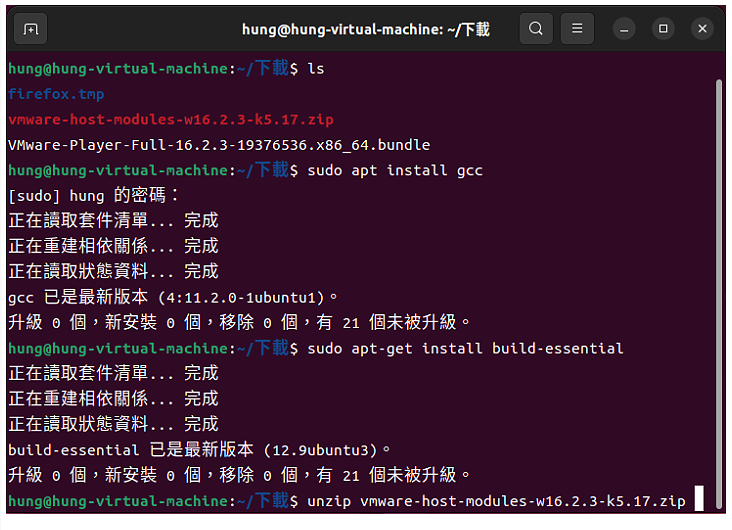
12.输入「unzip vmware-host-modules-w16.2.3-k5.17.zip」,按键盘的「Enter」键,解压缩档案。
13.输入「ls」,按键盘的「Enter」键,显示下载资料夹内的档案。
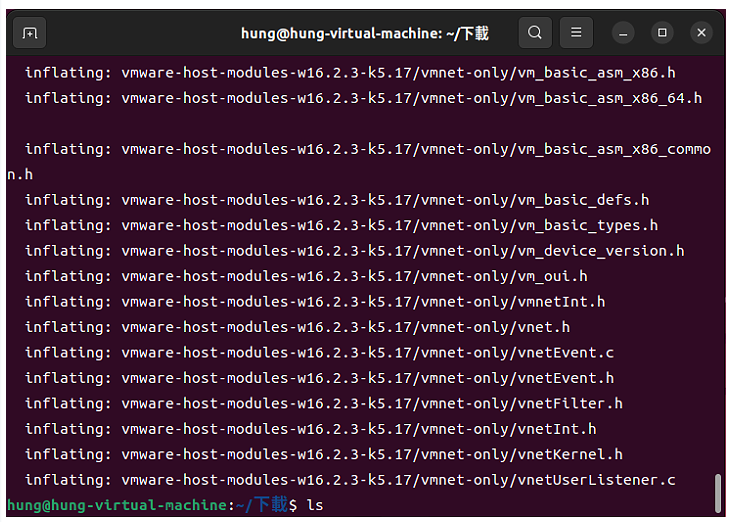
14.输入「cd vmware-host-modules-w16.2.3-k5.17」,按键盘的「Enter」键,切换目录。
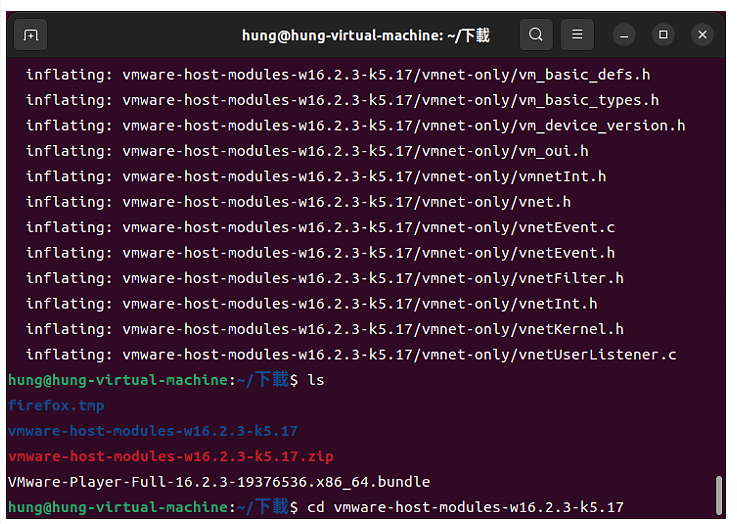
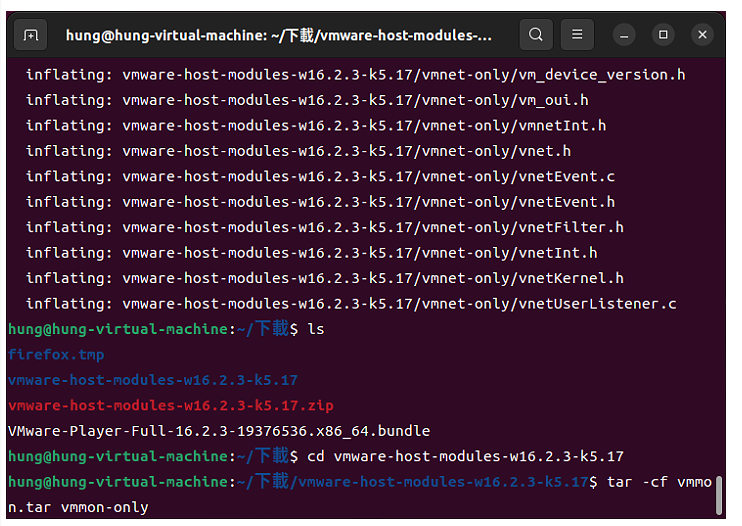
15.输入「tar -cf vmmon.tar vmmon-only」,按键盘的「Enter」键,建立档案。
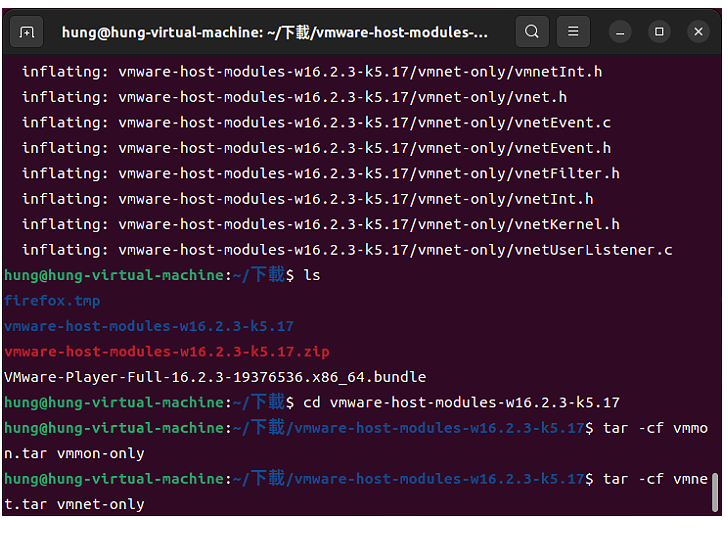
16.输入「tar -cf vmnet.tar vmnet-only」,按键盘的「Enter」键,建立档案。
17.输入「sudo cp -v vmmon.tar vmnet.tar /usr/lib/vmware/modules/source/」,按键盘的「Enter」键,复制档案。
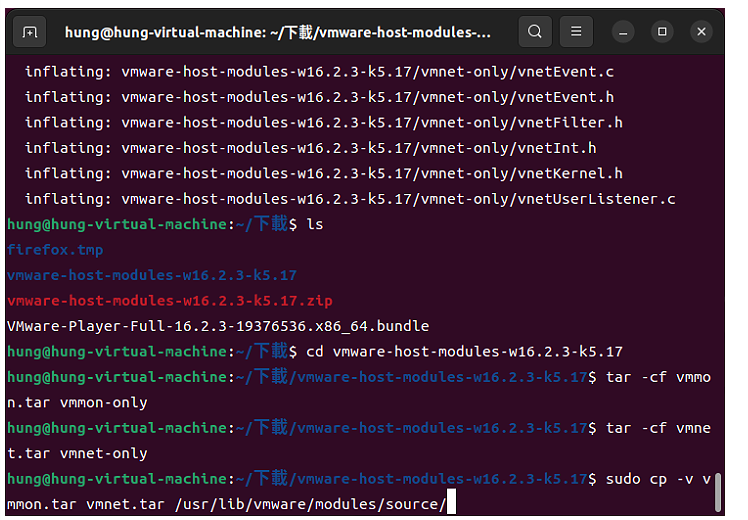
18.输入「sudo vmware-modconfig --console --install-all」,按键盘的「Enter」键,安装模组。
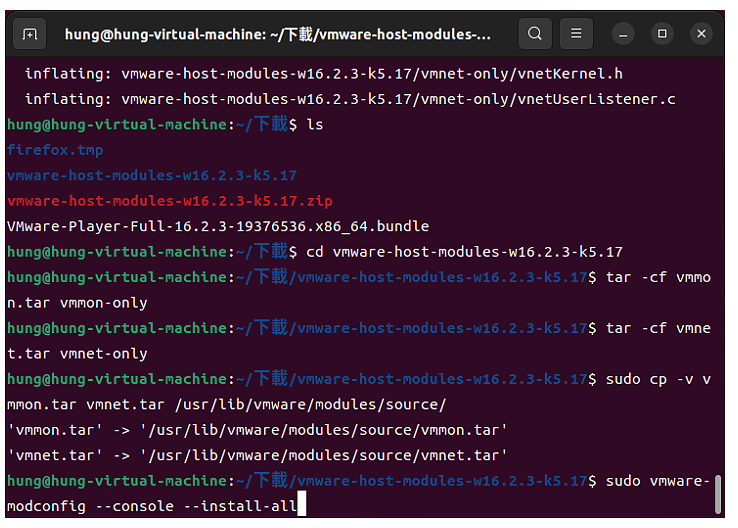
19.安装完成,关闭终端机。
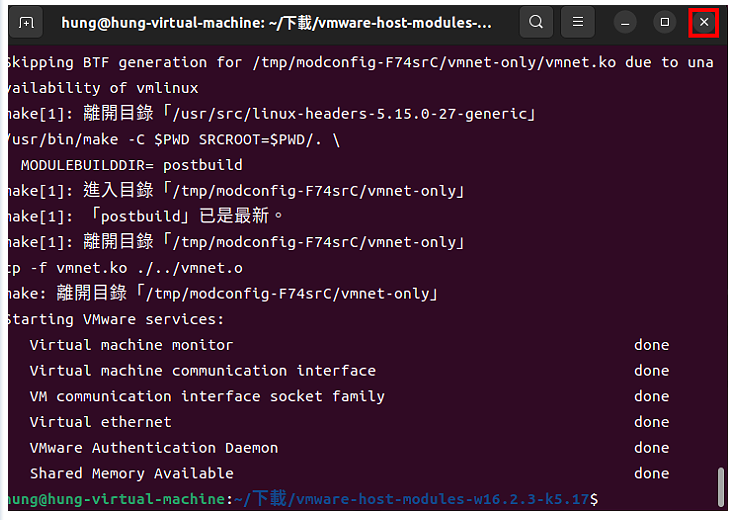
20.点选「显示应用程式」的「VMware Player」。
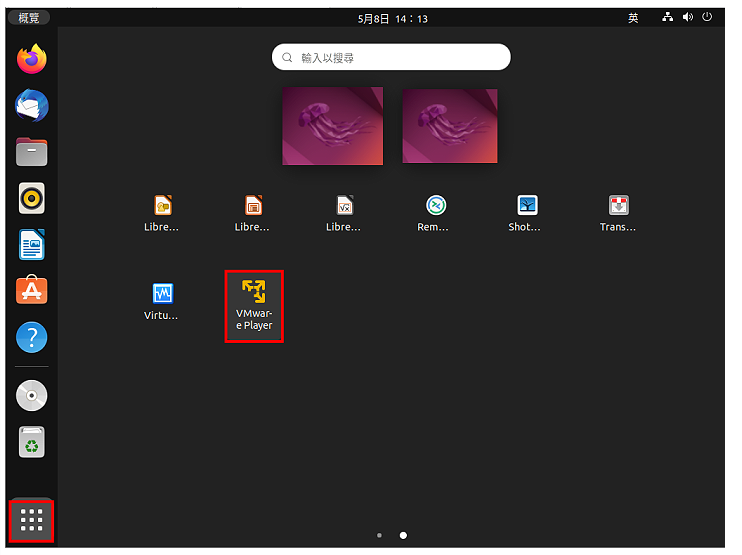
21.选择「I accept the terms in the License Agreement」,点选「Next」。
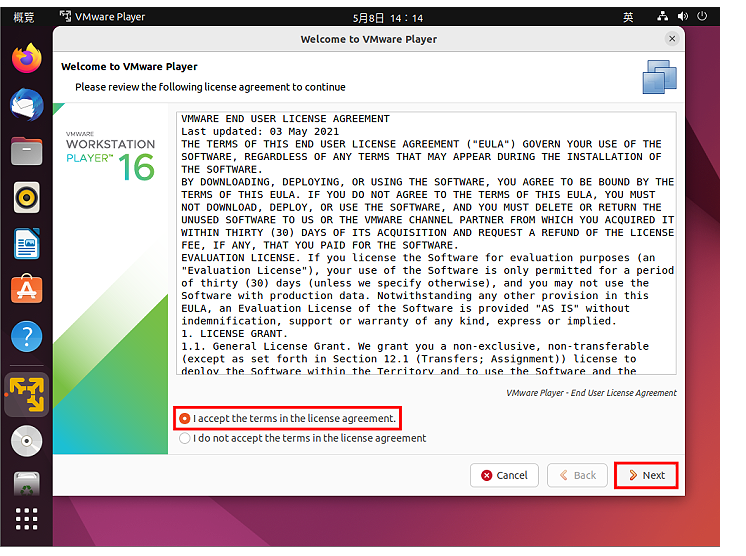
22.选择「I accept the terms in the License Agreement」,点选「Next」。
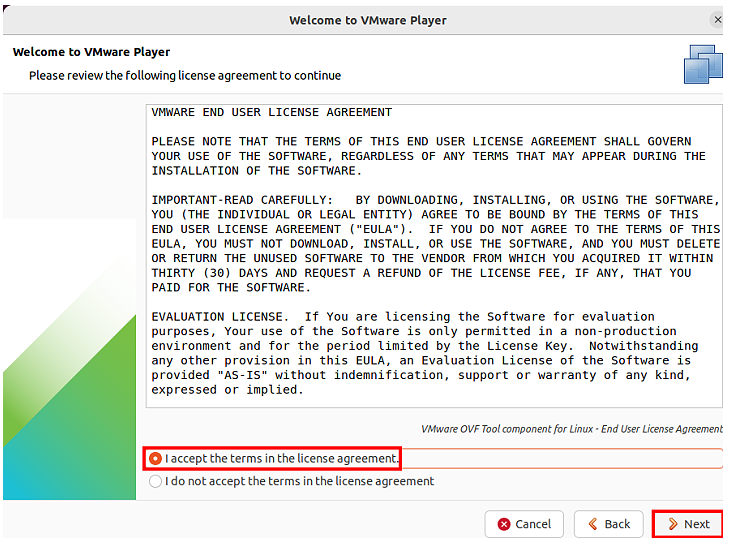
23.使用预设的选项,检查是否有升级版本,点选「Next」。
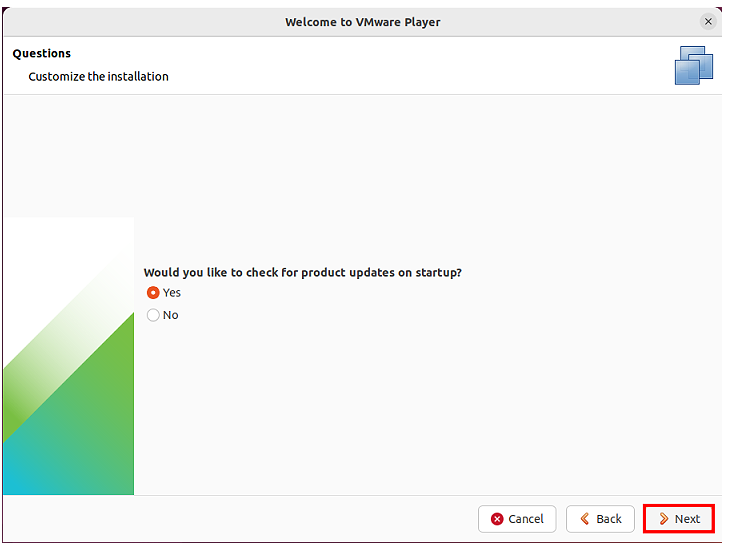
24.使用预设的选项,传送者经验分享,点选「Next」。如果不想传送就选择「No」。
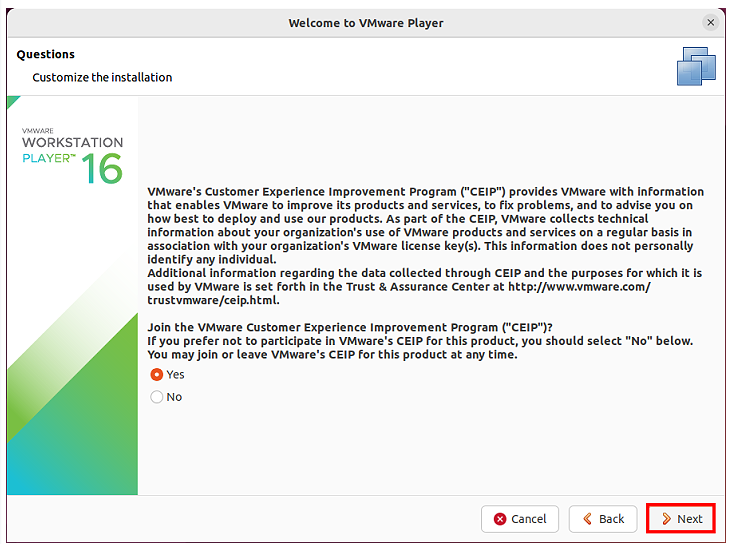
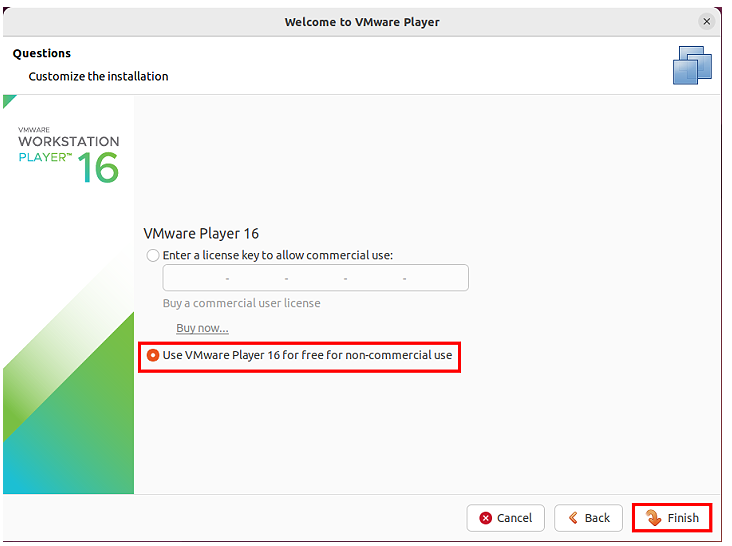
25.选择「Use VMware Player 16 for free for non-commercial use」,点选「Finish」。
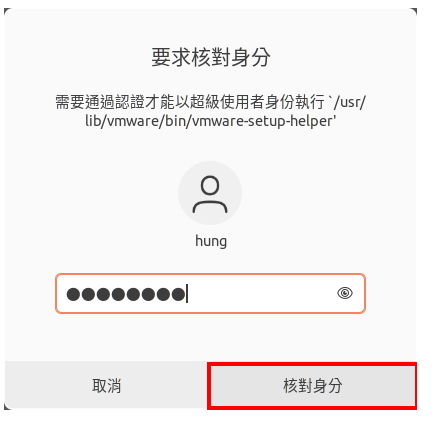
26.输入密码,点选「核对身分」。
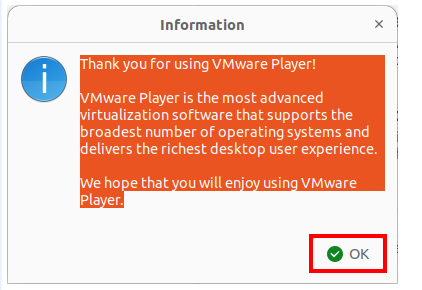
27.点选「OK」。
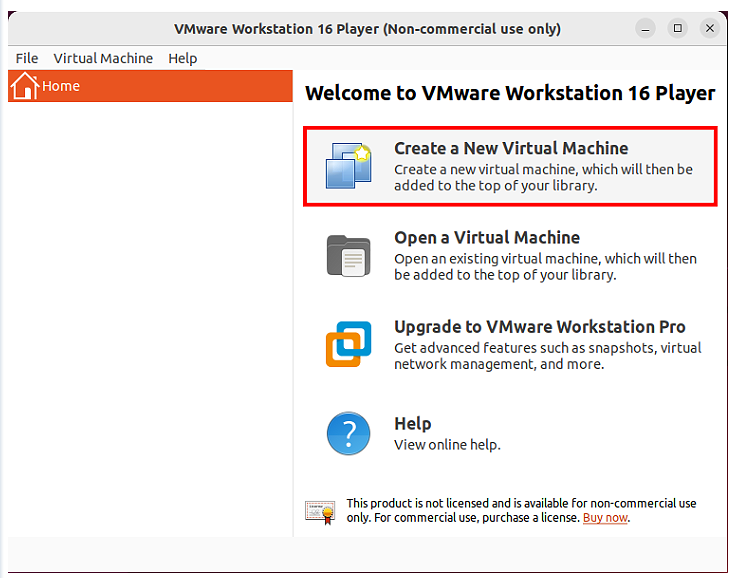
28.VMware Workstation Player开启的视窗如图示,点选「Create a New Virtual Machine」,可以建立虚拟机器,并在虚拟机器上安装作业系统。