云骑士一键装系统-简单一键在线装机工具,一键备份还原功能让系统维护更方便!
新闻 分享 评测 游戏资讯
当前位置:云骑士 > 科技 > 新闻 > 联想发布新款 ThinkPad E14 / E16 笔记本:可选 13 代酷睿或 AMD 锐龙 7030 处理器

联想发布新款 ThinkPad E14 / E16 笔记本:可选 13 代酷睿或 AMD 锐龙 7030 处理器

文案作者: 温馨
2023-02-27 12:11:16
播放量:次

  2 月 27 日消息,联想现已发布 ThinkPad E14 Gen 5 和 ThinkPad E16 Gen 1 笔记本,搭载最新的英特尔第 13 代或 AMD 锐龙 7030 处理器。

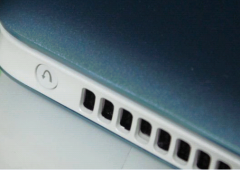
联想发布新款 ThinkPad E14 / E16 笔记本:可选 13 代酷睿或 AMD 锐龙 7030 处理器

联想发布新款 ThinkPad E14 / E16 笔记本:可选 13 代酷睿或 AMD 锐龙 7030 处理器(1)

  屏幕方面,ThinkPad  E14 Gen 5 和 E16 Gen 1 现已升级至 16:10 比例显示屏,屏占比为 90%,分辨率可选 1200p 和 1600p。

  配置方面,该系列笔记本将可选 13代酷睿和 AMD 锐龙 7030 处理器(Zen3 架构),还可选英伟达独显 MX550。内存板载 8GB,还可再安装 32GB。存储方面支持安装 2 个 1 TB NVMe SSD。两款 E 系列 ThinkPad 均配备 FHD 网络摄像头,还可以配置 47 WHr 或 57 WHr 电池。

  ThinkPad E14 Gen 5 和 ThinkPad E16 Gen 1 将于 2023 年 6 月开始上市,起售价格分别为 770 欧元(IT之家备注:当前约 5660 元人民币)和 780 欧元(当前约 5733 元人民币)。


联想520c怎么设置u盘启动
图文
联想520c怎么设置u盘启动
首先需要将u盘制作成u盘启动盘,将其连接电脑,重启电脑,在联想开机画面出现时按下启动快捷键f12,进入启动项选择界面,选择u盘启动,按f10保存设置...
阅读:322 发布时间:2021-05-25
联想电脑bios怎么进入
图文
联想电脑bios怎么进入
联想笔记本开机LOGO闪现界面提供了进入BIOS的按钮提示,按下F2进入BIOS主界面,这个界面用户无法进行操作,只是用来供用户查看计算机相关信息,BIOS的...
阅读:1550 发布时间:2021-01-28
联想小新V4000-ISE电脑重装系统步骤
图文
联想小新V4000-ISE电脑重装系统步骤
联想小新V4000-ISE电脑系统用久后,难免会因为各种问题导致出现一些系统故障问题,比如说系统蓝屏,崩溃死机等。这时可以考虑重装系统解决,那么怎么...
阅读:200 发布时间:2023-04-03
联想U410如何U盘启动一键返原方法
图文
联想U410如何U盘启动一键返原方法
联想U410如何U盘启动一键返原方法是什么.不管超极本还是什么本都有系统破坏的时候,那么就得U盘启动一键返原备份,现在就告诉你们联想U410如何U盘启动一...
阅读:148 发布时间:2019-06-20
怎么使用联想电脑一键恢复
图文
怎么使用联想电脑一键恢复
要想使用一键还原功能首先我们要有一个备份的系统,关闭所有正在运行的应用,在进入一键还原界面后,我们要对备份进行选择,不同的软件有不同的方...
阅读:273 发布时间:2021-01-13
win7音量图标不见了怎么办
win7音量图标不见了怎么办
浏览:9089
2019-05-09
东芝笔记本重装系统教程
东芝笔记本重装系统教程
浏览:13299
2020-06-24
win10还原系统
win10还原系统
浏览:37866
2018-05-28
asus笔记本重装系统
asus笔记本重装系统
浏览:9468
2019-12-11

客服二维码

邮箱:toplearningteam#gmail.com (请将#换成@)

Copyright 2013-2020 云骑士( https://www.yunqishi.net/ ) 版权所有 All Rights Reserved   鄂ICP备2023010145号-1