






云骑士一键装系统-简单一键在线装机工具,一键备份还原功能让系统维护更方便!
当前位置:云骑士 > 视频专区 > 数码科技 > 笔记本电脑开不了机

笔记本电脑开不了机

播放:
发布时间:2022-01-12 09:01:00
图文教程
Ready

品牌型号:AppleMacBook Air,联想小新Air-14 2020

系统:macOS Big Sur11.0.1,win10 1909 64位企业版

软件版本:大番茄一键重装系统2.1.6

笔记本电脑开不了机怎么办呢?下面与大家分享一下笔记本电脑一直开不了机。

系统损坏会导致无法开机,可以重装系统。

苹果电脑:

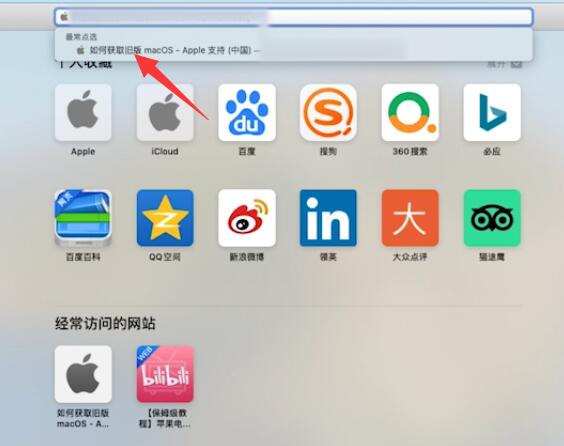
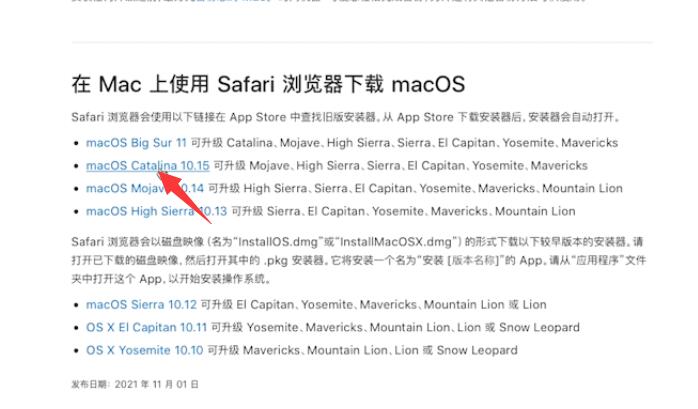
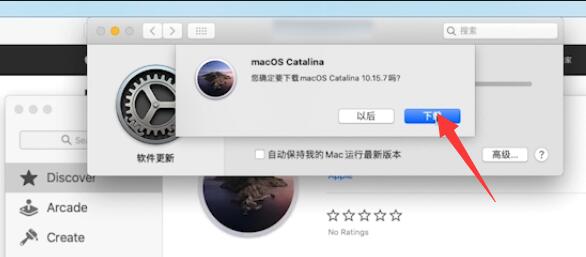
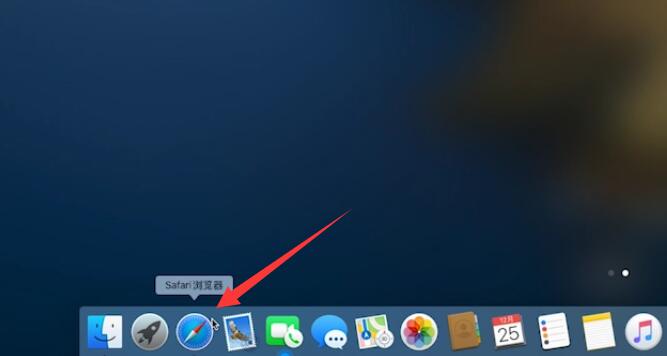
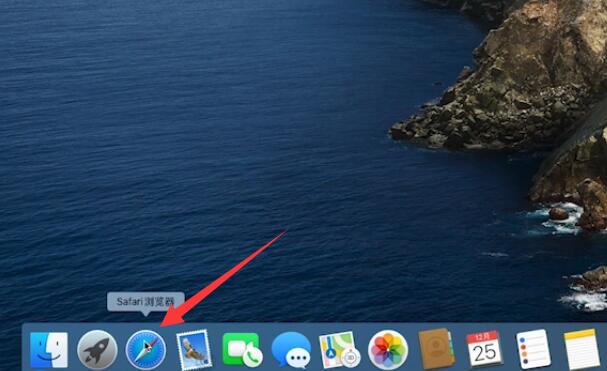
打开浏览器,进入到苹果官方网,找到需要下载安装的系统版本,这里以macOS Catalina 10.15为例,点击对应系统后浏览器会自动跳转到App Store,选择下载
笔记本电脑开不了机

笔记本电脑开不了机(1)

笔记本电脑开不了机(2)

笔记本电脑开不了机(3)

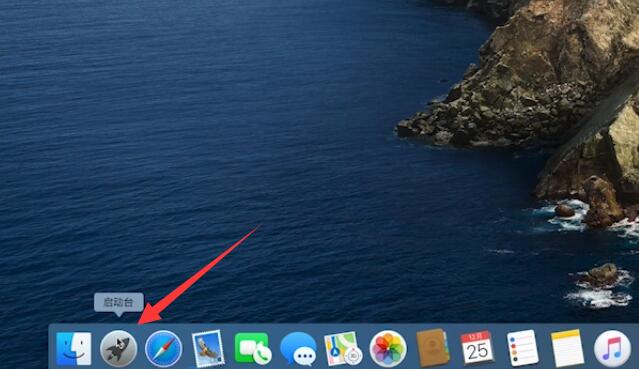
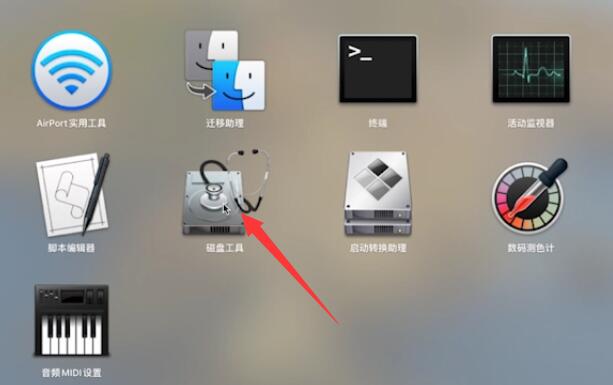
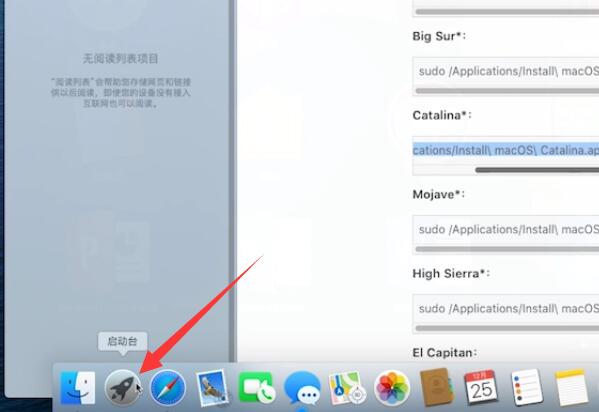
系统下载完成后,在电脑上插入U盘,打开启动台,其他,磁盘工具

笔记本电脑开不了机(4)

笔记本电脑开不了机(5)

笔记本电脑开不了机(6)

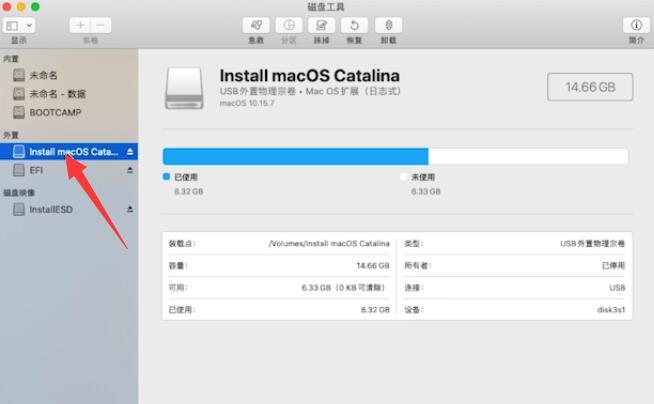
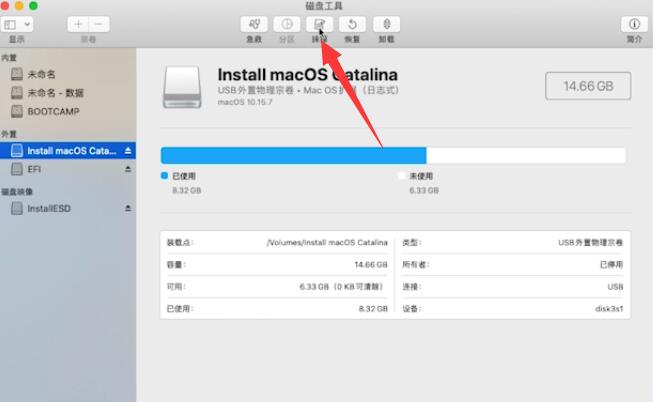
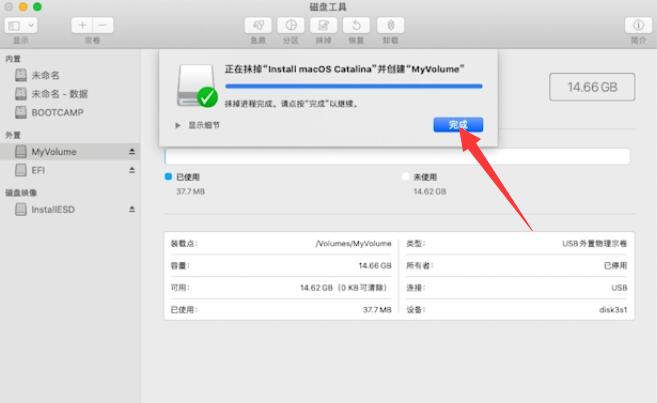
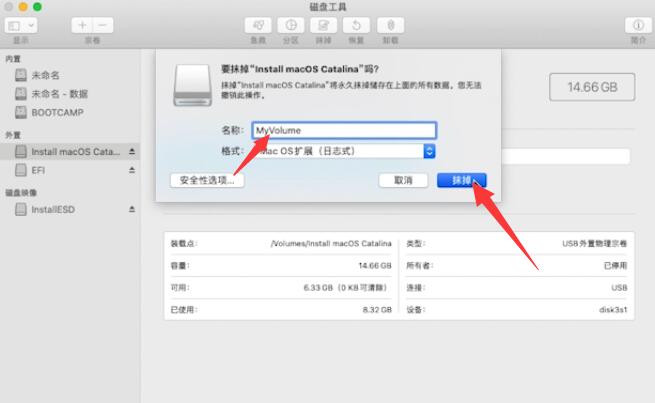
在外置里点击u盘,抹掉,将名称改成MyVolume,点击抹掉,完成
笔记本电脑开不了机(7)

笔记本电脑开不了机(8)

笔记本电脑开不了机(9)

笔记本电脑开不了机(10)

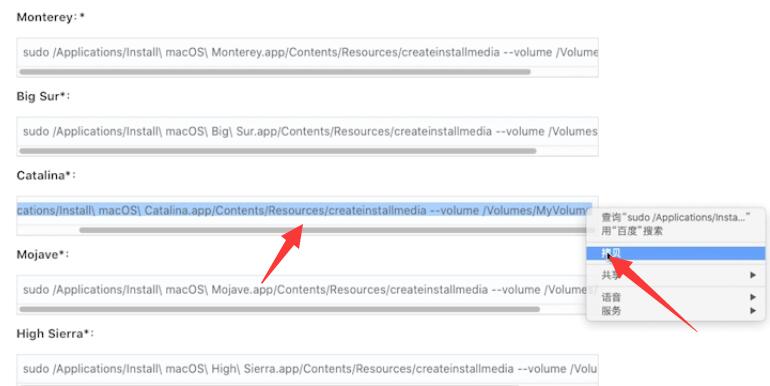
打开苹果官网,在终端窗口里右键复制Catalina下方的口令

笔记本电脑开不了机(11)

笔记本电脑开不了机(12)

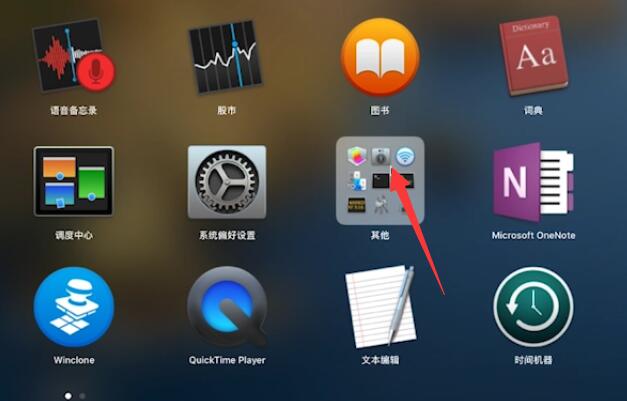
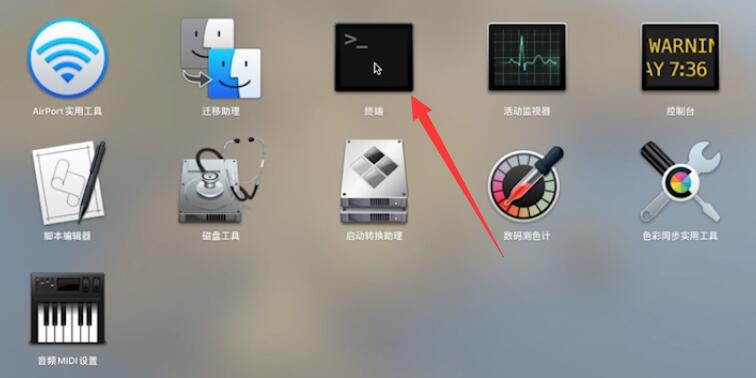
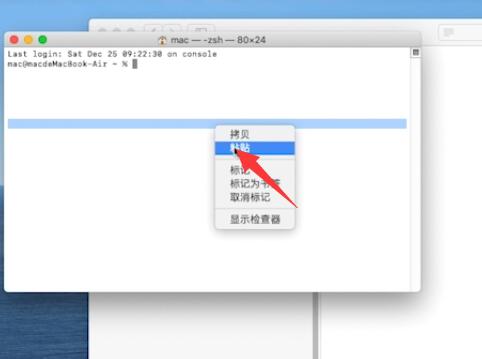
打开启动台,其他,终端,在终端窗口里右键粘贴口令,回车

笔记本电脑开不了机(13)

笔记本电脑开不了机(14)

笔记本电脑开不了机(15)

笔记本电脑开不了机(16)

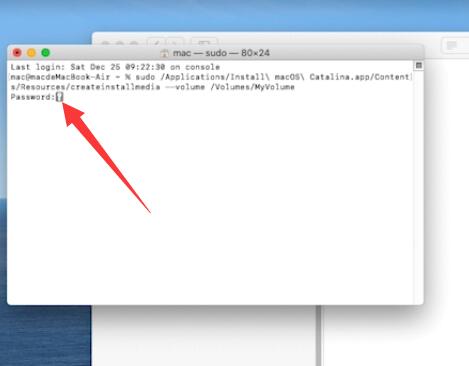
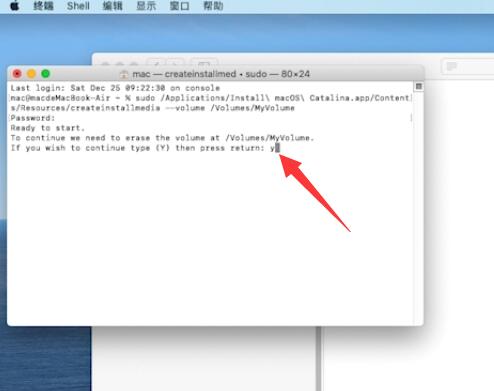
输入电脑开机密码,回车,输入Y,回车

笔记本电脑开不了机(17)

笔记本电脑开不了机(18)

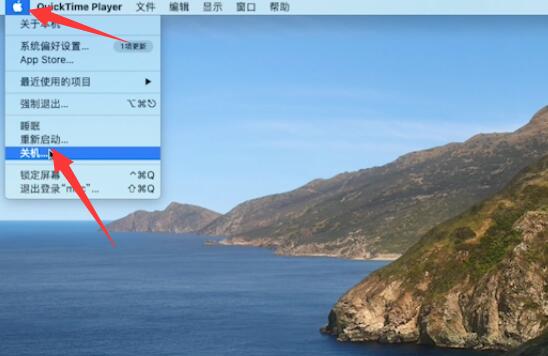
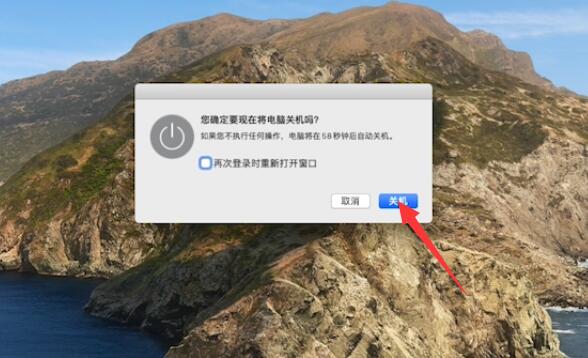
等待U盘启动盘制作完成,U盘启动盘制作完成后,选择关机

笔记本电脑开不了机(19)

笔记本电脑开不了机(20)

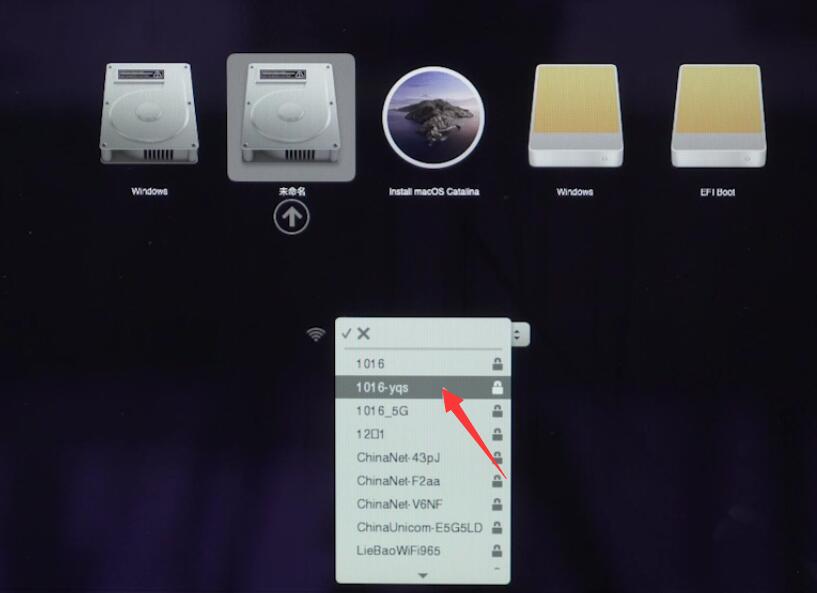
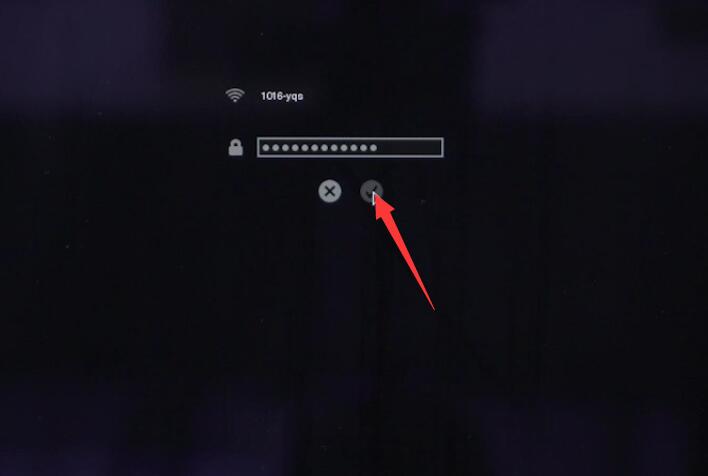
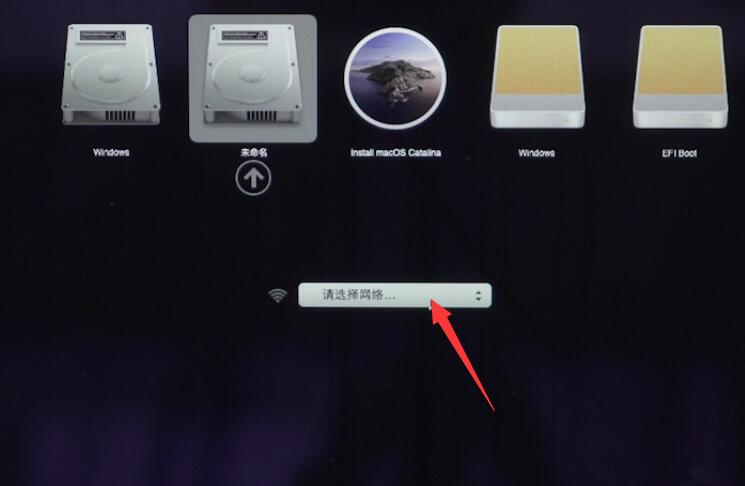
关机后,再长按键盘上的ALT+开机键直至电脑进入macOS实用工具界面,选择网络进行连接
笔记本电脑开不了机(21)

笔记本电脑开不了机(22)

笔记本电脑开不了机(23)

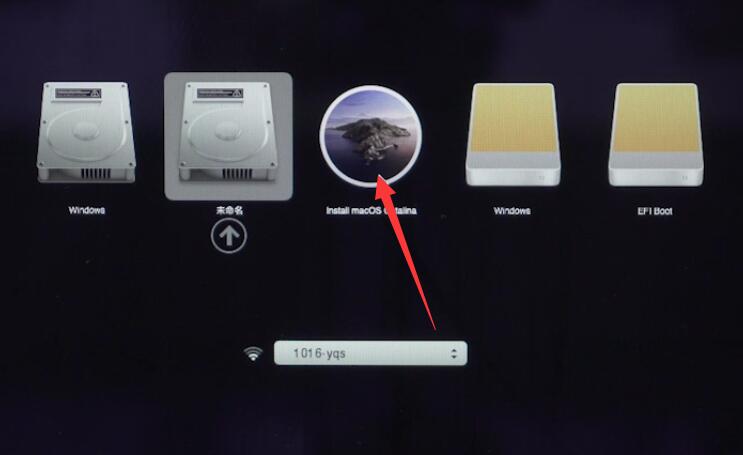
连接好wifi之后,进入制作好的U盘启动盘,等待加载完成,回车

笔记本电脑开不了机(24)

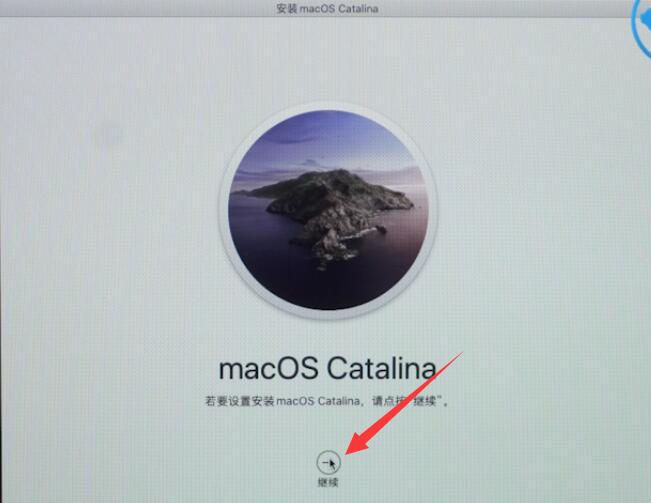
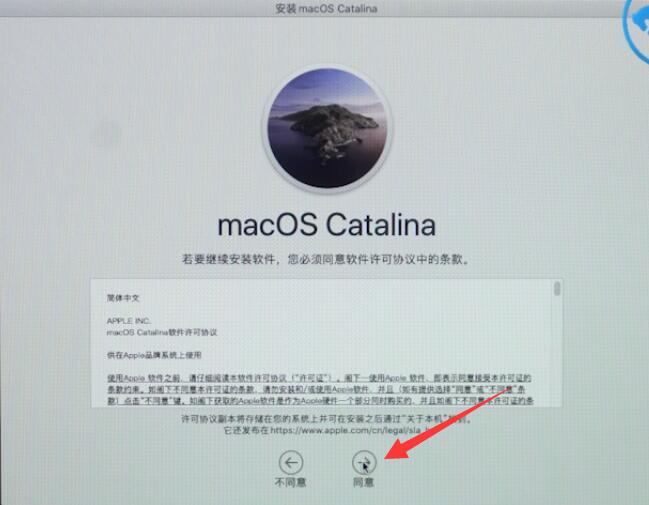
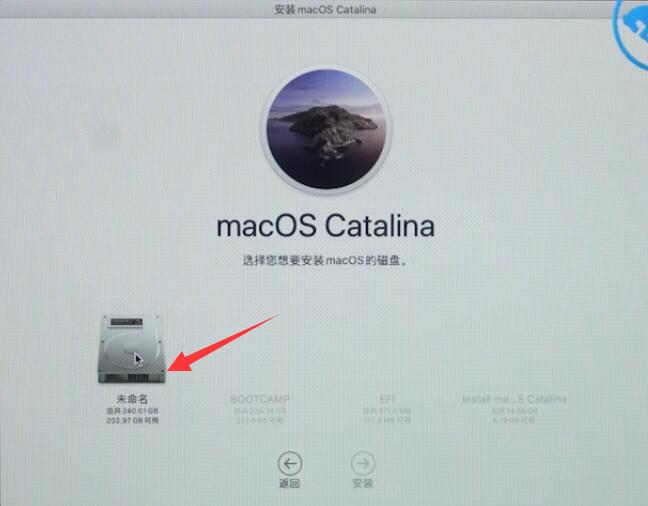
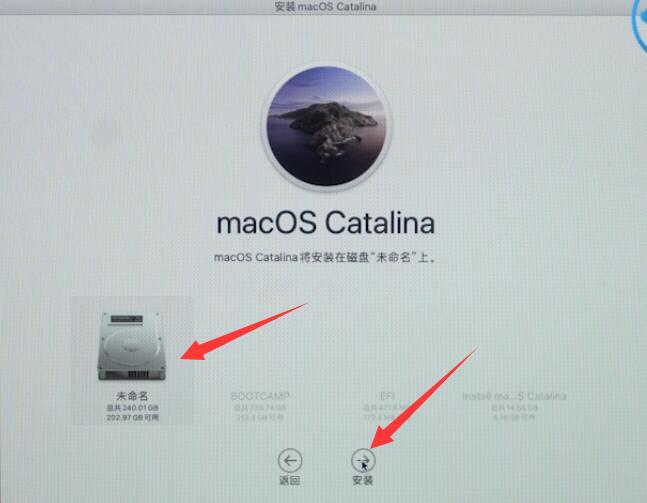
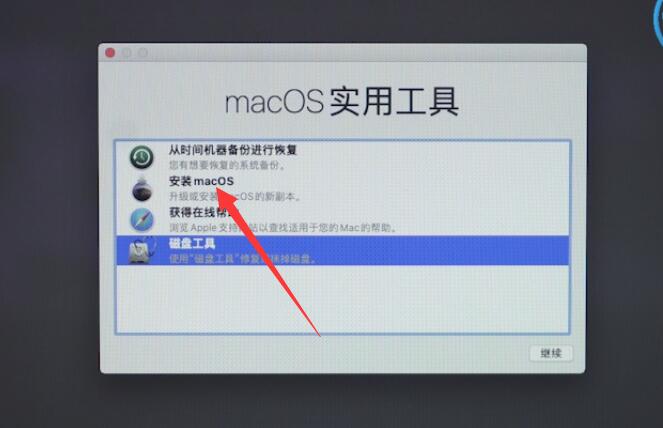
点击安装macOS,继续,选择同意,然后选择需要安装的盘符,最后点击安装,安装完成后,进入系统即完成重装
笔记本电脑开不了机(25)

笔记本电脑开不了机(26)

笔记本电脑开不了机(27)

笔记本电脑开不了机(28)

笔记本电脑开不了机(29)

笔记本电脑开不了机(30)

联想电脑:

方法一:

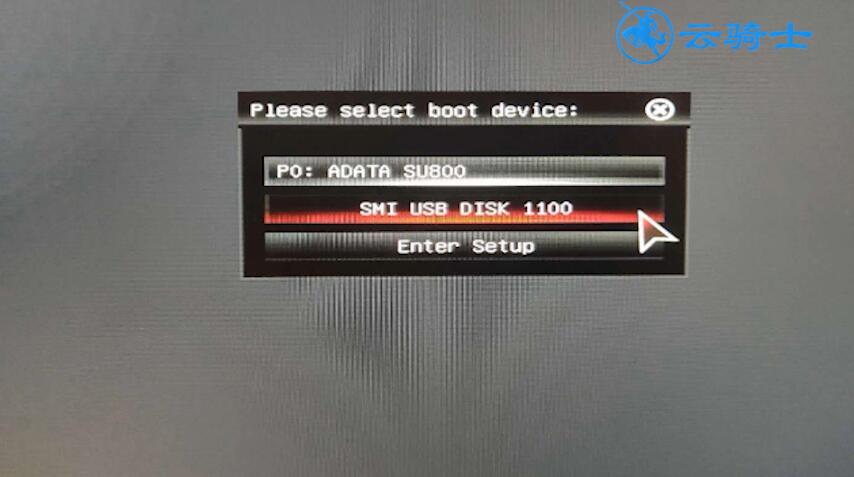
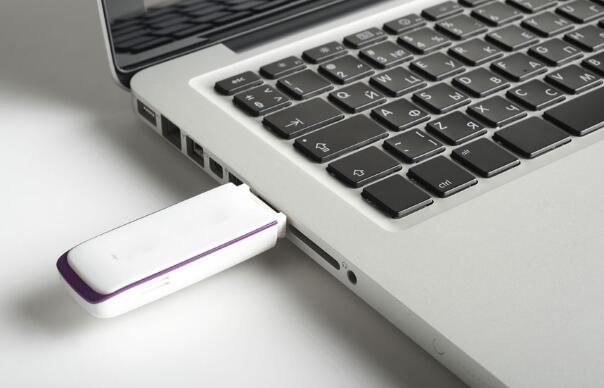
在需要重装的电脑上插入启动U盘,开机并不断按下U盘启动快捷键
笔记本电脑开不了机(31)

在进入系统启动菜单中选择带有USB字样的选项并回车

笔记本电脑开不了机(32)

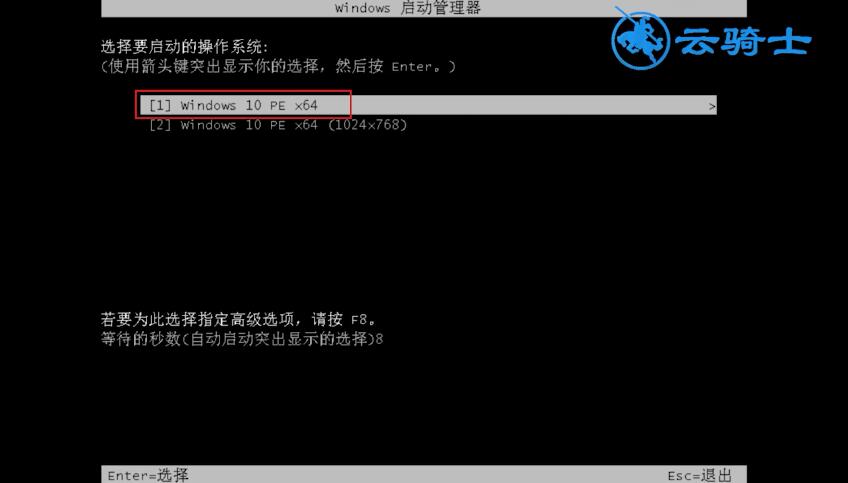
进入系统引导选项界面,选择Windows 10 PE进入系统

笔记本电脑开不了机(33)

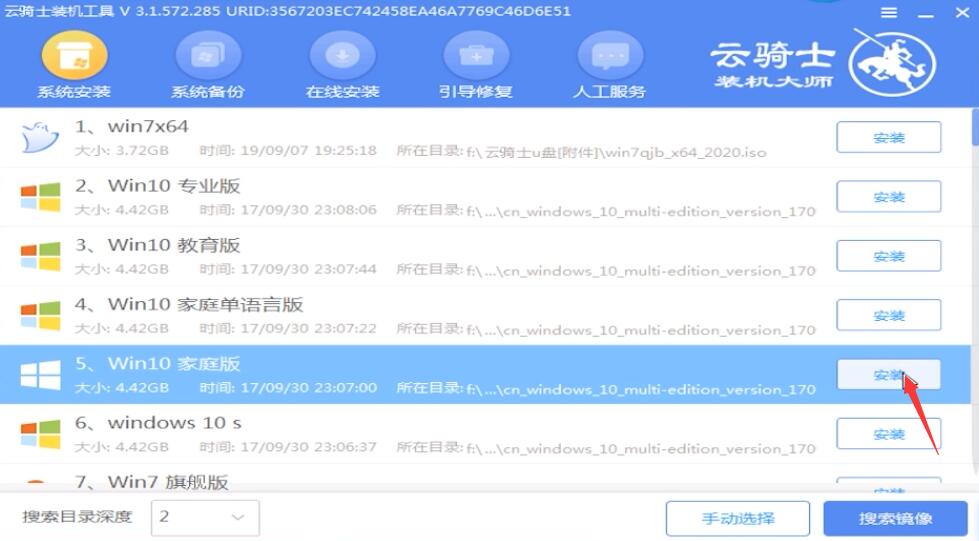
进入系统后,软件会自动打开搜索系统镜像,找到镜像,点击安装

笔记本电脑开不了机(34)

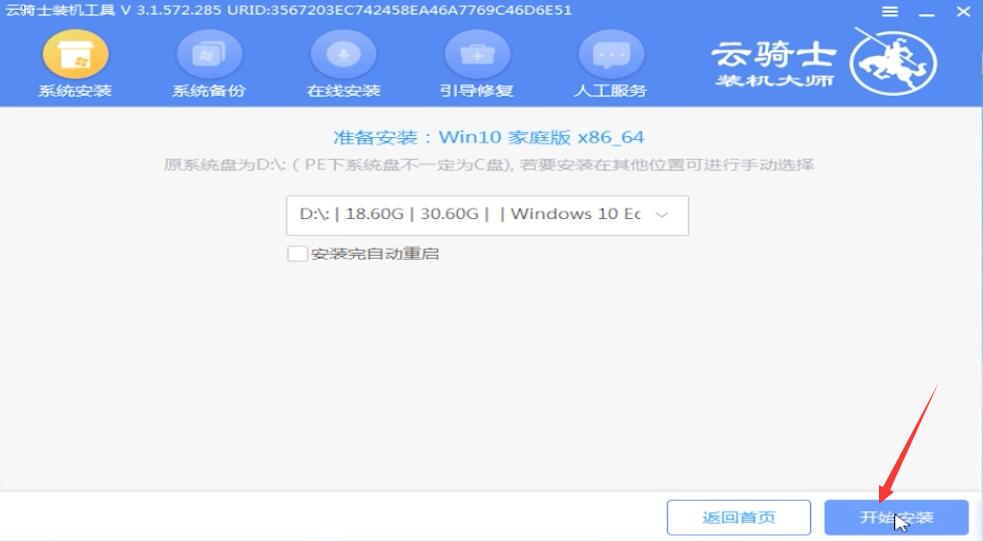
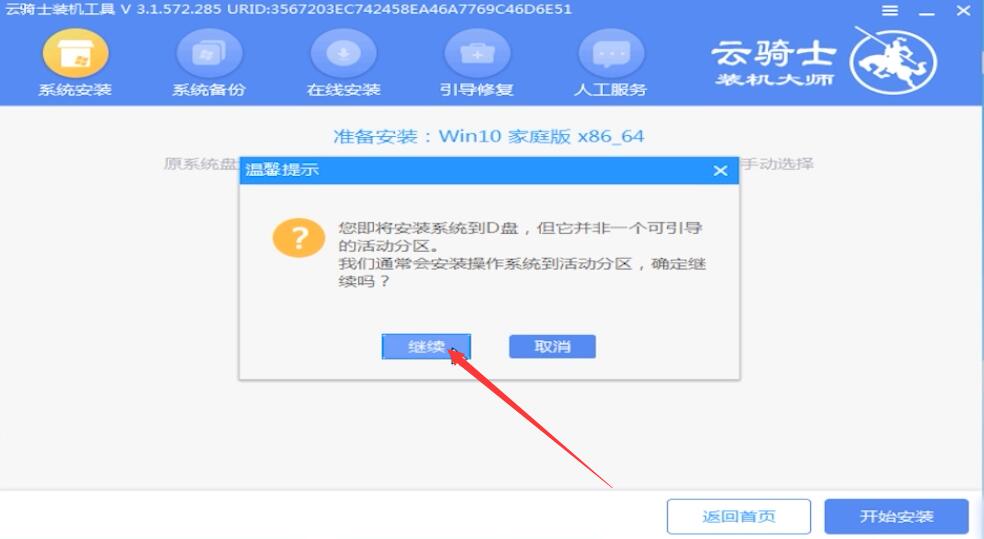
准备安装界面中无需更改,点击开始安装,选择继续

笔记本电脑开不了机(35)

笔记本电脑开不了机(36)

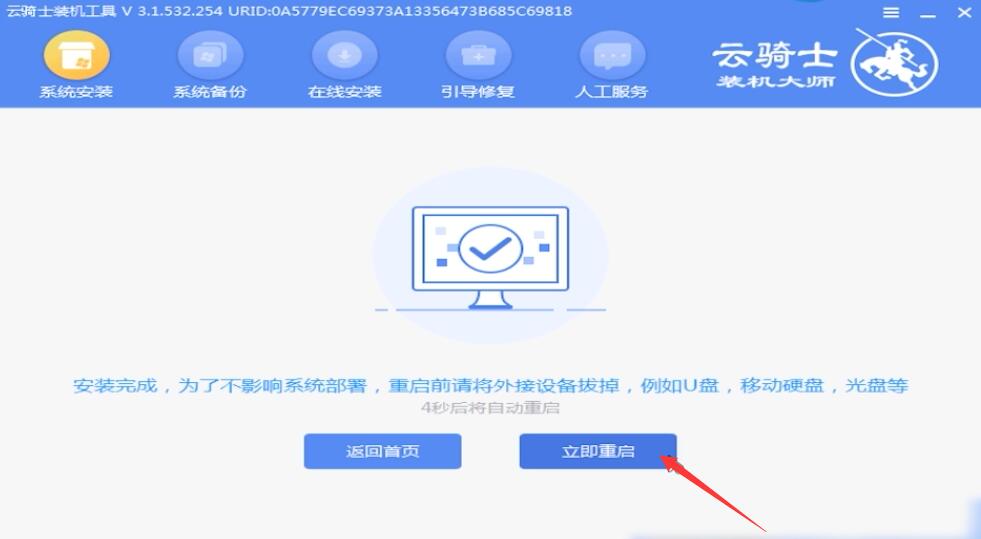
等待安装,安装完成后,拔除U盘,点击立即重启

笔记本电脑开不了机(37)

接着无需操作,耐心等待系统安装即可,安装完成后,进入系统即完成重装

笔记本电脑开不了机(38)

方法二:

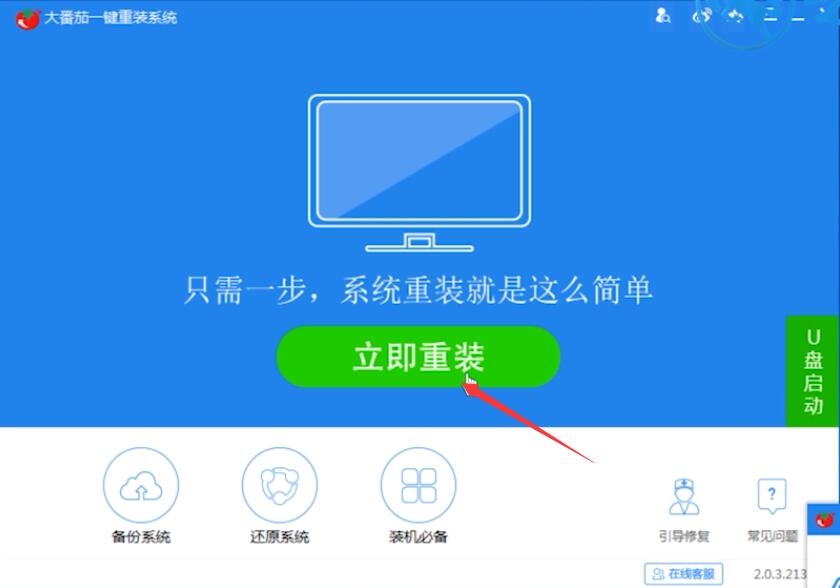
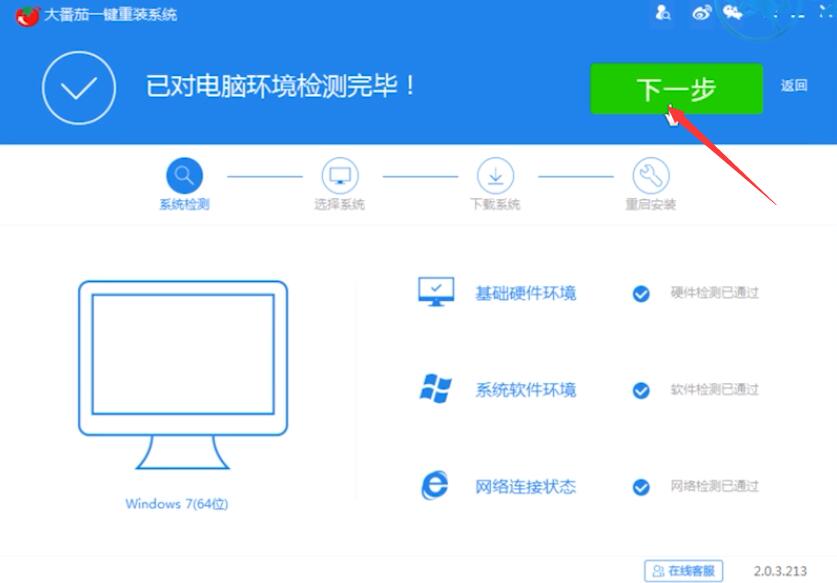
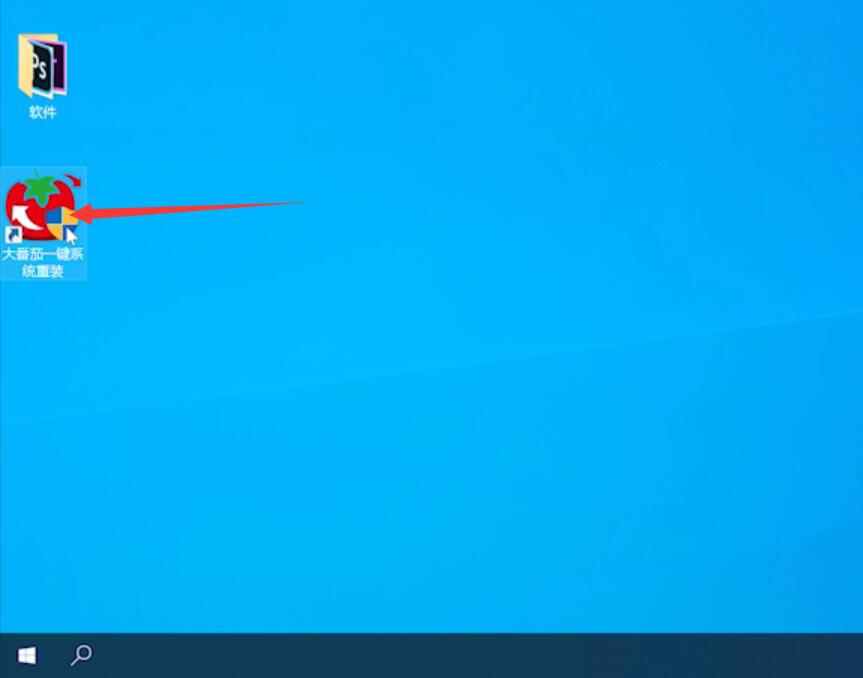
打开大番茄一键重装系统,点击立即重装,等待系统检测电脑环境,点击下一步
笔记本电脑开不了机(39)

笔记本电脑开不了机(40)

笔记本电脑开不了机(41)

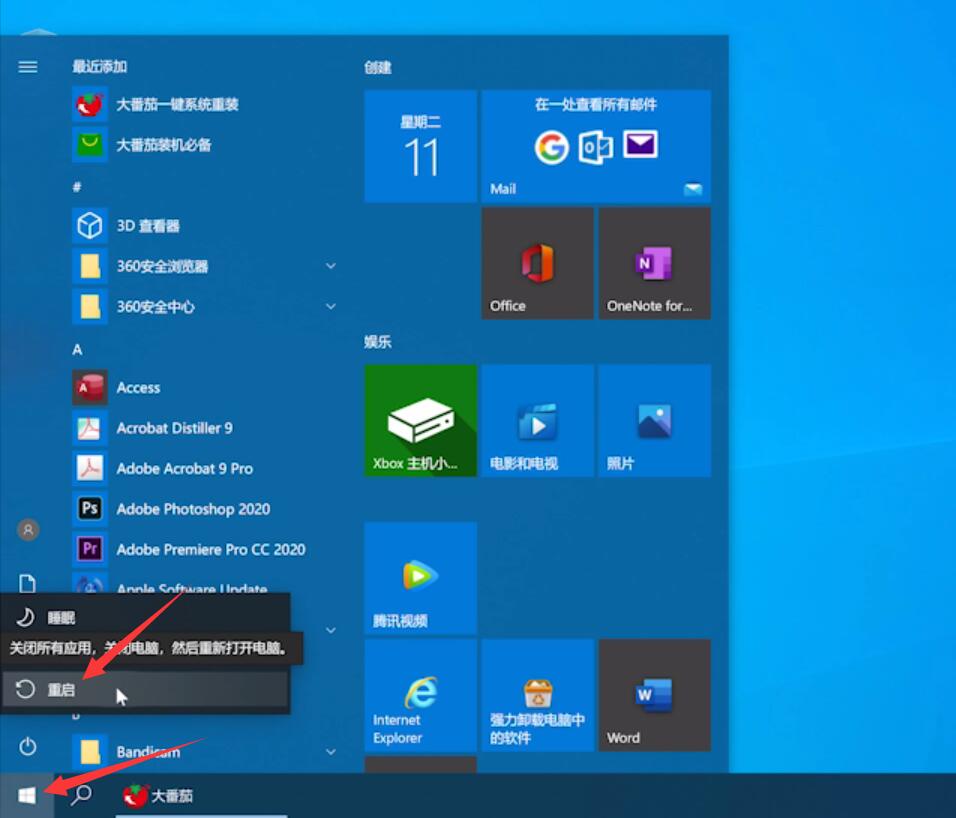
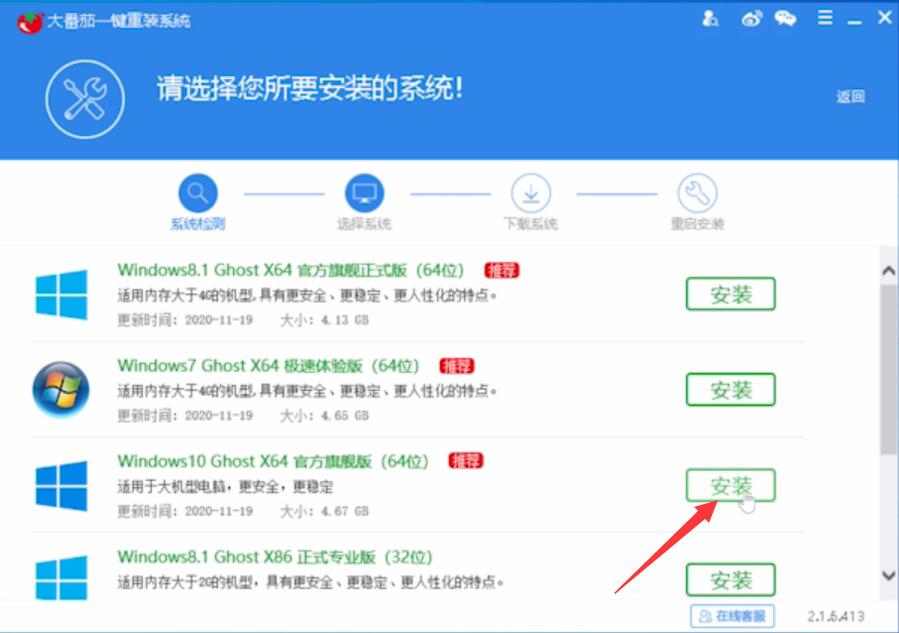
选择系统界面,选择需要安装的系统版本,点击右侧的安装,等待系统的下载安装完成,重启电脑
笔记本电脑开不了机(42)

笔记本电脑开不了机(43)

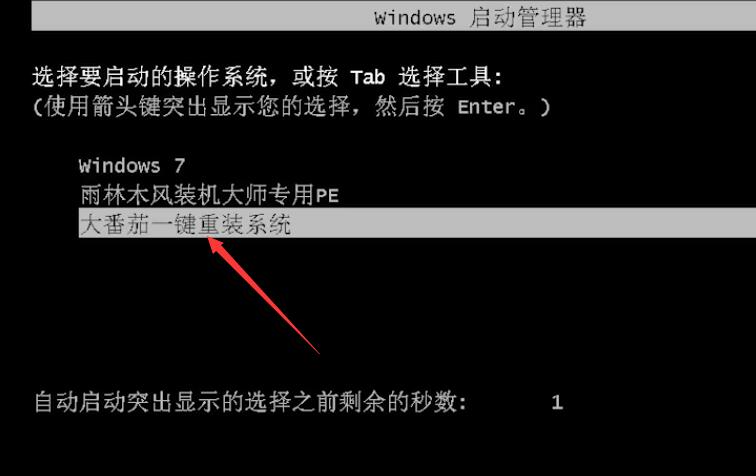
选择大番茄一键重装系统,进入系统安装界面

笔记本电脑开不了机(44)

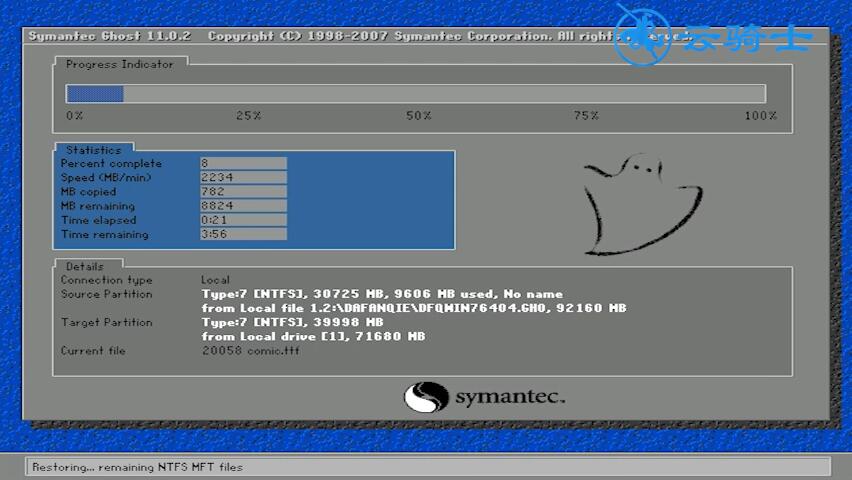
等待系统安装完成,成功进入Windows系统桌面就可以了

笔记本电脑开不了机(45)

笔记本电脑开不了机(46)

总结:

苹果电脑:

进入苹果官方下载系统

插U盘进入磁盘工具

抹掉U盘和新改名称

进入官网复制终端口令

进启动台终端粘贴口令

输入密码与Y回车

启动盘完成后关机

进入实用工具连接网络

进U盘启动盘加载回车

选择安装完成重装

联想电脑:

方法一:

电脑插U盘按快捷键

选USB字样选项回车

进入系统引导选项选择系统

找到镜像点击安装

点击开始安装选择继续

安装完拔U盘立即重启

进入系统即完成重装

方法三:

点击立即重装下一步

系统界面选要安装版本

选大番茄一键重装系统

进入桌面就完成重装了

备注:

苹果官方网址链接:https://support.apple.com/zh-cn/HT211683

系统口令:https://support.apple.com/zh-cn/HT201372

点击查看更多
Win7笔记本电脑无线网络怎么共享
图文
Win7笔记本电脑无线网络怎么共享
首先确保自己的笔记本能正常上网,然后对方电脑必须要有无线网卡,而且对方笔记本无线网络已经开启,打开我的笔记本无线网连接,打开网络和共享中...
阅读:100 发布时间:2021-03-31
win7笔记本电脑usb接口没反应怎么办
图文
win7笔记本电脑usb接口没反应怎么办
打开计算机属性,在弹出的窗口中,点击“设备管理器”,展开通用串行总线控制器,然后双击USB Root Hub,打开属性窗口后,切换到“电源管理”,勾选“...
阅读:109 发布时间:2021-01-11
win7笔记本电脑不能正常关机怎么办
图文
win7笔记本电脑不能正常关机怎么办
笔记本电脑系统中毒或者说是有恶意软件。解决方法:笔记本电脑都有杀毒软件,用杀毒软件扫描,看有没有扫描到病毒或恶意软件,要是这样还是不行的...
阅读:40 发布时间:2021-01-15
解决Win7笔记本电脑没声音的方法
图文
解决Win7笔记本电脑没声音的方法
检查声音设备是不是正确。操作系统不当的情况下,误把扬声器给停用了,只要点击开始按钮,找到控制面板,然后点击“声音”选项,在跳出来的框中右...
阅读:357 发布时间:2017-04-20
解决笔记本电脑屏幕出现条纹的五大方法
图文
解决笔记本电脑屏幕出现条纹的五大方法
笔记本电脑屏幕出现条纹的现象就是长时间使用电脑引起的显卡故障,遇到这种情况,大家应及时关闭电脑,让电脑休息一会,这样慢慢的使笔记本电脑的...
阅读:1788 发布时间:2020-08-08

客服二维码

邮箱:toplearningteam#gmail.com (请将#换成@)

Copyright 2013-2020 云骑士( https://www.yunqishi.net/ ) 版权所有 All Rights Reserved   鄂ICP备2023010145号-1