


电脑确实给我们的生活带来了很多的便利,不过电脑偶尔也会出现故障影响我们的使用效果,对于系统损坏,直接有效的解决方案就是重装系统了,U盘启动盘带有PE系统,可以通过U盘访问电脑对电脑进行修复系统、重装系统等,U盘启动盘也需要专业的软件来制作,这里推荐使用云骑士U盘启动盘制作工具来制作,接下来分享一下云骑士U盘启动盘制作工具用百度网盘下载的方法,一起来看看吧!
用百度网盘下载云骑士U盘启动盘制作工具步骤阅读
1.打开浏览器输入网址点击进入。
2.打开网页之后选择U盘启动盘栏目,选择百度网盘下载。
3.之后会弹出下载页面,点击下载即可。
4.在弹出的窗口选择下载地址之后点击下载按钮。
5.进入下载页面进行下载,等待下载完成。
6.下载完成后会得到一个应用程序,点击打开。
7.打开应用程序会弹出这个窗口,看完之后点击“我知道了”之后进入云骑士装机大师主页面。
8.进入云骑士装机大师主页面,点击U盘启动,再点击U盘模式即可制作U盘启动盘重装系统了。
用百度网盘下载云骑士U盘启动盘制作工具操作步骤
01 首先打开浏览器输入网址:https://www.yunqishi.net点击进入。

02 打开网页之后选择U盘启动盘栏目,选择百度网盘下载。
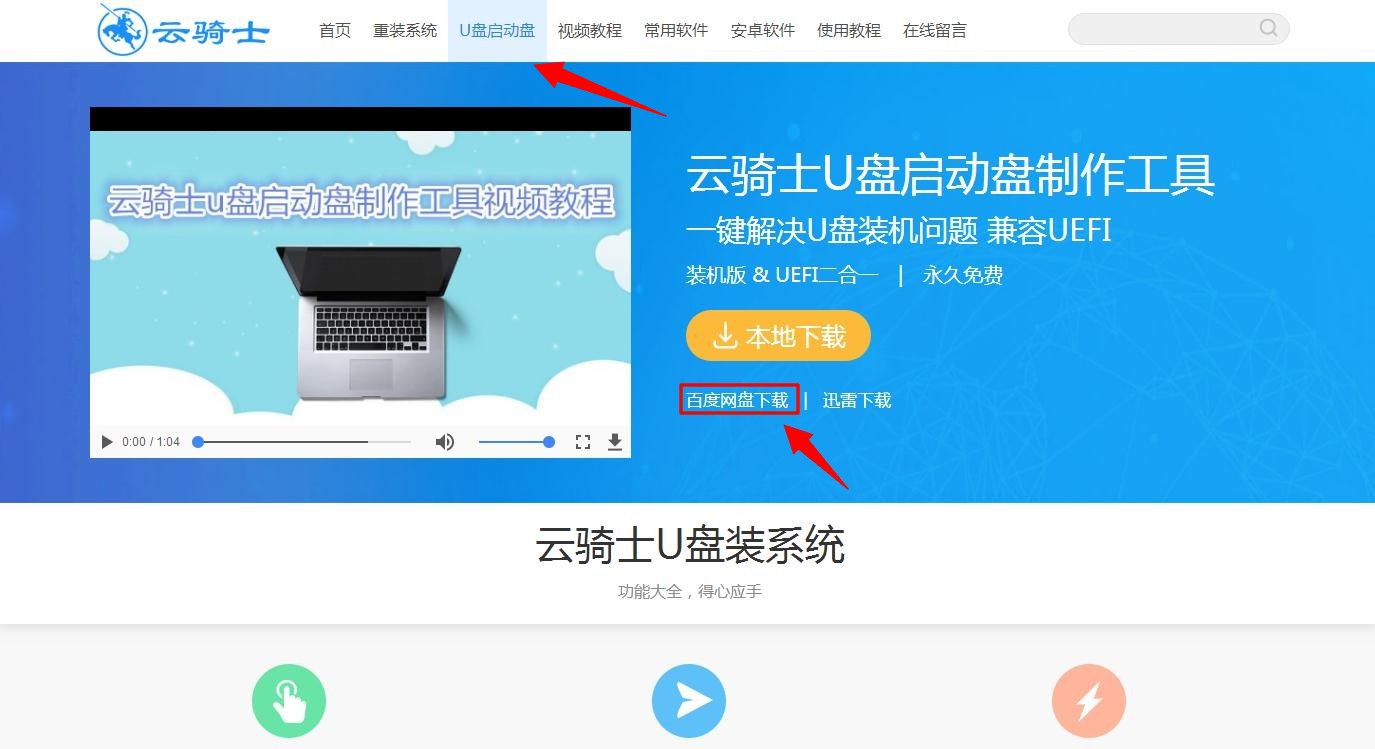
03 之后会弹出下载页面,点击下载即可。
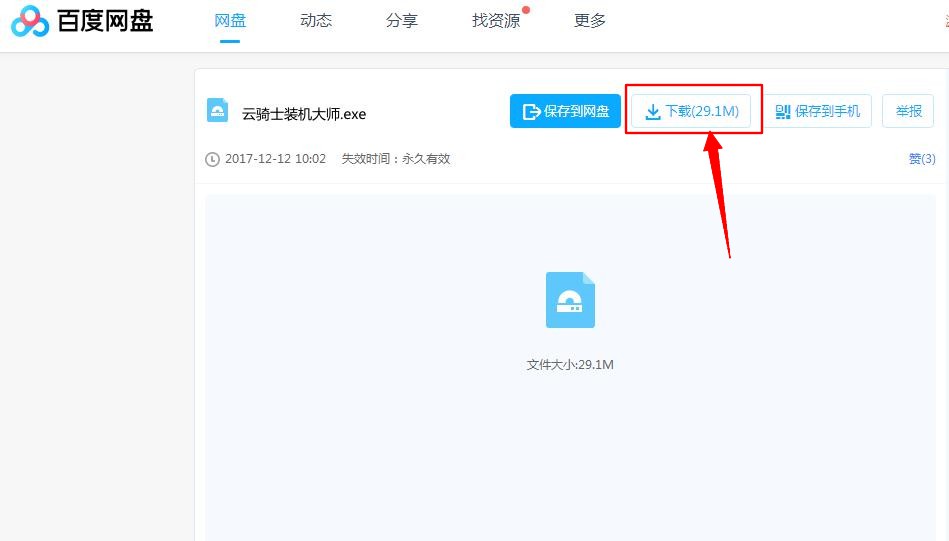
04 在弹出的窗口选择下载地址之后点击下载按钮。
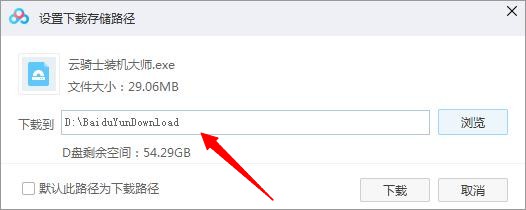
05 进入下载页面进行下载,等待下载完成。
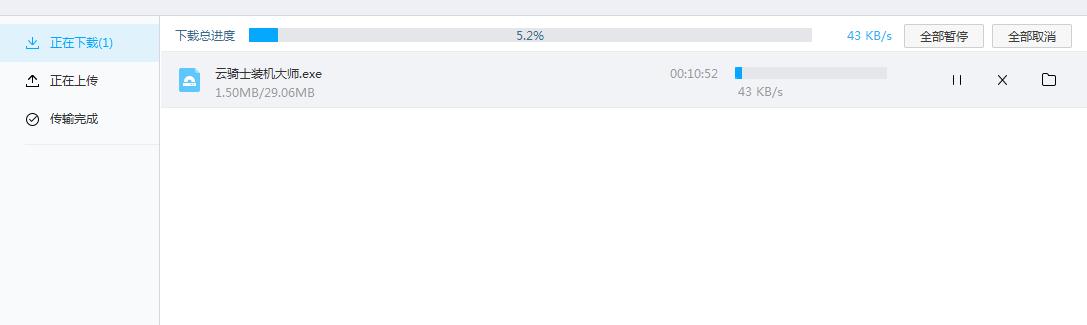
06 下载完成后会得到一个应用程序,点击打开。
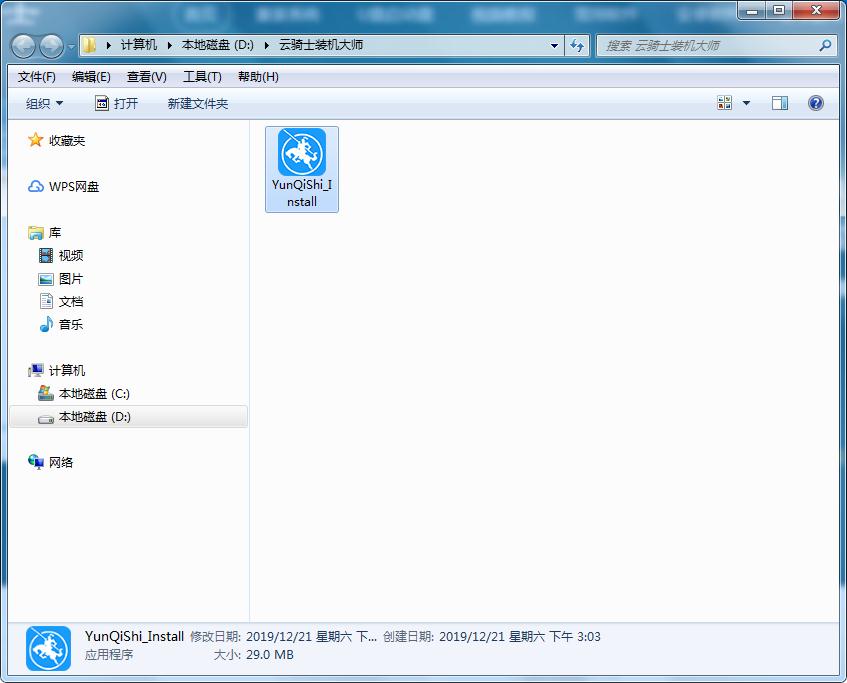
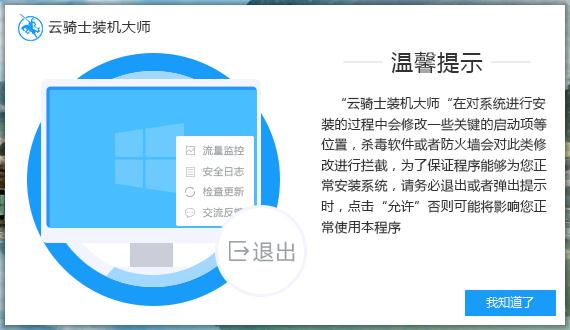
07 打开应用程序会弹出这个窗口,看完之后点击“我知道了”之后进入云骑士装机大师主页面。
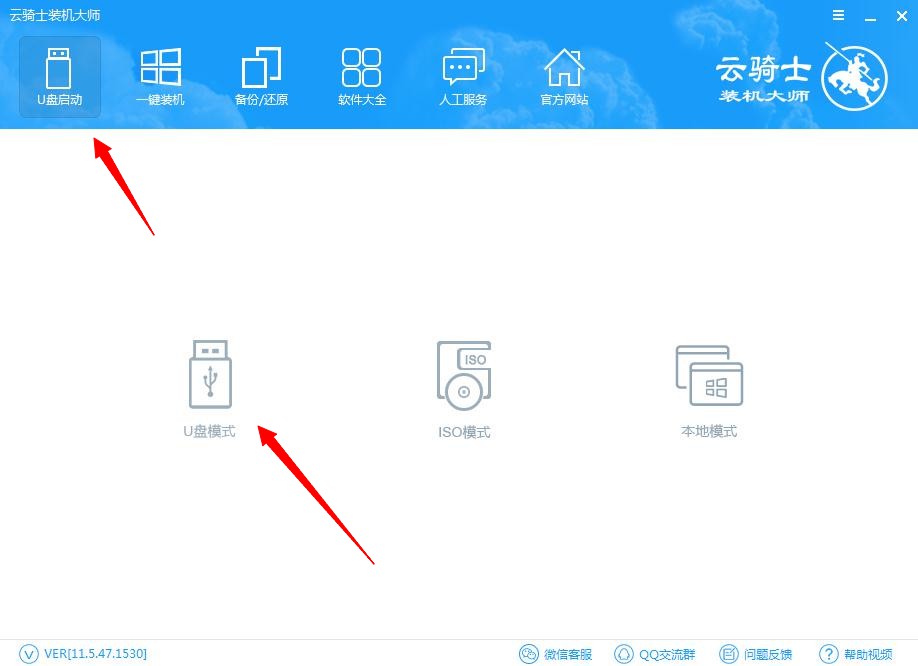
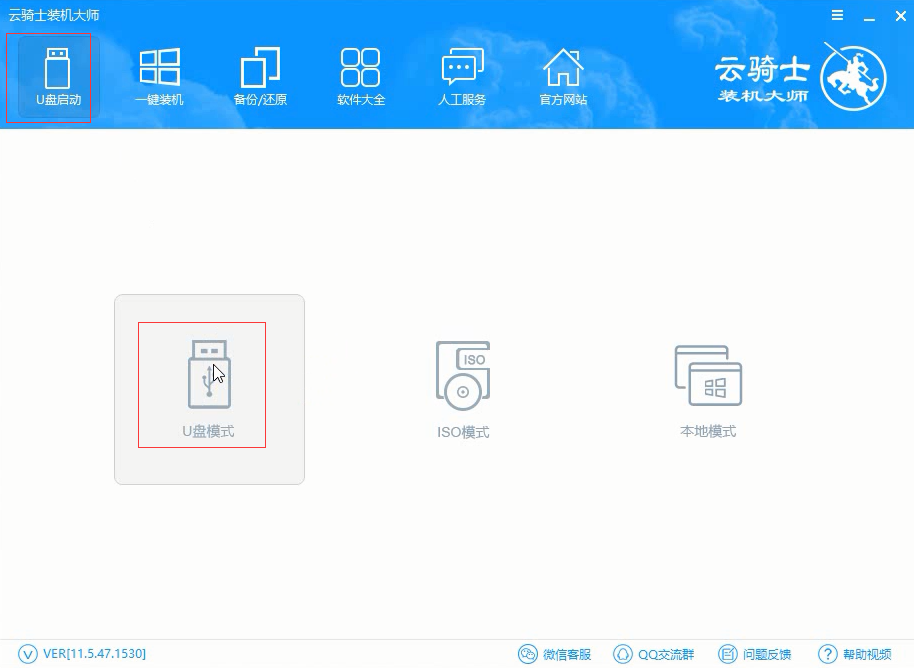
08 进入云骑士装机大师主页面,点击U盘启动,再点击U盘模式即可制作U盘启动盘重装系统了。
云骑士U盘启动盘制作工具更新日志
1.修复U盘制作成功率
2.增强U盘制作性能,减短制作时间
3.优化功能及体验
4.界面显示优化
5.修复部分bug
U盘重装系统无需启光驱也可实现装机,将其制作为U盘启动盘,方便携带,操作简单,安全性高,想换什么系统就换什么系统。下面以云骑士制作U盘启动盘为例,给大家带来U盘启动盘如何一键制作,感兴趣的小伙伴一起来看一下吧!
电脑的使用越来越普及,不论是工作上的需求,还是生活娱乐电脑都已经成为人们不可或缺一部分。那么怎么用U盘安装win7系统呢?其实很简单,以云骑士安装win7系统为例,教大家如何用U盘安装win7系统,感兴趣的小伙伴一起来学习一下吧!
其他版本U盘启动盘制作工具推荐
- 云骑士U盘一键重装系统软件 V11.7.1.9828 官方最新版
- 云骑士U盘一键重装系统软件 V11.7.3.1868 官方绿色版
- 云骑士U盘装系统装机大师 V11.7.1.3178 极速版
- 云骑士U盘装机大师软件 V11.7.4.8168 豪华版
- 云骑士U盘装系统装机大师 v11.7.2.5530 尊享版
电脑内存故障相关问题
内存加大后系统资源反而降低?
此类现象一般是由于主板与内存不兼容引起,一般发生在高频率的内存条用于某些不支持此频率的内存条的主板上。比如将PC133的内存插在不支持PC133的主板上,就会出现这种问题。不过,当出现这样的故障后可以试着在CMOS中将内存的速度设置得低一些,或设置为旧内存的频率。
内存不兼容导致系统进入安全模式?
此类故障一般是由于笔记本电脑主板与内存条不兼容或内存条质量不好导致的,常见于高频率的内存用于某些不支持此频率内存条的主板上。打开内存仓盖后,将新内存条取下换回原来的内存条如果没什么问题,就只有更换内存条了。升级笔记本内存最好不要混插我们升级内存的时候最好选择容量大的内存条来进行升级,并且在升级内存之前要清楚了解自己笔记本电脑所支持的内存类型,比如是否支持DDR3、是否能上DDR4 、是否支持双通道等,避免出现内存不兼容的问题。