云骑士一键装系统-简单一键在线装机工具,一键备份还原功能让系统维护更方便!
BIOS设置 win10教程 win7教程 U盘教程 xp教程 win8教程 电脑故障 电脑资讯 手机教程 软件教程 游戏攻略
当前位置:云骑士 > 使用教程 > windows11显卡设置在哪里 显卡设置在哪里打开

windows11显卡设置在哪里 显卡设置在哪里打开

文案作者: 温馨
2024-07-30 15:04:34
播放量:
        在电脑的使用过程中,正确的显卡设置能够显著提升性能和视觉体验。
        首先,进入显卡控制面板,根据您的需求调整分辨率和刷新率。高分辨率能带来更清晰的画面,但对显卡性能要求也更高。刷新率越高,画面越流畅。
        对于游戏玩家,开启垂直同步可以防止画面撕裂,但可能会导致一定的输入延迟。而在 3D 应用中,合理设置纹理过滤、抗锯齿等选项能平衡画质与性能。
        此外,显卡的驱动程序也至关重要,及时更新驱动可修复漏洞、优化性能,并支持新的游戏和应用。
        掌握这些显卡设置技巧,让您的电脑发挥出最佳表现!
        win11系统显卡配置查看方法
        方法一
        1、可以按下键盘的“win+r”组合键打开运行。
        2、打开后,输入“dxdiag”,回车进入dx诊断工具
 
        3、进入“显示”选项,就可以看到自己的显卡配置了
        方法二
        1、右键“此电脑”,打开“属性”
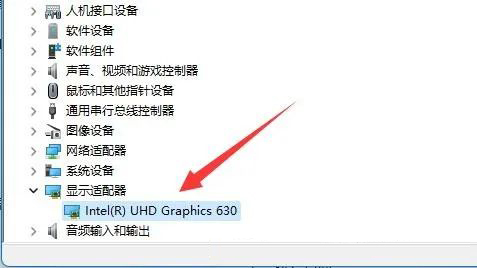
        2、在右侧列表下找到并打开“设备管理器”
 
        3、展开“显示适配器”就可以看到显卡配置了
        以上就是windows11显卡设置在哪里 显卡设置在哪里打开的全部内容,了解更多使用教程敬请关注云骑士装机大师!

本文标题:windows11显卡设置在哪里 显卡设置在哪里打开

郑重声明:云骑士发布此内容旨在传播更多信息,与本站立场无关,不构成投资建议。

风险提示:谨慎投资,理性决策,市场风险自负。

文件和文件夹无法重命名解决方法
图文
文件和文件夹无法重命名解决方法
打开任务管理器,然后在性能中点击资源管理器,然后在该窗口中,切换到cpu页签,然后在关联的句柄中,输入文件名(target),按下回车键,即可查找到...
阅读:1047 发布时间:2021-03-05
win7强力删除内存卡文件怎么恢复
图文
win7强力删除内存卡文件怎么恢复
以云骑士数据恢复软件为例,将内存卡通过读卡器连接到win7电脑中,在场景模式下选择U盘/内存卡恢复。选择插入的移动硬盘分区,点击开始扫描。扫描完...
阅读:252 发布时间:2021-11-30
像素好性价比高的手机
图文
像素好性价比高的手机
华为P30 Pro是像素好性价比高的手机,华为P30 Pro后置徕卡四摄,4000万像素超感光摄像头+2000万像素超广角摄像头+800万像素超级变焦摄像头+华为Time-of-Flight摄...
阅读:934 发布时间:2020-07-16
wifi如何加密防止蹭网
图文
wifi如何加密防止蹭网
打开浏览器,输入浏览器背后地址,进入登录界面,输入账号和密码,点击确定,选择右上方的工具图标,选择网络设置,单击无线配置,设置无线密码,...
阅读:4841 发布时间:2020-04-09
教你系统重装步骤
图文
教你系统重装步骤
用户在面对系统重装步骤的时候总是战战兢兢的,因为他们中的很多的朋友不知道如何来安装,那我们就一起来看看重装系统方式,这种系统重装步骤适合小白...
阅读:130 发布时间:2019-06-26
手机重装系统软件有哪些
手机重装系统软件有哪些
浏览:200
2023-04-16
小学生国庆海报制作
小学生国庆海报制作
浏览:200
2021-09-07
热门资讯
热门快讯
热门区块链

客服二维码

邮箱:toplearningteam#gmail.com (请将#换成@)

Copyright 2013-2020 云骑士( https://www.yunqishi.net/ ) 版权所有 All Rights Reserved   桂ICP备2024027060号-8