云骑士一键装系统-简单一键在线装机工具,一键备份还原功能让系统维护更方便!
BIOS设置 win10教程 win7教程 U盘教程 xp教程 win8教程 电脑故障 电脑资讯 手机教程 软件教程 游戏攻略
当前位置:云骑士 > 使用教程 > windows11如何设定白名单 白名单软件怎么设置

windows11如何设定白名单 白名单软件怎么设置

文案作者: 温馨
2024-08-09 16:06:31
播放量:次
        在数字化时代,电脑系统面临着诸多威胁。而白名单机制就像一道坚固的防线,为您的电脑带来诸多好处。
        首先,白名单能够有效阻止恶意软件和病毒的入侵。只有被信任的程序和文件才能在系统中运行,大大降低了感染风险。
        其次,它提升了系统的稳定性。避免了未经授权的软件可能导致的冲突和错误,让您的电脑运行更加流畅。
        再者,白名单有助于提高工作效率。减少了因不必要的软件干扰而浪费的时间,让您专注于重要任务。
        总而言之,电脑系统白名单是保障电脑安全、稳定和高效运行的重要工具,为您创造一个纯净、可靠的数字工作与娱乐环境。
        那么我们要如何设置白名单呢?设置步骤如下:
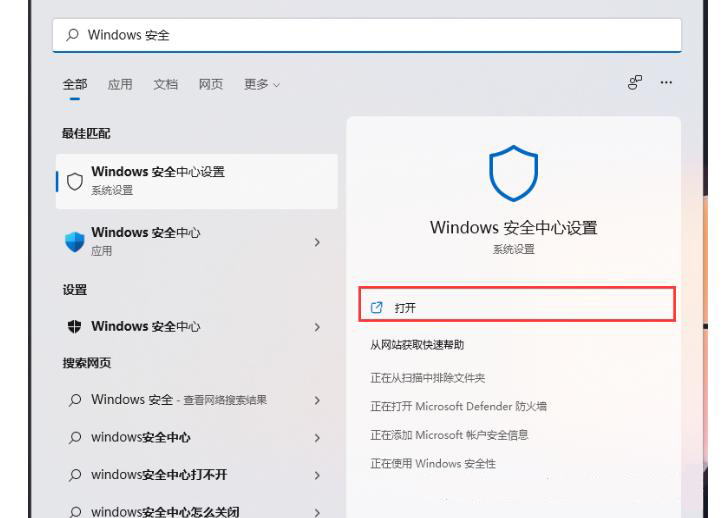
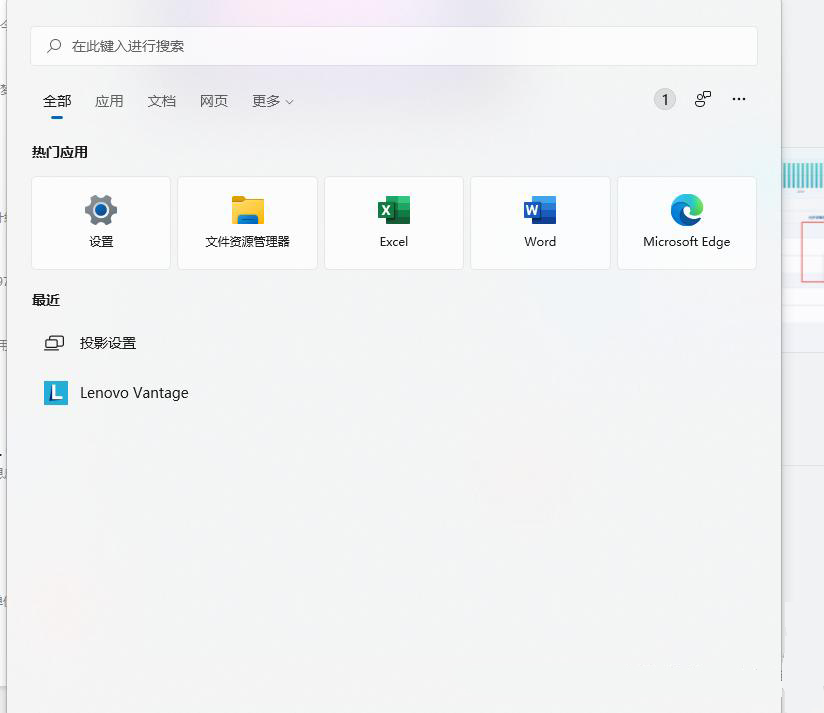
      1、首先,按键盘上的 Win + S 组合键,或点击任务栏上的Windows搜索图标;

      2、Windows 搜索窗口,顶部搜索框输入Windows 安全,然后点击打开系统给出的最佳匹配Windows 安全中心设置;
 
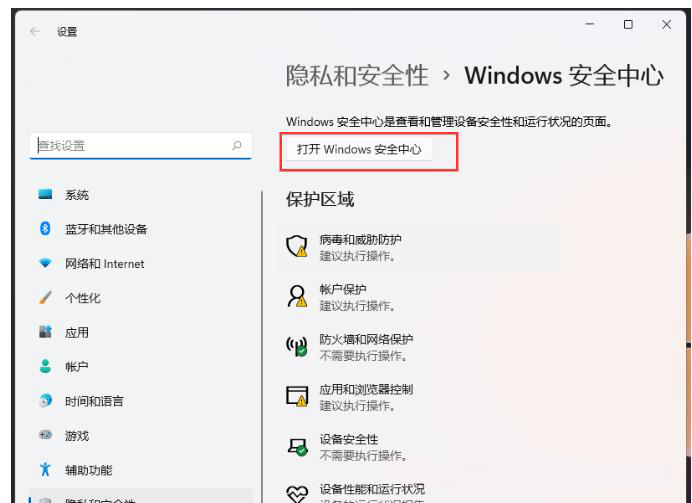
      3、当前路径为:隐私和安全性 > Windows 安全中心,点击打开 Windows 安全中心;
 
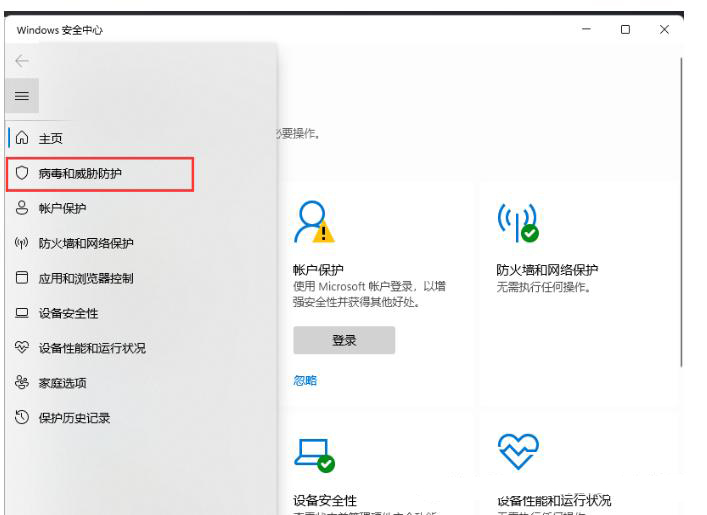
      4、Windows 安全中心窗口,左侧边栏,点击病毒和威胁防护;
 
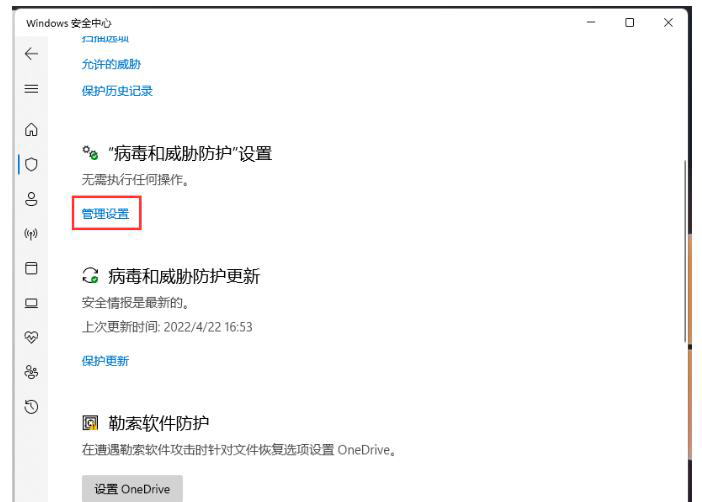
      5、找到并点击“病毒和微信防护”设置下的管理设置;
 
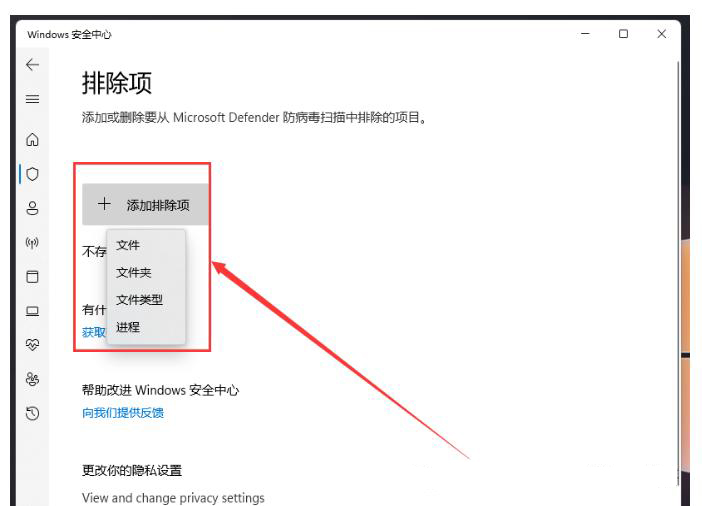
      6、点击添加排除项(添加或删除要从 Microsoft Defender 防病毒扫描中排除的项目);
 
        以上就是windows11如何设定白名单 白名单软件怎么设置的方法的全部内容,了解更多电脑教程敬请关注云骑士装机大师!

本文标题:windows11如何设定白名单 白名单软件怎么设置

郑重声明:云骑士发布此内容旨在传播更多信息,与本站立场无关,不构成投资建议。

风险提示:谨慎投资,理性决策,市场风险自负。

win10开始菜单设置图文教程
图文
win10开始菜单设置图文教程
将应用固定到开始菜单/开始屏幕:在开始菜单中右键单击某个应用项目,选择“固定到任务栏”;调整动态磁贴尺寸的方法为:右键单击动态磁贴,调整大...
阅读:386 发布时间:2020-08-17
win7的搜索功能怎么用
图文
win7的搜索功能怎么用
点击开始菜单,就可以看到搜索程序和文件,在这里输入程序名称或文件名来进行搜索,输入QQ试一下,分别把程序和和QQ有关的文件列出来了。...
阅读:93 发布时间:2021-03-05
win10电脑设置屏保教程
图文
win10电脑设置屏保教程
打开电脑,单击右键,选择个性化,进入个性化设置,在个性化界面,点击屏幕保护程序,进入屏幕设置界面,屏幕保护下拉框选择屏幕保护样式,在界面...
阅读:33 发布时间:2021-05-05
植物精灵第3关怎么过
图文
植物精灵第3关怎么过
植物精灵是一款主打光鲜靓丽的治愈系的解谜游戏,以森林精灵为主角,环保为主题,带领大家展开一次超现实的森林冒险之旅,有很多新玩家不知道植物...
阅读:831 发布时间:2020-03-13
定位位置不可用是什么意思
图文
定位位置不可用是什么意思
可能是设置问题,重新设置即可,打开iPhone设置找到iCloud,在iCloud里面找到查找我的iPhone,打开查找我的iPhone开关,这样就可以了。...
阅读:897 发布时间:2020-07-02
手机重装系统软件有哪些
手机重装系统软件有哪些
浏览:200
2023-04-16
小学生国庆海报制作
小学生国庆海报制作
浏览:200
2021-09-07
热门资讯
热门快讯
热门区块链

客服二维码

邮箱:toplearningteam#gmail.com (请将#换成@)
Copyright 2013-2020 云骑士( https://www.yunqishi.net/ ) 版权所有 All Rights Reserved   桂ICP备2024027060号-8