需要进行准备工作、安装SSD、开机检测、初始化和分区等步骤。刚买了固态硬盘(SSD),可能迫不及待地想要开始使用吧?为了确保你的SSD能够以最佳状态运行,从安装到优化,每一步都很重要。

一、新SSD首次使用的操作步骤
步骤一:准备工作
首先,从包装中取出SSD,仔细检查硬盘表面有无划痕或损伤,确保产品完好无损。接着,根据你的电脑类型(台式机或笔记本),选择合适的接口。常见的接口有SATA和M.2接口:
· SATA接口:适用于台式机和一些老款笔记本。
· M.2接口:适用于新款笔记本和现代台式机,安装更简便,速度也更快。
步骤二:安装SSD
1.台式机用户
· 打开主机箱,找到硬盘位和对应的连接线。
· 如果使用SATA SSD,插上SATA数据线和电源线。确保连接稳固后,将SSD固定在硬盘托架上。
· 如果使用M.2 SSD,找到主板上的M.2插槽,将SSD插入并用螺丝固定。
2.笔记本用户
· 参考笔记本的说明书,找到硬盘安装位置。部分笔记本可能需要拆开背板才能安装SSD。
· 确保连接牢固后,将SSD稳固地固定在相应位置。
步骤三:开机检测
安装完毕后,启动电脑。在启动时,主板通常会自动检测到新的SSD,并显示硬盘信息。如果没有检测到:
· 检查连接线是否牢固,重新插拔SSD。
· 进入BIOS界面查看硬盘状态(开机时按下Del键或F2键,具体键位因品牌而异)。
步骤四:初始化和分区
即便电脑识别到了SSD,还需要对其进行初始化和分区。操作步骤如下:
1. 打开磁盘管理工具:
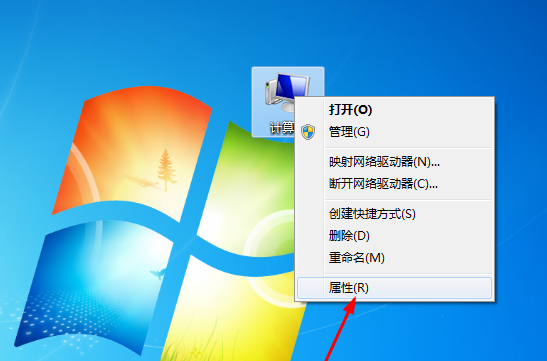
o 右键点击“此电脑”,选择“管理”。
o 在“计算机管理”窗口中,选择左侧的“磁盘管理”。
2. 初始化磁盘:
o 在磁盘管理界面中,你会看到新硬盘显示为“未分配”。
o 右键点击该硬盘,选择“初始化磁盘”。
o 选择分区样式,推荐选择GPT(适合2TB以上的硬盘)。
3. 分区和格式化:
o 右键点击未分配区域,选择“新建简单卷”。
o 按照向导设置分区大小、文件系统(推荐NTFS),并命名分区。
o 点击“完成”,等待系统格式化分区。
步骤五:迁移数据或重新安装系统
分区完成后,你的SSD就可以正常使用了。这时,你有以下两种选择:
· 迁移数据:将旧硬盘上的数据迁移到SSD上,特别是操作系统和常用软件。可以使用迁移工具(如AOMEI Backupper)完成这一操作。
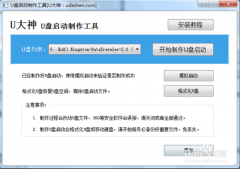
· 重新安装操作系统:如果你想从头开始安装系统,请准备好启动U盘并重启电脑,按照安装向导进行操作。
步骤六:优化SSD使用
为了保证SSD的长久稳定运行,建议进行以下优化:
· 关闭系统还原:在“系统保护”设置中关闭该功能,节省SSD空间。
· 启用TRIM功能:TRIM有助于SSD更高效地管理存储空间,延长使用寿命。Windows 10通常默认开启,但可以在命令提示符中输入fsutil behavior query DisableDeleteNotify查看是否启用,返回“0”即为开启状态。
· 禁用磁盘碎片整理:SSD不需要碎片整理,因为其数据存取方式不同于HDD。
步骤七:定期备份数据
固态硬盘虽然速度快,但数据备份依然是不可忽视的。建议定期备份重要文件到外接硬盘或云端存储,以防意外丢失。
二、常见问题和解决方法
1. SSD无法识别:
o 检查连接是否稳固,重启电脑并进入BIOS查看硬盘状态。
o 尝试换一个接口或在其他电脑上测试SSD。
2. 分区和格式化失败:
o 确保系统管理员权限足够,可以尝试以管理员身份运行磁盘管理工具。
o 检查SSD是否兼容当前主板或操作系统。
三、使用小贴士
· 尽量避免在SSD上存放大文件或高频次写入数据,这样可以延长SSD的寿命。
· 保持电脑环境干燥、清洁,避免静电和高温,以防硬盘损坏。
通过以上步骤,新买的固态硬盘就可以顺利上手了。安装SSD不仅可以显著提高电脑的启动速度,还能优化软件运行体验。希望这篇指南能够帮助你顺利完成新硬盘的初次使用,让你的电脑性能更上一层楼!