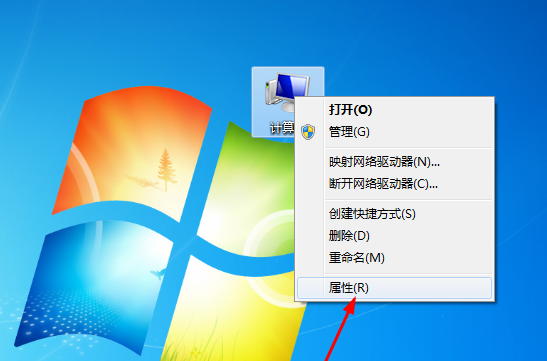
打开磁盘管理工具、选中D盘并压缩、创建新分区、分配驱动器号和格式化分区、检查分区是否创建成功。在日常使用电脑时,合理管理磁盘空间是提高工作效率的重要步骤。有时,我们可能想将D盘分成两个盘,以更好地分类和存储不同类型的文件。其实,这个过程并不复杂,只需按照以下步骤操作,就可以轻松完成分区调整。

一、准备工作
在操作之前,请确保以下几点:
1. 备份数据:虽然分区操作通常比较安全,但为防止意外情况导致数据丢失,建议先备份D盘中的重要文件。将备份存储到其他磁盘或外部存储设备上,以确保安全。
2. 检查剩余空间:确认D盘有足够的未使用空间,这样在压缩D盘时可以顺利创建新分区。
二、使用Windows自带的磁盘管理工具
1.打开磁盘管理工具
· 在桌面左下角的搜索框输入“磁盘管理”或“创建和格式化硬盘分区”,点击打开“磁盘管理”工具。
2.选中D盘并压缩
· 在磁盘管理窗口中,找到D盘,右键点击它,然后选择“压缩卷”。
· 系统会自动计算出可以压缩的空间大小。根据你的需求输入压缩大小(以MB为单位),然后点击“压缩”。
· 经过一段时间处理后,你会看到D盘的一部分空间变为“未分配”。
3.创建新分区
· 右键点击刚刚生成的“未分配”空间,选择“新建简单卷”。
· 按照向导的提示依次点击“下一步”,设置新分区的大小。
4.分配驱动器号和格式化分区
· 在向导过程中,选择一个可用的驱动器字母(如E盘),然后继续下一步。
· 选择NTFS作为文件系统格式,并可以为新分区输入一个卷标(例如“数据盘”或“文档盘”)。
· 勾选“快速格式化”选项后,点击“完成”。
5.检查分区是否创建成功
· 返回“此电脑”窗口,你应该可以看到D盘被成功分为两个独立的盘符(如D和E)。现在,你可以将文件按类别存储到不同的分区中,实现更高效的管理。
三、使用第三方分区工具(可选)
如果觉得Windows自带工具操作繁琐或者担心操作不当,可以考虑使用专业的分区软件,如EaseUS Partition Master或Partition Magic。这些工具通常界面友好,操作简单,非常适合初学者。
操作步骤(以EaseUS为例):
1. 下载并安装软件:从官网下载EaseUS Partition Master并进行安装。
2. 启动软件:启动软件后,软件会自动检测并显示当前硬盘的分区情况。
3. 选择D盘进行分割:找到D盘,选择“调整/移动”选项,设置新分区的大小(通常可以直接拖动调整分区大小)。
4. 确认并应用更改:确认更改后,点击“应用”或“执行”,软件会自动进行操作。
第三方软件的优势在于功能强大,并且操作直观,还有数据恢复和磁盘优化等附加功能,适合有更多需求的用户。
四、注意事项
在分区操作过程中,请注意以下几点:
· 不要中断操作:分区过程中,请保持电源稳定,避免突然中断,以免导致数据损坏。
· 定期维护:创建的新盘符也需要定期清理和维护,确保系统的稳定性和文件的整洁有序。
· 避免频繁分区:频繁调整分区可能影响硬盘的性能,因此在分区前规划好分区方案,并尽量减少后续更改。
五、分区完成后的管理建议
1. 创建文件夹进行管理:在新创建的分区中,可以按文件类型或用途创建文件夹,例如“工作文档”、“照片”、“下载文件”等,以确保文件存放有序。
2. 保持备份习惯:虽然分区可以提升数据管理效率,但定期备份重要文件仍然是数据安全的必要措施。
3. 系统优化:分区完成后,建议运行一次系统优化工具(如Windows自带的磁盘清理工具),以确保分区后的系统保持最佳性能。
将D盘分成两个盘不仅可以优化存储空间,还能提高文件管理的效率。通过掌握Windows自带工具或第三方软件的操作方法,即使是新手用户也可以轻松完成分区任务。希望这篇指南能够帮助你顺利完成分区调整,让你的电脑使用更加高效、顺畅。