云骑士一键装系统-简单一键在线装机工具,一键备份还原功能让系统维护更方便!
BIOS设置 win10教程 win7教程 U盘教程 xp教程 win8教程 电脑故障 电脑资讯 手机教程 软件教程 游戏攻略
当前位置:云骑士 > 使用教程 > 如何安装主板电源线

如何安装主板电源线

文案作者: 骑士
2024-11-02 12:01:58
播放量:次

  了解电源线类型、准备工具和材料、安装24针主供电线、连接CPU电源线等。在组装电脑的过程中,连接主板电源线是一个至关重要的步骤。对于很多刚刚入门的DIY爱好者而言,这可能会让人感到有些困惑。
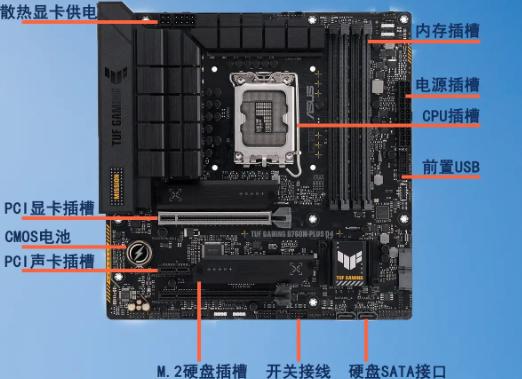
如何安装主板电源线

  一、了解电源线类型

  了解主板电源线的主供电线(24针电源线)和CPU电源线两种类型是很重要的。这两种电源线分别连接到主板上的不同位置,因此需要逐一进行操作。

  二、准备工具和材料

  在动手之前,请准备好必要的工具和材料。您需要:

  · 电源和主板

  · 螺丝刀(用于调整固定杆的位置)

  · 线绑带(有助于保持线缆整齐)

  三、安装24针主供电线

  1. 打开机箱并固定电源:首先打开机箱,将电源安装固定在机箱内。

  2. 找到24针电源线:从电源延伸出来的24针电源线是最粗的,易于辨认。

  3. 连接电源线:在主板上找到24针接口,通常标记为“ATX”或“PWR”。确认电源线的卡扣与接口对齐,然后用适度的力量将电源线插入接口,直到听到“咔嚓”一声,这表示连接牢固。

  四、连接CPU电源线

  1. 找到CPU电源线:电源上连接CPU的线通常为4针或8针,具体取决于电源型号。寻找电源线上标记为“CPU”或“CPU_PWR”的线缆。

  2. 连接到主板:在主板的上方、靠近处理器散热器的位置找到对应的接口。对准接口和线缆的卡扣,将线缆插入接口,直到听到“咔嚓”声。如果CPU电源线是8针而主板接口仅为4针,插入其中的一半即可。

  五、整理电源线缆

  为了保持机箱内部整洁,建议使用线绑带或扎线带整理多余的电源线缆。这不仅使机箱看起来更美观,还能改善通风,防止线缆堵塞导致过热。整齐的线缆还有助于减少电磁干扰,从而提升整体性能的稳定性。

  六、检查与启动

  在所有电源线连接完成后,请仔细检查每个接口,确保连接稳固无误。关上机箱盖,接通电源。如果一切正常,电脑应该能够顺利启动。如遇问题,请重新打开机箱,检查电源线连接是否紧密,特别是那些可能松动的接口。

  尽管安装主板电源线看似复杂,但只要按步骤进行,并仔细检查,普通用户也能顺利完成这一过程。保持耐心,不要急于求成。关键在于细心观察和耐心操作。

本文标题:如何安装主板电源线

郑重声明:云骑士发布此内容旨在传播更多信息,与本站立场无关,不构成投资建议。

风险提示:谨慎投资,理性决策,市场风险自负。

海尔电脑如何设置bios实现光驱启动
图文
海尔电脑如何设置bios实现光驱启动
打开或是重启电脑,开机logo出现的时候马上按下热键进入bios,通常为F2、DEL等按键,大家根据自己电脑型号自行查询即可,随后便进入bios界面,此时可以...
阅读:520 发布时间:2016-11-18
Win11系统怎么关闭开机选择画面
图文
Win11系统怎么关闭开机选择画面
在使用Windows 11操作系统时,有时候我们可能会遇到开机选择画面的情况。这是因为我们的计算机上安装了多个操作系统,或者我们曾经进行了双系统安装。...
阅读:200 发布时间:2024-05-10
ghost win10下载安装教程
图文
ghost win10下载安装教程
先在浏览器搜索云骑士官网并进入。在官网上下载云骑士一键装机软件。打开云骑士装机大师软件,点击右上角的启动U盘。点击进入本地模式,点击安装到...
阅读:1364 发布时间:2019-07-05
《少女前线2》四星人形攻略大全 四星人形怎么获取
图文
《少女前线2》四星人形攻略大全 四星人形怎么获取
《少女前线2》抽卡、活动、剧情获取四星人形。...
阅读:200 发布时间:2023-11-24
车智汇宣传海报长页
图文
车智汇宣传海报长页
以甲虫设计为例,打开微信,点击搜索,输入甲虫设计,关注公众号,点击邀请函,选择甲虫设计,我的,登录,搜索框输入关键词宣传,点击长页,选择...
阅读:202 发布时间:2021-09-27
小学生国庆海报制作
小学生国庆海报制作
浏览:200
2021-09-07
手机重装系统软件有哪些
手机重装系统软件有哪些
浏览:200
2023-04-16
热门资讯
热门快讯
热门区块链

客服二维码

邮箱:toplearningteam#gmail.com (请将#换成@)

Copyright 2013-2020 云骑士( https://www.yunqishi.net/ ) 版权所有 All Rights Reserved   桂ICP备2024027060号-8