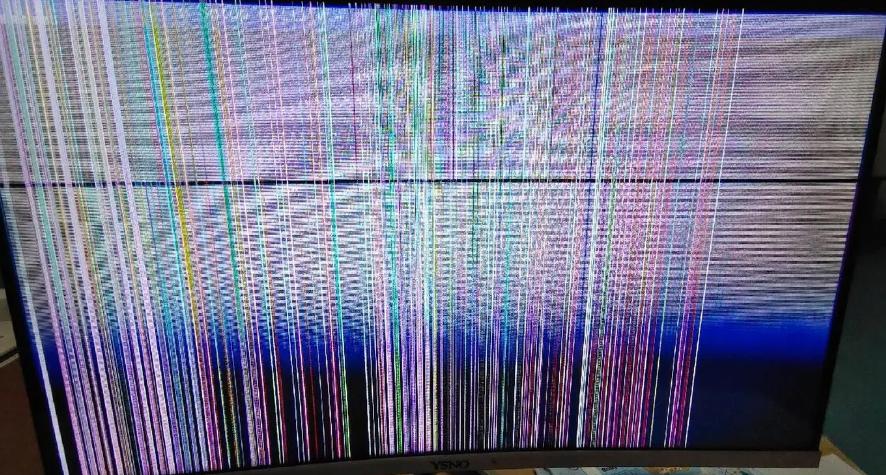
通过检查驱动、重新插拔显卡、清洁灰尘和测试替换显卡等方法,可以解决大部分花屏问题。显示器出现花屏,相信不少人都有过这样的经历。花屏并不一定意味着电脑损坏,有时只要针对显卡问题做一些简单操作,就能恢复正常。

一、识别问题:显卡与花屏的常见原因
显卡导致的花屏可能与以下几个因素相关:
1. 驱动问题:驱动版本过旧或不兼容。
2. 显卡松动:显卡插槽接触不良。
3. 接口和线缆松动:数据传输不稳定。
4. 灰尘积累:导致显卡过热。
5. 硬件故障:显卡内部部件损坏。
掌握这些可能原因后,就可以开始逐一排查和解决。
二、检查并更新显卡驱动
驱动不兼容或过旧,常常会导致显卡表现异常。
1. 更新驱动:前往显卡品牌的官网(如NVIDIA或AMD)下载适配的最新驱动。
2. 卸载旧驱动:推荐使用DDU(Display Driver Uninstaller)等软件来清除旧驱动残留,确保新驱动顺利安装。
3. 重启电脑:更新完成后,重启电脑查看花屏问题是否解决。
三、重新插拔显卡,确保接触良好
显卡与主板连接松动或有接触不良,可能会导致花屏。
1. 关机并断电:拔掉电源,防止电流冲击。
2. 拔出显卡:打开机箱,取下显卡并清理插槽内的灰尘。
3. 重新插入显卡:小心地将显卡插紧,确保与插槽紧密接触。
重新插拔显卡后,重新启动电脑并观察显示器是否恢复正常。
四、检查接口和线缆连接情况
花屏问题有时并非显卡故障,而是由于视频连接线松动或损坏。
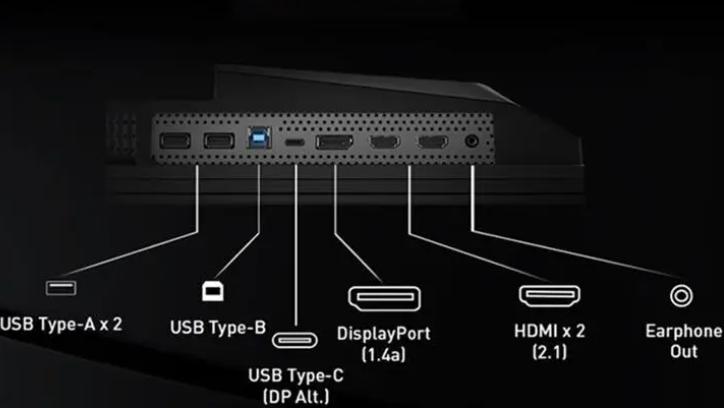
1. 检查线缆连接:确保视频线(HDMI、DP、DVI等)稳固连接到显卡和显示器的接口。
2. 更换线缆:可以尝试用备用线缆替换,检查问题是否消失。
五、清理显卡灰尘,保持散热良好
灰尘堆积会导致显卡温度升高,从而影响正常工作。
1. 清理灰尘:用吹风机冷风模式或气吹工具,清洁显卡及散热片、风扇上的灰尘。
2. 检查风扇状态:确认显卡风扇运行正常,以避免温度过高。
六、显卡检测与压力测试
如果问题依然存在,可以使用测试软件检测显卡是否存在硬件问题。
1. 查看参数:使用GPU-Z等软件,检测显卡温度、电压等状态。
2. 压力测试:运行FurMark等压力测试软件,观察显卡在高负载下的表现,如果测试中出现花屏,则可能是显卡硬件问题。
七、替换或测试备用显卡
如果有备用显卡,可以替换现有显卡测试。
1. 替换显卡:用另一块显卡替换原显卡,看看花屏是否消失。
2. 异地测试:将原显卡插入其他电脑,判断问题是否由显卡引起。
八、防止花屏的维护小技巧
平时注重电脑维护,可以有效减少花屏问题。
1. 定期清洁灰尘:尤其是显卡和机箱内部区域。
2. 更新驱动:确保显卡驱动保持最新,以获得最新的兼容性和性能优化。
3. 保持电脑通风:特别是夏季,散热问题不容忽视。
显示器花屏问题多因显卡故障引起,以上方法一般都能解决对应的问题。不过,如果显卡硬件本身受损,建议咨询专业人士或售后维修。