安装小米手机驱动的步骤是下载小米手机驱动、安装驱动程序、连接小米手机、检查设备是否被识别。在现代科技的日常生活中,手机与电脑的连接变得越来越重要。对于小米手机用户来说,安装驱动程序是实现手机和电脑之间数据传输、备份及管理文件的重要步骤。

一、理解小米手机驱动的意义
小米手机驱动是一种软件,提供电脑与小米手机之间的通信桥梁,确保用户能够有效地进行数据传输、文件管理、系统更新等功能。没有正确的驱动,电脑将无法识别手机。
二、准备工作
在安装小米手机驱动之前,确保你已准备以下内容:
1. 小米手机 - 你需要连接的设备。
2. USB数据线 - 发送数据的连接线。
3. 电脑 - 运行Windows或Mac操作系统。
4. 互联网连接 - 下载驱动程序需要。
三、安装小米手机驱动的步骤
接下来将带你通过详细的步骤来安装小米手机驱动。
1. 下载小米手机驱动
· 访问官方网站:打开浏览器,访问小米官网mi.com。
· 找到驱动下载链接:通常在支持或服务页面中会有“驱动下载”部分。
· 选择合适的驱动:确保下载与你操作系统相符的驱动版本(Windows/Mac)。
2. 安装驱动程序
· 运行下载的文件:双击下载的驱动安装包,启动安装程序。
· 选择安装位置:可以选择默认安装路径,也可自定义(建议保持默认)。
· 接受许可协议:在安装过程中,会提示接受使用条款,根据提示进行选择。
· 完成安装:等待程序安装完成,通常需几分钟时间。
3. 连接小米手机
· 使用USB数据线连接:用USB数据线把小米手机连接到电脑。
· 选择连接模式:连接后,手机会提示选择“充电”或“文件传输”。选择“文件传输”。
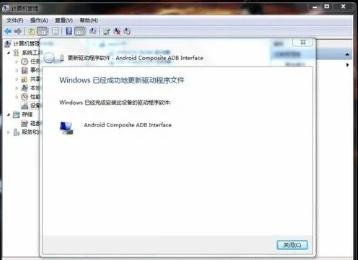
4. 检查设备是否被识别
· 打开“我的电脑”:检查是否能看到小米手机的图标,若出现则说明驱动安装成功。
四、常见问题及解决方法
在安装小米手机驱动的过程中,可能会遇到一些问题。以下是一些常见问题及解决方法:
问题 解决方法
手机不被识别 确认USB数据线完好,尝试更换数据线或USB端口。
驱动安装失败 确保以管理员权限运行安装程序,有时需要关闭安全软件。
文件传输慢 尝试选择快速USB传输模式(USB 3.0,如果支持)。
安装后无法连接手机 在设备管理器中更新驱动或重装驱动程序。
五、驱动的更新与维护
为了确保手机与电脑系统之间的顺畅连接,只需定期检查并更新驱动程序。小米会定期发布驱动更新,可以通过以下方式进行更新:
1. 定期访问小米官网,查看驱动的最新版本。
2. 在电脑中检查“设备管理器”,如果有任何更新建议,请及时更新。
3. 例如使用小米手机助手,它能够自动检测驱动版本并提示更新。
通过以上步骤,我们详细介绍了如何安装小米手机驱动,让用户能够轻松连接手机与电脑。正确安装驱动程序,对于数据的高效管理和使用是至关重要的。若在使用过程中遇到问题,可以参考上面的常见问题解决方案。
总结表格
步骤 描述
下载驱动 访问小米官网,下载适合操作系统的驱动。
安装驱动 运行安装程序,接受协议并完成安装。
连接手机 使用数据线连接手机,选择文件传输模式。
检查设备识别 在“我的电脑”中查看是否能找到手机图标。
更新与维护 定期检查官网更新,保持驱动程序最新。