选择显卡是一个复杂的过程,涉及用途、规格、预算及品牌多个因素。在信息技术飞速发展的今天,显卡作为计算机中至关重要的一部分,承载着图形渲染、数据处理和游戏性能等多重角色。选择一款合适的显卡不仅可以提升你的游戏体验,还能在图形设计、视频编辑等领域中大幅提高工作效率。然而,市场上显卡的种类繁多,许多消费者感到困惑,往往由于对显卡选购的误区而做出不理想的选择。
一、明确用途: 游戏、工作站还是普通使用?
1. 游戏: 如果你是一个游戏爱好者,那么选择一款高性能的显卡至关重要。对于要求较高的游戏(如《赛博朋克2077》或《孤岛惊魂6》),建议选择至少具备8GB显存的显卡,如NVIDIA GeForce RTX 3060或AMD Radeon RX 6700 XT。
2. 工作站: 如果你的工作以图形设计、3D建模、视频编辑为主,则需要考虑具备CUDA核心和高显存的专业显卡,例如NVIDIA Quadro系列或AMD Radeon Pro系列。
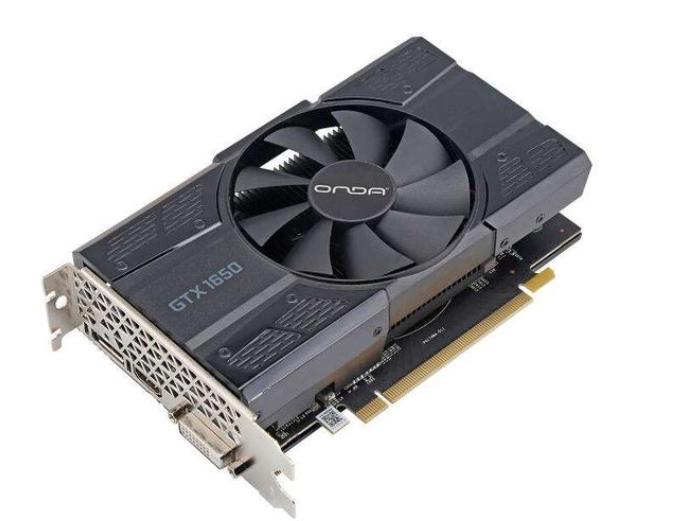
3. 普通使用: 对于上网、看视频等基础应用,只需选择入门级显卡如NVIDIA GTX 1650或集成显卡即可。
二、查看显卡规格: 核心频率、显存和接口类型
在确定了使用需求后,查看显卡的技术规格至关重要。以下是几个关键指标:
指标 说明
核心频率 表示显卡工作速度,速度越快性能越强,但请注意散热和功耗。
显存 影响图形渲染的容量,8GB及以上显存更适合高负载游戏和工作。
显存类型 GDDR6比GDDR5更快,选择更高版本显存可提升性能。
接口类型 选择与主板兼容的接口,如PCI Express 3.0/4.0,不同接口会影响数据传输速度。
三、考虑预算: 不同价格段的显卡选择
预算是选择显卡时非常重要的一个因素。根据不同的价格区间,显卡性能差异很大:
价格区间 显卡推荐 适合用途
1000元以下 NVIDIA GTX 1650 / AMD Radeon RX 550 普通用途、轻度游戏
1000-3000元 NVIDIA GTX 1660 Super / AMD Radeon RX 5600 XT 主流游戏、图形设计
3000-5000元 NVIDIA RTX 3060 / AMD Radeon RX 6700 XT 高端游戏、重度应用
5000元以上 NVIDIA RTX 3080 / AMD Radeon RX 6800 XT 4K游戏、专业工作站应用
在预算内选择合适的显卡,可以保证不超出支出而获得最佳的性能。
四、注意品牌与售后服务: 质量与保障
显卡的品牌选择也不可忽视。许多用户在选购显卡时只关注性能,却忽略了品牌的信誉和售后服务。以下是几个受欢迎显卡品牌的特点:
品牌 特点
NVIDIA 性能强劲,支持DLSS和Ray Tracing,适合高端游戏用户和专业设计者。
AMD 性价比高,显卡持续创新,适合预算有限的用户。
MSI 散热设计出色,游戏性能与研发兼顾,售后服务评价良好。
ASUS 用料讲究,质量稳定,提供优质的售后服务,适合长期使用。
Gigabyte 良好的超频能力,适合追求极限性能的玩家。
选择知名品牌不仅能确保显卡性能的稳定性,也能让用户在出现硬件问题时获得可靠的服务支持。
五、总结表格
关键因素 建议
明确用途 游戏、工作站或普通使用,选择相应级别显卡。
显卡规格 核心频率、显存及接口类型应与使用需求相符。
考虑预算 根据支出选择合适价格区间的显卡,确保性能比最优化。
注意品牌 选择知名品牌享受更好的产品质量保证和售后服务。
通过遵循以上四个关键因素,你能有效降低选购显卡的风险,选购到最适合自己的显卡,助力你的游戏与工作体验更上一层楼。希望这篇文章能够帮助你更好地理解显卡的选择,避开选购误区,做出明智的决策。