了解电脑组成部分、选择合适的硬件、准备工具、开始组装等步骤可以配置好组装电脑。组装电脑是许多科技爱好者和游戏玩家的梦想。与购买预装电脑相比,自己组装电脑不仅能节省费用,还能根据自己的需求选择合适的硬件配置。
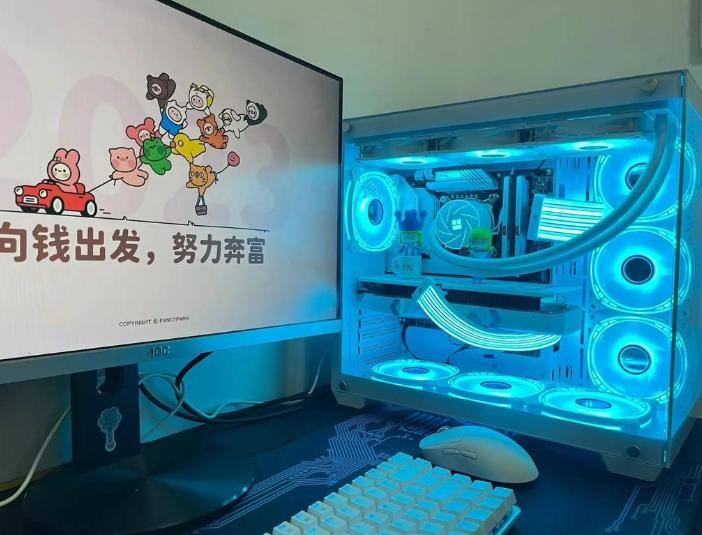
一、了解电脑组成部分
在开始组装之前,首先要了解电脑的基本组成部分。以下是主要的硬件组件:
组件 功能描述
中央处理器 (CPU) 电脑的核心计算单元,负责执行程序的指令。
主板 所有硬件组件的连接基础,包含CPU插槽和内存插槽。
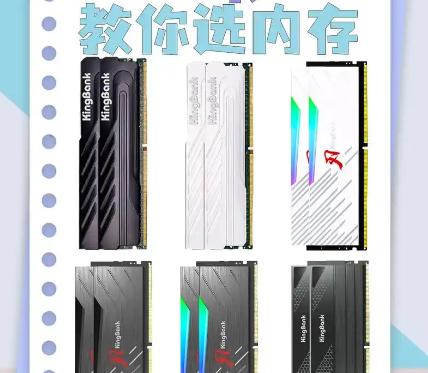
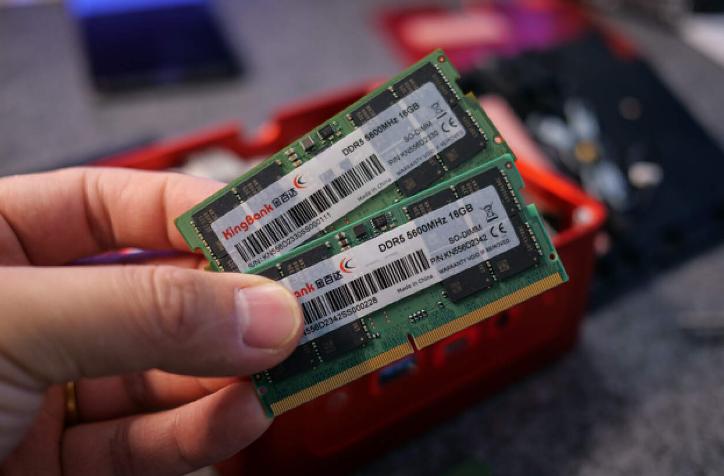
内存 (RAM) 临时存储数据,影响计算机的运行速度和多任务处理能力。
显卡 (GPU) 处理图形和图像的硬件,适合游戏玩家和设计师。
存储设备 包括硬盘(HDD)和固态硬盘(SSD),用来存放操作系统和数据。
电源供应器 (PSU) 为所有组件提供电力。
机箱 保护和容纳所有硬件组件的外壳。
散热器 降低CPU和显卡的温度,防止过热。
二、选择合适的硬件
在组装电脑之前,选择合适的硬件是非常关键的。根据您的使用需求,可以选择不同性能和价格的组件。以下是一些选择建议:
(一)使用目的:
1. 日常办公:选择低功耗CPU和集成显卡即可,推荐使用i3或AMD Ryzen 3。
2. 游戏:需要高性能的CPU和独立显卡,推荐使用i5 / i7或AMD Ryzen 5 / Ryzen 7,搭配NVIDIA或AMD的独立显卡。
3. 图形设计/视频编辑:选择多核高效能CPU和高级显卡,建议使用i7 / i9或AMD Ryzen 7 / Ryzen 9。
(二)预算:
组件 预算范围 (人民币) 推荐品牌及型号
CPU 800 - 3000 Intel i5 / i7, AMD Ryzen 5 / 7
主板 500 - 1500 ASUS, MSI, Gigabyte
RAM 300 - 1000 Corsair, Kingston
存储 400 - 2000 Samsung SSD, Seagate HDD
显卡 1000 - 8000 NVIDIA RTX 3060, AMD RX 6000
电源 300 - 1000 Corsair, Cooler Master
散热器 100 - 500 Noctua, Cooler Master
机箱 300 - 1000 NZXT, Fractal Design
三、组装步骤
1. 准备工具
在组装电脑之前,确保您拥有所需的工具: - 螺丝刀(通常是十字螺丝刀) - 对地静电防护(防静电手环) - 一些小螺丝(通常会随硬件附带)
2. 开始组装
以下是详细的组装步骤:
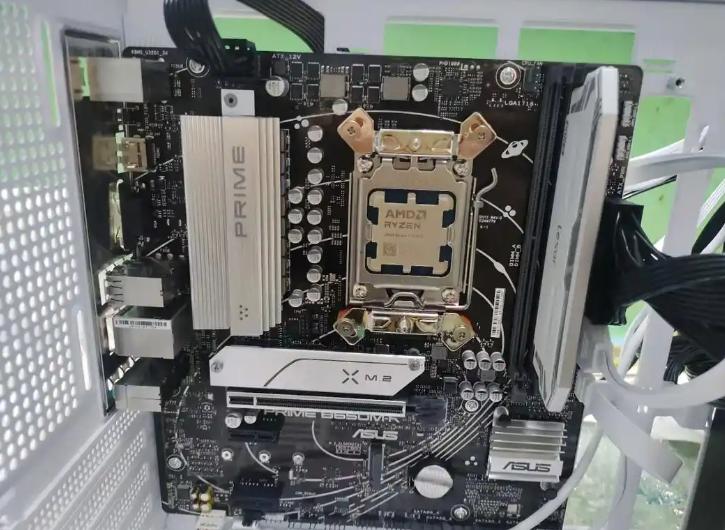
· 安装CPU:打开主板上的CPU插槽,小心对齐并轻轻放入。确保插槽两侧的卡扣锁住。
· 安装内存:找到内存插槽,按下并锁定内存条。通常建议使用主板说明书上的指示,选择正确的插槽。
· 安装散热器:将散热器放置在CPU上,用散热膏粘合,并确保其固定。
· 安装主板:将主板放入机箱,确保通过螺丝固定。
· 安装电源:将电源装入机箱,并连接到主板及其他组件。
· 安装存储设备:根据机箱设计安装SSD/HDD,连接数据线以及电源线。
· 安装显卡:将显卡插入主板的PCIe插槽,并用螺丝固定。
· 连接所有电缆:确保连接主板、显卡、存储等所有部件的电缆。
· 整理线缆:使用扎带将电缆整理好,确保机箱内通风良好。
3. 启动电脑
连接显示器、键盘和鼠标,按开机键启动电脑。若一切正常,电脑应启动并进入BIOS界面。您可能需要设置启动优先级以便于安装操作系统。
4. 安装操作系统
将操作系统安装媒体(USB或DVD)插入,按提示进行操作系统的安装。
5. 安装驱动程序和软件
安装操作系统后,下载并安装主板、显卡等的最新驱动程序,以确保硬件更好地运行。
四、常见问题与解决方案
问题 解决方案
电脑无法开机 检查电源是否连接正常,所有插头是否紧固
显示器没有信号 检查显卡是否插好,确保显示器和显卡之间的信号线良好
系统频繁蓝屏 可能是驱动程序不兼容,检查并更新驱动程序
性能不足 检查硬件兼容性,确认每个组件的性能和定位
组装电脑对于新手来说虽然有一定的挑战,但只要按照步骤仔细进行,您很快就能掌握这项技能。在选择硬件时,请确保了解自己的需求和预算,逐步选购组件。在组装过程中,确保小心谨慎,以避免损坏器件。