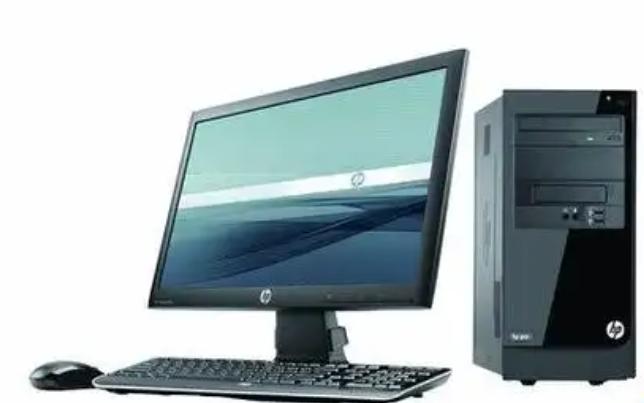
清理机箱需要断开电源和外设、打开机箱、清理内部灰尘等。在日常使用电脑的过程中,机箱内部往往会积聚大量灰尘和杂物,这些不仅影响电脑的外观,还会导致硬件故障、散热不良和性能下降。因此,定期清理机箱是维护电脑性能的重要步骤。
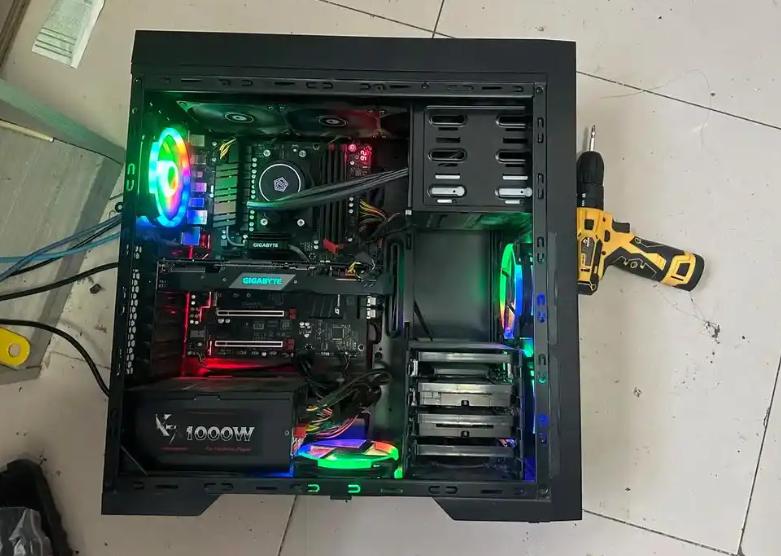
一、清理机箱的必要性
清理机箱的必要性包括以下几个方面:
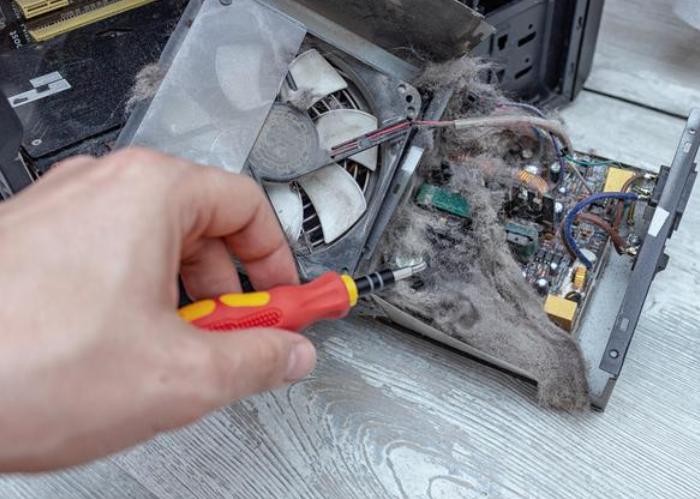
· 散热性能提升:机箱内的灰尘会堵塞风扇和散热片的通风口,导致设备过热,影响性能和运行稳定性。
· 延长硬件寿命:积尘可能导致硬件故障,定期清理有助于延长各个组件的使用寿命。
· 降低噪音:灰尘的积累会导致风扇运转不平衡,增加噪音。清理后,风扇运转更顺畅,噪音也会减少。
· 提高运行速度:清理机箱和散热系统后,电脑的整体性能可能会有所提升,应用程序的响应速度也会加快。
二、清理机箱前的准备工作
项目 内容
工具 螺丝刀、清洁剂、干布、刷子、除静电手环
确保电源关闭 在开始清理之前,务必关闭电脑并拔掉电源
防静电保护 使用除静电手环以避免静电损坏硬件
三、清理机箱的步骤
1. 断开电源和外设
在清理机箱之前,首先要确保已经关闭电脑,断开所有电源线和外设,如键盘、鼠标、显示器、打印机等。
2. 打开机箱
根据机箱的类型,使用螺丝刀打开机箱的侧面或顶部面板。对于某些机箱,可能只需按压释放按钮即可打开。
3. 清理内部灰尘
· 使用气压罐清理:使用气压罐时,保持喷嘴与组件之间的安全距离,避免直接接触,防止冷凝液外喷。
· 使用毛刷清理:轻轻刷去显卡、主板等部件上的灰尘,特别是风扇和散热片周围。
· 用布擦拭:用干净的微纤维布擦拭表面,避免使用含有化学成分的清洁剂。
4. 检查并清理风扇
· 风扇清洁:小心拆下风扇电源线,用气压罐或软毛刷将风扇上的灰尘彻底清除。
· 风扇润滑:可以在清洁后在风扇轴上滴入少量润滑油,保证运转顺畅。
5. 整理电缆线
通过使用扎带或电缆管理工具,将电缆线整理得更加规整,不仅美观,还能改善气流散热。
6. 关闭机箱并重新连接
清理完成后,按照拆卸顺序将机箱合上,重新连接所有外设和电源线,确保电源开关正常。
四、提升性能的小技巧
在清理机箱的同时,可以尝试一些提升性能的小技巧:
技巧 说明
替换散热膏 对于CPU和GPU,可以考虑更换散热膏,提高散热效果。
添加额外散热 如果条件允许,可以考虑在机箱中安装额外的风扇,提升空气流通。
定期维护 设定每3个月清理一次机箱以保持最佳性能。
系统优化 清理完机箱后,建议运行系统优化工具,比如清理垃圾文件和不必要的启动项。
五、注意事项与安全提示
· 小心静电损坏:在触碰内部部件之前,确保已经释放静电,尤其是在干燥的天气里。
· 避免水分侵入:在使用任何液体或清洁剂时,确保没有溅到电脑内部的硬件。
· 记录拆卸步骤:在拆卸部件时,可以拍照记录,避免在重组时出错。
· 避免过度清洁:过度清洁可能会导致部件磨损或松动,适度为宜。
定期清理机箱不仅能提高电脑性能,还能延长硬件寿命和改善使用体验。通过上文介绍的步骤和小技巧,你可以轻松实现机箱的清洁和维护。保持电脑清洁,让你的电脑在未来的日子里依旧焕然一新!只需每隔几个月进行一次简单的清理,就能让你的电脑始终保持最佳状态,避免各种问题的出现。