云骑士一键装系统-简单一键在线装机工具,一键备份还原功能让系统维护更方便!
BIOS设置 win10教程 win7教程 U盘教程 xp教程 win8教程 电脑故障 电脑资讯 手机教程 软件教程 游戏攻略
当前位置:云骑士 > 使用教程 > 如何清理主板灰尘?彻底清洁主板的5个实用技巧!

如何清理主板灰尘?彻底清洁主板的5个实用技巧!

文案作者: 骑士
2024-12-02 20:10:03
播放量:次

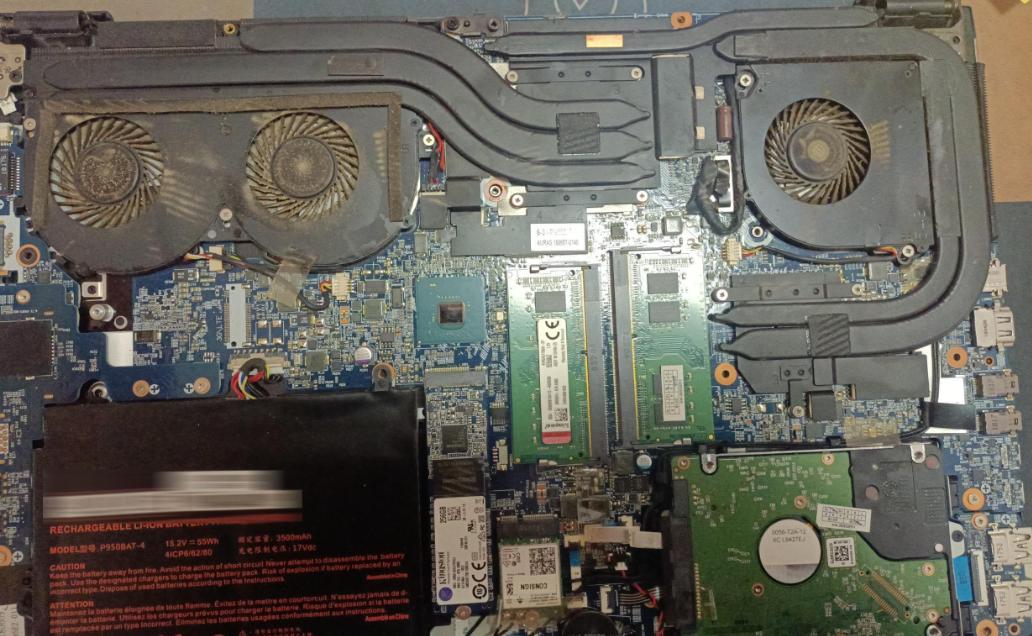
  通过使用压缩空气、刷子、无纺布和异丙醇等工具,以及定期维护和合理放置电脑,你可以有效地保持主板的清洁,从而提升电脑的性能和使用寿命。主板是电脑的核心之一,它负责连接所有硬件组件,确保信息在不同的部分之间有效传递。因此,保持主板的清洁至关重要。灰尘不仅会影响电脑的散热,导致过热,还可能阻碍电流的传导,从而引发硬件故障。
如何清理主板灰尘?彻底清洁主板的5个实用技巧!

  一、为什么主板会积累灰尘?

  在了解如何清理主板之前,我们首先要明白为什么主板会积累灰尘。主板长期处于电脑机箱内,吸引了来自外界环境的灰尘。随着时间的推移,灰尘逐渐沉积,不仅影响了主板的外观,还会导致:

  1. 散热不良:灰尘堆积在散热器和风扇上,阻碍气流,导致电脑温度过高。

  2. 电流干扰:灰尘可能会造成接触不良,影响信号传输。

  3. 缩短设备寿命:过热或电流干扰都可能加速硬件的损坏。

  保持主板的清洁有助于延长其使用寿命,确保系统稳定运行。

  二、清洁主板的准备工作

  在开始清洁主板之前,进行以下准备工作是非常必要的:

  准备工作 说明

  电源关闭 确保电脑完全关闭,并断开电源。

  静电处理 佩戴防静电手环,防止静电损坏元件。

  工具准备 准备极细的刷子、压缩空气、无纺布、异丙醇(酒精)等清洁工具。
如何清理主板灰尘?彻底清洁主板的5个实用技巧!(1)

  三、清理主板的5个实用技巧

  技巧一:使用压缩空气

  使用压缩空气是清理主板的最常见也是最有效的方式之一。

  步骤:

  1. 确保电源断开:在操作之前务必切断电源。

  2. 将气罐倒置:将压缩空气罐倒置,避免液体喷出。

  3. 轻吹灰尘:对准主板上的灰尘区域,轻轻地喷射,灰尘会被吹走。

  这种方法能有效清理主板的多个区域,尤其是较难到达的地方。

  技巧二:使用小刷子

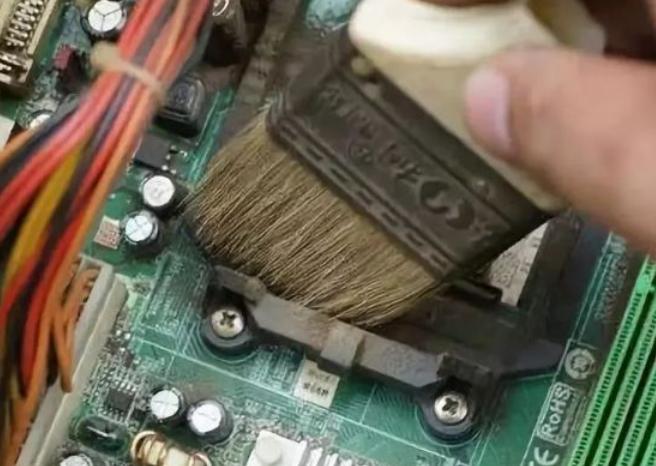
  对于灯光灯条和CPU插槽等细小部位,使用小刷子是一种有效的清洁方法。

  步骤:

  1. 选用适合的刷子:选择软毛刷,不会刮伤主板。

  2. 轻轻刷拭:用刷子轻轻刷拭有灰尘的地方,避免用力过猛。

  这种方法适合去除粘附在金属表面的细小灰尘和颗粒。

  技巧三:用无纺布和异丙醇

  对于顽固污渍,可以使用无纺布和异丙醇来清洁。

  步骤:

  1. 润湿布料:将无纺布用异丙醇轻轻润湿,切忌过湿。

  2. 轻拭污渍:用润湿的布轻轻拭去污渍,注意不要过于用力。

  这种方法能有效去除主板表面的油脂和污垢,但要小心不要涂抹异丙醇在敏感元件上。

  技巧四:定期维护

  保持主板清洁的长久之计就是定期维护。

  实施建议:

  频率 建议内容

  每三个月一次 检查主板灰尘情况,进行基本清洁。

  每半年一次 清理内部风扇和散热器,保持散热效果良好。

  一年一次 彻底清理主板及所有硬件组件。

  遵循定期维护计划可以显著降低主板故障率,确保其持续运行良好。

  技巧五:合理放置电脑

  最后,合理放置电脑也是预防灰尘积累的重要措施。

  改善策略:

  1. 放置在干燥区域:避免在潮湿或多尘的区域使用或存放电脑。

  2. 用防尘罩保护:在不使用电脑时覆盖防尘罩,减少灰尘吸附。

  合理的存放和使用习惯能够减少灰尘的积累,降低清洁的频率。

  四、清理主板的注意事项

  注意事项 说明

  避免液体直接接触元件 清洁工具仅限于湿润程度,不可大量使用液体。

  切勿用力过猛 在清理过程中避免使用过大力量,以免损坏元件。

  保持周围环境干燥清洁 清理前环境应尽量无尘,并确保在干燥的地方进行。

  清理主板并不是一项复杂的工作,但确实需要耐心和细致。保持主板干净不仅是为了确保其正常运作,也是为了保护你的一项重要投资。定期的维护会让你避免更多潜在的问题,享受顺畅的使用体验!

本文标题:如何清理主板灰尘?彻底清洁主板的5个实用技巧!

郑重声明:云骑士发布此内容旨在传播更多信息,与本站立场无关,不构成投资建议。

风险提示:谨慎投资,理性决策,市场风险自负。

oled和lcd屏幕哪个好
图文
oled和lcd屏幕哪个好
LCD的成像原理是靠白色的背光穿透彩色薄膜显色,OLED成像原理是靠自发光,所以每个像素点都是可以独立工作的,LCD无机材料,OLED有机材料,所以OLED寿命...
阅读:21133 发布时间:2020-07-22
windows11安全启动怎么打开
图文
windows11安全启动怎么打开
在安装win11过程中,遇到了提示这台电脑无法运行win11,原因是必须支持安全启动,可以尝试在bios设置中开启安全启动。首先重新启动windows11计算机,在l...
阅读:602 发布时间:2021-07-10
苹果12咋关机?
图文
苹果12咋关机?
按一下音量加键,再按一下音量减键,然后长按电源键,出现提示后滑动滑块即可关机;长按电源键和音量加键,当出现滑动关机按钮时,滑动滑块即可进...
阅读:306 发布时间:2020-12-18
《云顶之弈》s9.5阵容推荐剑姬怎么玩 剑姬弑神阵容介绍
图文
《云顶之弈》s9.5阵容推荐剑姬怎么玩 剑姬弑神阵容介绍
《云顶之弈》s9.5阵容推荐剑姬是一个十分强力的阵容,能给玩家带来很好的游戏体验。...
阅读:200 发布时间:2023-11-09
巧用DiskGenius分区工具恢复U盘误删文件
图文
巧用DiskGenius分区工具恢复U盘误删文件
到网上下载DiskGenius分区工具,只要在百度上输入DiskGenius即可找到DiskGenius分区工具并将其下载到电脑上,将u盘插入到电脑的usb插口处,并运行DiskGenius分区...
阅读:408 发布时间:2020-08-22
独奏骑士魔药怎么操作
独奏骑士魔药怎么操作
浏览:544
2021-06-21
显卡频率越高越好吗
显卡频率越高越好吗
浏览:1296
2020-05-19
Android模拟器Andy安装程式
Android模拟器Andy安装程式
浏览:105
2022-11-28
热门资讯
热门快讯
热门区块链

客服二维码

邮箱:toplearningteam#gmail.com (请将#换成@)

Copyright 2013-2020 云骑士( https://www.yunqishi.net/ ) 版权所有 All Rights Reserved   鄂ICP备2023010145号-1