可以通过Windows内置工具和第三方软件获取显卡信息。显卡是计算机硬件中至关重要的一部分,负责图形处理与图像渲染。在现代计算机的运作中,显卡的性能直接影响到游戏体验、视频编辑、3D建模等多种应用。因此,了解和自测显卡的信息,将对用户在选择和升级显卡时提供很大帮助。
一、显卡基本知识
在进行显卡自测之前,我们先了解一些显卡的基本信息,以下是显卡主要的技术指标:
指标 说明
显存 显卡的内存容量,决定了图像处理能力
核心频率 显卡芯片的工作频率,影响性能
CUDA核心数 适用于NVIDIA显卡,影像并行处理能力
驱动程序 显卡的驱动程序版本,需保持最新状态
支持的API DX版本、Vulkan版本,影响软件兼容性
功耗 显卡额定功率,需与电源匹配
掌握这些基本知识后,我们就可以进行显卡自测了。
二、通过Windows内置工具查看显卡信息
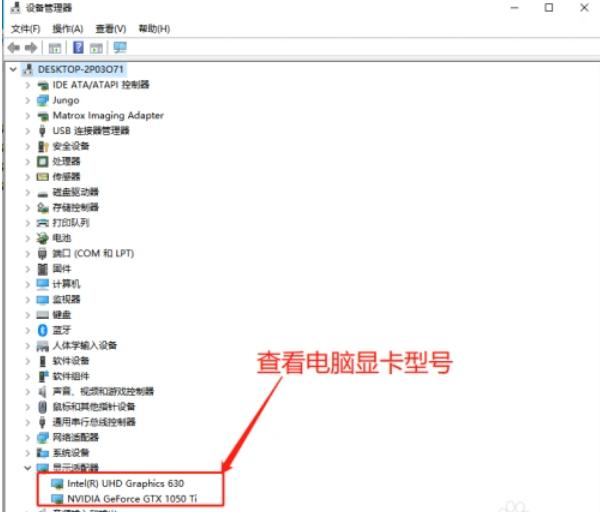
1. 设备管理器
Windows操作系统提供了设备管理器这一工具,用户可以轻松查看显卡信息。
步骤:
1. 在桌面上,右键点击“此电脑”或“我的电脑”,选择“管理”。
2. 在打开的窗口中,找到“设备管理器”。
3. 展开“显示适配器”选项,您将看到已安装的显卡名称。
2. DirectX诊断工具(dxdiag)
DirectX诊断工具是一个强大的系统信息查看工具,能够提供显卡以及其他硬件的详细信息。
步骤:
1. 按下Win + R,输入dxdiag并点击“确定”。
2. 在打开的对话框中,切换到“显示”标签,可以查看显卡的详细信息,包括显卡制造商、芯片类型、内存大小等。
三、使用第三方软件获取显卡信息
在获取显卡信息时,第三方软件通常提供更为详细的数据和图形化的呈现方式。
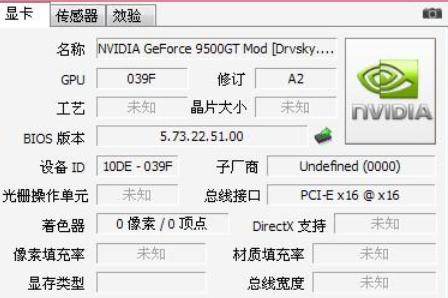
1. GPU-Z
GPU-Z是一款免费的显卡检测工具,能够提供显卡的详细信息,包括温度、负载、时钟频率等。
使用方法:
1. 下载并安装GPU-Z软件。
2. 启动软件后,主界面即可看到显卡的所有信息。
3. 可以点击“Sensors”标签,监控显卡温度和负载情况。
2. MSI Afterburner
MSI Afterburner不仅是一个超频软件,同时也可以用来监控显卡的各种信息。
使用方法:
1. 下载并安装MSI Afterburner。
2. 启动软件后,可以在主页查看显卡的详细信息,设置监控各种参数。
3. HWMonitor
HWMonitor是一款硬件监控工具,支持监测CPU、显卡、主板等多种硬件状态。
使用方法:
1. 下载并运行HWMonitor,软件会自动检测并显示所有硬件的状态。
2. 关注“GPU”部分的数据,就能获取显卡的温度、频率和负载等信息。
四、显卡性能测试
了解显卡的性能对于评估显卡的实际应用场景非常重要,目前市面上有很多工具可以用于性能测试。
1. 3DMark
3DMark是一个广泛使用的显卡基准测试工具,可以评估显卡在各种负载下的性能。
使用方法:
1. 下载3DMark,安装并启动软件。
2. 选择要进行的基准测试,按照说明进行。
3. 测试完成后,可以查看分数和详细报告。
2. Unigine Heaven & Valley
Unigine Heaven与Unigine Valley是另外两款优秀的显卡性能测试工具,以其独特的场景和真实的负载模拟获得了广泛的好评。
五、总结与建议
了解显卡信息及性能是一项非常重要的技能,要定期检查显卡状态,确保驱动程序更新以及进行性能评估。以下是对于显卡自测的总结表:
方法 工具 适用信息
设备管理器 Windows内置工具 显卡名称及基本信息
DirectX诊断工具 Windows内置工具 显卡详细信息
GPU-Z 第三方软件 显卡详细信息、温度、负载
MSI Afterburner 第三方软件 超频、温度监控、性能监测
HWMonitor 第三方软件 硬件状态监测
3DMark 性能测试软件 显卡性能基准测试
Unigine Heaven/Valley 性能测试软件 3D图形负载性能测试
通过上述的方法,用户可以简单便捷地自测显卡,及时了解显卡的健康状态和性能表现,并在未来的升级与选择中做出明智的决策。在选择显卡时,还需考虑到自身的需求,如游戏、工作或是设计等,选择最适合自己的显卡型号,从而发挥出更大的性能。