Windows系统使用韩语键盘需要打开设置、选择“时间和语言”、添加语言、设置键盘等。全球化进程的不断加快,使得韩语作为一个重要的国际语言,越来越多的人希望学习和使用它。在这其中,掌握如何有效地使用韩语键盘显得尤为重要。

一、韩语键盘基础知识
在使用韩语键盘之前,了解韩语字母的构成是非常重要的。韩语由元音和辅音组成,共有40个字母,其中21个为元音字母,19个为辅音字母。键盘布局主要有两种:QWERTY布局和Dvorak布局,大多数用户使用QWERTY布局。
下表总结了韩语的辅音及元音字母,帮助您了解如何在键盘上输入这些字母:
元音 辅音 输入字母 对应英文键
ㅏ ㄱ g G
ㅑ ㄴ n N
ㅓ ㄷ d D
ㅕ ㄹ r R
ㅗ ㅁ m M
ㅛ ㅂ b B
ㅜ ㅅ s S
ㅠ ㅇ [ ] O
ㅡ ㅈ j J
ㅣ ㅊ c C
二、设置韩语键盘输入法
在计算机上输入韩语,第一步是设置韩语键盘输入法。以下是针对不同操作系统的设置步骤:
l Windows系统
1. 打开设置: 点击“开始”菜单,进入“设置”。
2. 选择“时间和语言”: 在设置中找到“时间和语言”选项。
3. 添加语言: 在“地区和语言”中点击“添加语言”,选择“한국어(韩语)”。
4. 设置键盘: 添加语言后,点击“选项”,在“键盘”部分添加“韩国语键盘”。
l macOS系统
1. 打开系统偏好设置: 点击苹果图标,进入“系统偏好设置”。
2. 选择“键盘”: 点击“键盘”设置。
3. 添加输入源: 点击“输入源”标签页,点击“+”号,选择韩文输入法(Hangeul)。
l 手机(iOS和Android)
· iOS: 进入“设置” > “通用” > “键盘” > “键盘” > “添加新键盘”,选择“한국어”。
· Android: 进入“设置” > “语言和输入法”,选择“虚拟键盘”,添加“Hangeul键盘”。
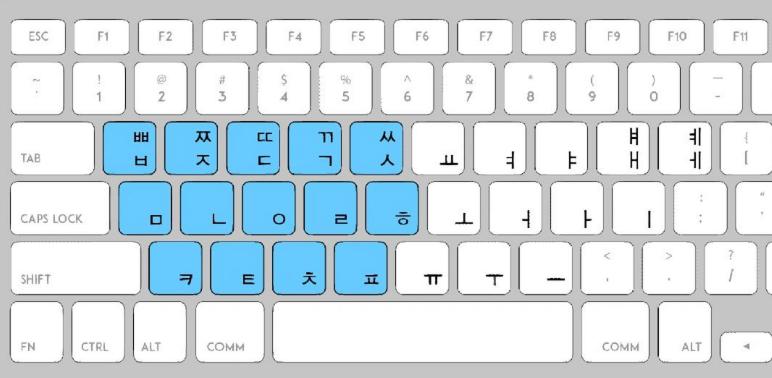
三、快捷键和输入技巧
学习一些常用的快捷键将大大提高您在韩语输入中的效率。下表总结了一些实用的快捷键和技巧:
快捷键 功能
Shift + Space 切换键盘输入语言
한자键 显示汉字(可选)
Ctrl + Space 切换特定的输入法
Shift + 각 逐字切换大小写
Alt + ~ 切换到半角和全角输入
F1-F12 直接对应韩语字母输入
输入技巧
1. 组合输入法: 在需要输入复杂的韩语词汇时,可以先输入间隔符号(如空格),然后输入每个音节,这样可以避免拼写错误。
2. 联想输入法: 使用相关的输入法工具(如Naver, Kakao, etc.)提供的联想功能,能够基于常用对话自动提示,减少输入时间。
3. 语音输入: 许多智能设备支持语音输入,可以通过语音识别快速输入韩语。
四、使用工具提高输入效率
除了汉字输入法,许多在线工具和应用程序可以帮助您更快地输入韩语。以下是一些推荐的工具和软件:
工具/软件 描述
Google输入法 一个免费的输入法,可以使用多种语言,包括韩语。
Naver韩语输入法 提供丰富的词汇和准确的联想,适合常用用户。
KakaoTalk 社交网络应用支持快速输入和转换。
Microsoft IME 提供了常用的输入法,并支持多种语言。
五、常见问题解答
对于新手用户来说,可能会遇到一些常见问题。以下是对一些常见问题的解答:
1. 如何切换输入语言?
在Windows操作系统中,您可以使用“Alt + Shift”组合键来快速切换输入语言。
2. 如何输入特殊字符?
韩语输入法允许输入特殊字符,通过按住“Shift”键并同时按下特定辅音或元音键即可获得相应字符。
掌握如何使用韩语键盘及快捷输入韩语的技巧是一项重要的技能,不仅能提高您的工作和学习效率,同时还能让您更深入地接触到富有魅力的韩语文化。在日常使用中,我们可以通过设定键盘、学习快捷键和利用各种工具来提升输入效率。
表格总结
主题 内容
韩语字母表 辅音和元音对应英文键的表格
设置输入法 Windows, macOS, iOS, Android设置步骤
快捷键 常用快捷键及其功能
输入技巧 组合输入法、联想输入法、语音输入
工具 推荐的输入工具和软件