彻底解决资源管理器停止工作的五大技巧是重启资源管理器、卸载不必要的应用程序、更新显卡驱动程序等。Windows资源管理器(Windows Explorer)是Windows操作系统中一个极为重要的组件,它负责管理文件、文件夹以及其他系统资源。很多用户在日常使用过程中,可能会遇到资源管理器停止工作的问题,造成系统不流畅、文件无法访问等烦恼。
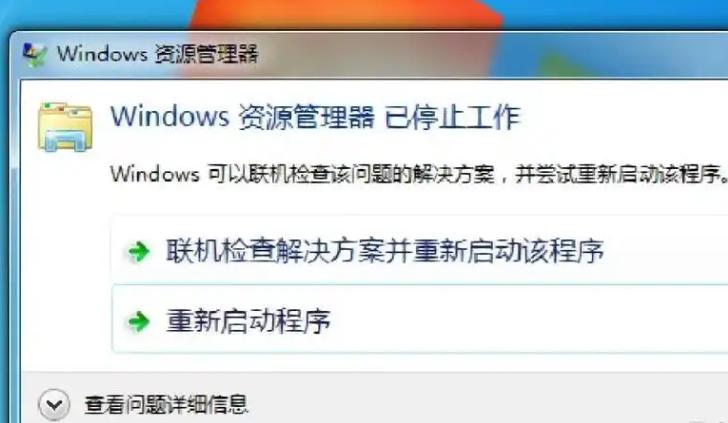
一、什么是Windows资源管理器?
Windows资源管理器是Windows操作系统的核心部分,它是用户与操作系统交互的桥梁,允许用户对文件和文件夹进行查看、管理、删除、创建等操作。除了文件管理外,资源管理器也是设置和访问控制面板的入口。
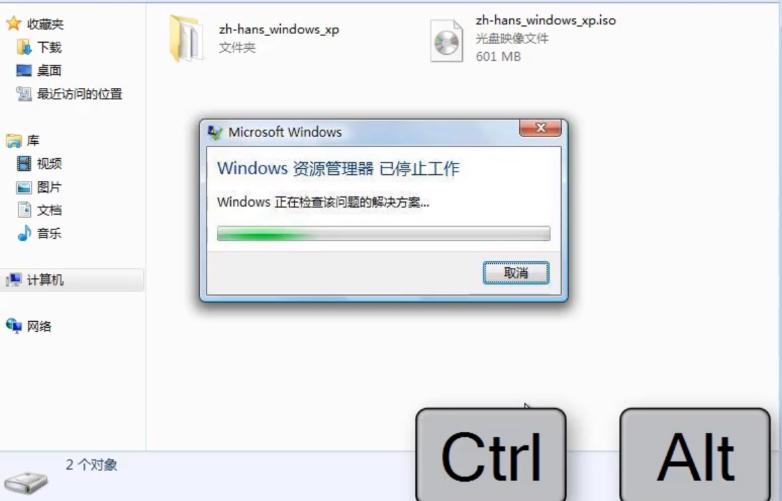
二、资源管理器停止工作的症状
当Windows资源管理器停止工作时,通常会出现以下几种症状:
1. 窗口无法响应或变为无响应状态。
2. 任务栏、桌面图标失去反应。
3. 文件或文件夹无法打开。
4. 频繁闪烁或重启资源管理器进程。
三、资源管理器停止工作的原因
资源管理器停止工作可能由于以下几种原因引起:
1. 系统文件损坏:操作系统中的某些关键文件损坏,导致资源管理器无法正常运行。
2. 软件冲突:某些第三方应用程序或插件与资源管理器不兼容,造成程序崩溃。
3. 病毒或恶意软件:系统受到攻击,恶意软件可能会破坏操作系统的正常行为。
4. 系统更新失败:某些Windows更新未能成功安装,或带来兼容性问题。
四、彻底解决资源管理器停止工作的五大技巧
下面,我们将介绍几种有效的解决方案来修复Windows资源管理器停止工作的问题:
1. 重启资源管理器
第一步尝试解决问题的方法是重启资源管理器进程。
步骤:
· 按下 Ctrl + Shift + Esc 打开任务管理器。
· 在进程选项卡下,找到 "Windows资源管理器"。
· 右键点击它,选择 "重启"。 重启资源管理器后,很多临时错误得以解决,您可以检查问题是否修复。
2. 检查系统文件
如果问题仍然存在,则可能涉及到系统文件损坏,可以使用系统文件检查工具(SFC)进行检查。
步骤:
· 在任务栏搜索框中输入 cmd,找到命令提示符并选择 "以管理员身份运行"。
· 输入命令 sfc /scannow,按下回车键。
· 系统会自动开始检查并修复损坏的系统文件,完成后重启计算机。
3. 卸载不必要的应用程序
某些不必要或不兼容的应用程序可能会影响资源管理器的正常运行。建议逐一检查并卸载近来安装的程序。
步骤:
打开 "控制面板"。 2.点击 "程序和功能"并查看已安装的程序,选择不必要的软件,点击 "卸载"。
4. 更新显卡驱动程序
过时或损坏的显卡驱动程序可能会引起资源管理器的问题,尝试更新或重新安装驱动程序。
步骤:
· 右键点击 "此电脑" -> "管理" -> "设备管理器"。
· 找到 "显示适配器",右键点击显卡,选择 "更新驱动程序"。
· 按照提示选择 "自动搜索更新的驱动程序软件",完成后重启计算机。
5. 执行系统还原
如果上述方法无法解决问题,可以考虑使用Windows的系统还原功能,将系统恢复到之前的正常状态。
步骤:
· 在搜索框中输入 恢复,选择 "创建还原点"。
· 在系统属性窗口中点击 "系统还原"。
· 按照提示选择一个还原点,完成恢复操作。
五、总结知识点
下面是对解决问题的知识点进行的总结表格:
Tip 描述
重启资源管理器 通过任务管理器重启该进程,解决临时错误。
检查系统文件 使用 sfc /scannow命令检查并修复损坏的系统文件。
卸载不必要的应用程序 检查并卸载近来安装的不兼容软件。
更新显卡驱动程序 更新或重新安装显卡驱动程序以避免冲突。
执行系统还原 使用系统还原功能将系统还原到正常状态。
资源管理器停止工作可能给用户的使用带来许多困扰,但通过上述五种技巧,用户通常能够有效地解决这一问题。定期检查系统、及时更新驱动程序以及保持系统清洁,可以减少资源管理器出现问题的概率,从而为用户提供更加顺畅的使用体验。如果问题仍然存在,可能需要考虑更高级的解决方案,例如重装系统或寻求专业人员的帮助。
本文标题:Windows资源管理器停止工作怎么办?彻底解决停止工作的五大技巧!
郑重声明:云骑士发布此内容旨在传播更多信息,与本站立场无关,不构成投资建议。
风险提示:谨慎投资,理性决策,市场风险自负。