如何组装三屏电脑?打造高效工作与娱乐的多屏幕系统指南
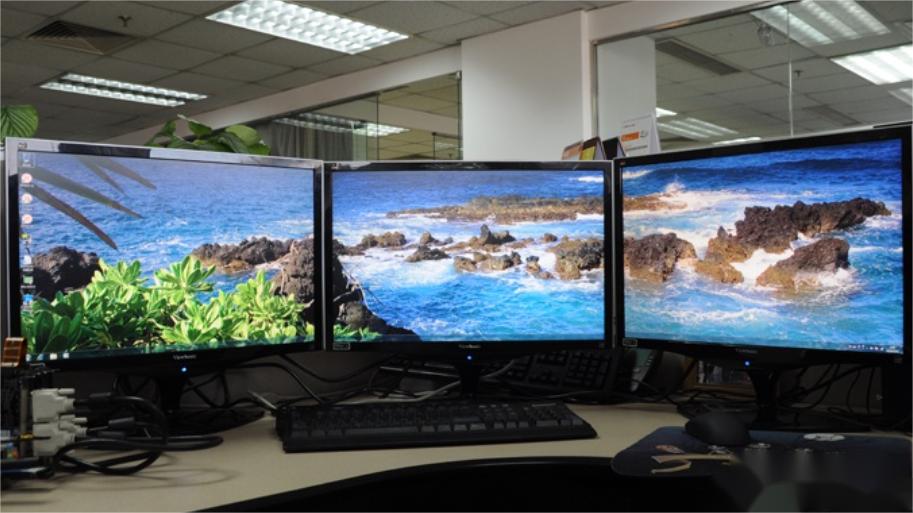
组装三屏电脑需要先选择合适的硬件,并进行安装。随着科技的发展,人们的工作及娱乐方式逐渐转向多屏幕设备。三屏电脑系统因其极大的工作效率和娱乐体验而受到越来越多用户的青睐。
一、三屏电脑的优点
在开始组装之前,首先了解三屏系统的优势:
1. 提升工作效率:多个显示器可以同时打开不同的应用程序,避免频繁的窗口切换。
2. 内容创作:对于设计师、程序员等创意工作者,能够同时查看参考资料和工作项目。
3.丰富的娱乐体验:玩游戏、看电影、浏览网页等多任务操作更为流畅。
4. 多媒体处理:同时处理多个视频或图像文件,提高工作效率。
二、选择合适的硬件
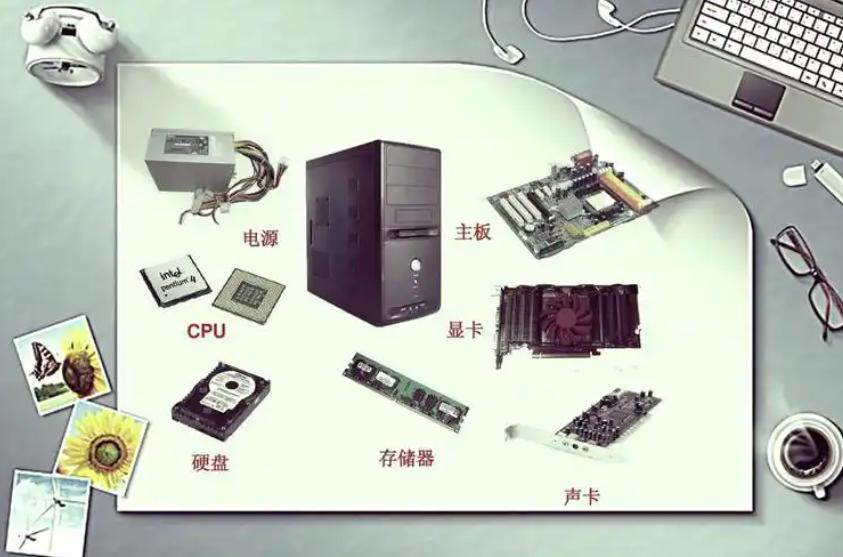
为了组装一台功能强大的三屏电脑,选对硬件至关重要。以下是组装三屏电脑所需的主要组件:
组件 推荐选择 说明
显示器 24英寸或27英寸的IPS显示器 提供优良的色彩还原和视角
显卡 支持三屏输出的显卡(如NVIDIA或AMD型号) 选择支持多显示器的显卡,如NVIDIA GeForce RTX系列
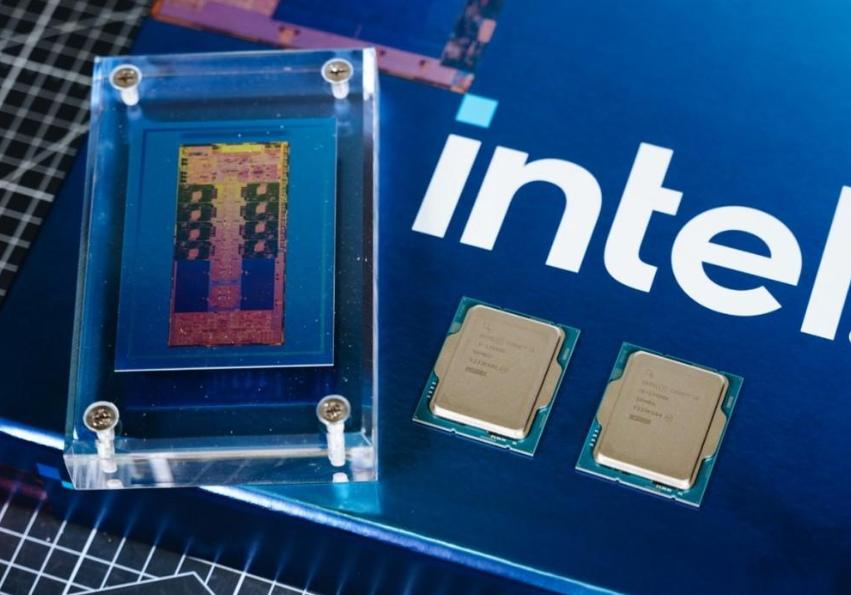
处理器 多核处理器,如Intel i7或AMD Ryzen 7 确保处理器足够强大以应对多任务处理
主板 支持多个PCIe插槽的主板 确保长期可扩展性和兼容性
内存 至少16GB内存 内存容量越大,多任务处理越顺畅
存储 SSD + HDD组合 SSD提高系统启动速度,HDD提供大容量存储
电源供应 额定功率足够的电源(如600W以上) 确保稳定的电源供应,避免组件损坏
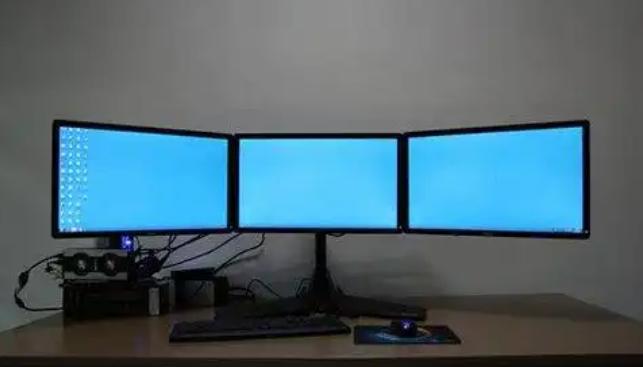
显示器支架 可调节的三联显示器支架 节省桌面空间,并提供更好的视角调整
三、安装步骤
组装三屏电脑的步骤如下:
1. 准备工作
· 环境准备:选择一个清洁且通风良好的空间进行组装。
· 工具准备:螺丝刀、电源线、HDMI/DP线等。
2. 安装处理器和内存
· 打开主板的包装,找到CPU插槽。
· 小心将处理器放入插槽中,确保对准缺口。
· 安装散热器并应用散热膏。
· 找到内存条插槽,将内存条按压到位。
3. 安装显卡
· 找到主板上的PCIe插槽,拔掉挡片。
· 将显卡插入PCIe插槽,确保卡扣锁定。
· 固定显卡并连接辅助电源线。
4. 安装存储设备
· 固定SSD和HDD于机箱中,连接数据线及电源线。
· 将SSD连接到主板的M.2槽(如果有的话)。
5. 连接电源
· 将电源适配器安装到机箱中,连接主板、显卡和存储设备的电源线。
· 确保所有连接稳固,以防止后续故障。
6. 安装显示器
· 将支架固定在桌子上,依照说明书安装显示器。
· 为每个显示器连接视频线(HDMI/DP),并将其连接至显卡。
四、系统设置
完成硬件安装后,需要进行操作系统和显示设置:
1. 安装操作系统
· 使用USB安装介质安装Windows或Linux等操作系统,确保所有驱动程序已更新。
2. 配置显示器设置
· 右击桌面,选择“显示设置”。
· 在“多个显示器”下,选择“扩展这些显示器”。
· 调整显示器排列和分辨率,确保最佳显示效果。
五、注意事项
在组装和使用三屏设备时,要注意以下几点:
1. 散热:庞大的硬件需求会产生大量热量,确保有足够的散热措施。
2. 工作空间:确保有足够的桌面空间放置三个显示器。
3. 电源稳定:使用质量好的电源适配器,以确保长期使用的安全性。
组装三屏电脑是一个复杂但十分值得的过程,尤其是对于需要高效工作的用户来说。通过正确选择硬件、精确的组装步骤和合理的系统设置,可以大幅提升工作与娱乐体验。
主要知识点总结表
知识点 内容
显示器选择 24或27英寸IPS显示器
显卡推荐 支持三屏输出的NVIDIA或AMD显卡
处理器推荐 多核处理器如Intel i7或AMD Ryzen 7
内存要求 至少16GB内存
安装步骤 准备工作、安装处理器和内存等
系统配置 安装操作系统,配置多显示器设置
注意事项 散热、电源稳定、桌面空间需求