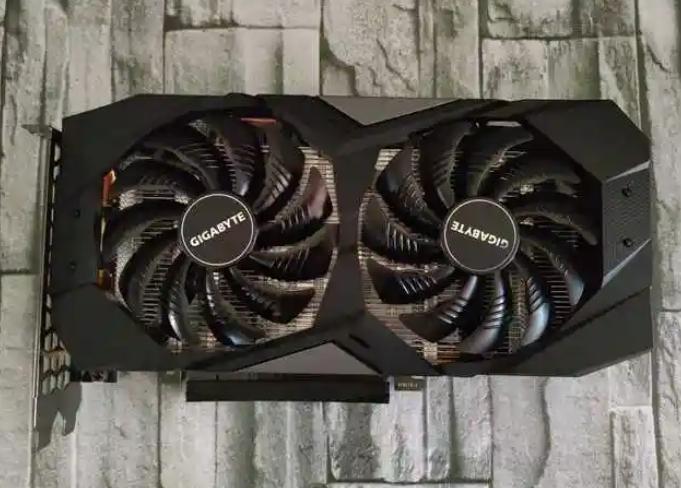
gtx750ti装上显示器没反应的原因可能是电源问题、显示器连接问题和驱动程序问题等。在现代计算机硬件中,显卡是图形处理的核心组件之一。对于游戏爱好者和专业设计师而言,显卡的性能直接影响了整体使用体验。然而,许多用户在安装新的显卡,如NVIDIA GTX 750 Ti时,有时会面临显示器无法正常工作的情况,显示“无信号”提示。这种问题可能会让人感到困惑和沮丧。
一、GTX 750 Ti显卡介绍
GTX 750 Ti是一款在性价比上表现出色的显卡,基于NVIDIA的Maxwell架构,适合低到中端游戏设置。它通常是许多硬件升级的选择,尤其是针对旧电脑系统。然而,在安装过程中,用户可能会遇到各种问题,包括“无信号”问题。
二、无信号问题的原因分析
问题原因 描述 症状
电源问题 电源功率不足,导致显卡无法正常启动 风扇转动但显示器无输出
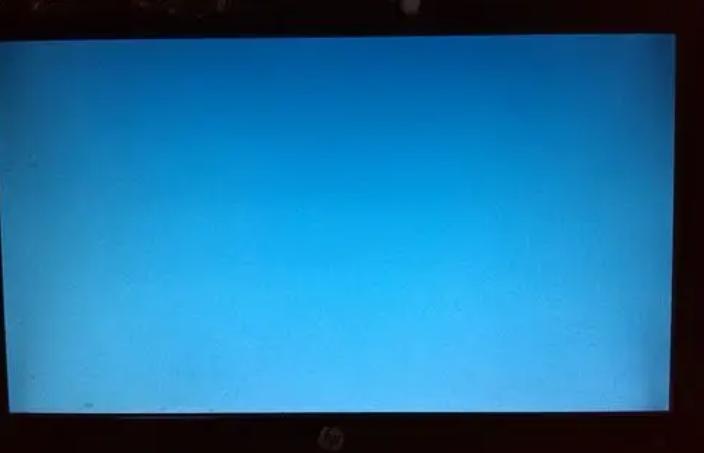
显示器连接问题 接口不良,连接线损坏或未插好 显示器黑屏同时显示“无信号”
驱动程序问题 显卡驱动未安装或版本不兼容 黑屏或出现错误消息,分辨率不正常
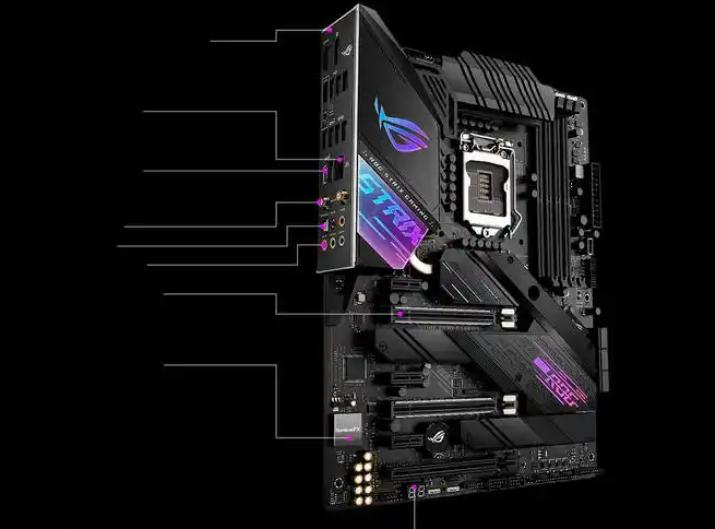
主板兼容性 主板BIOS不支持新的显卡 启动失败或显示黑屏
硬件故障 显卡或显示器损坏 显示器持续黑屏,或出现其它物理故障的迹象
三、解决GTX 750 Ti无信号问题的实用方法
1. 检查电源
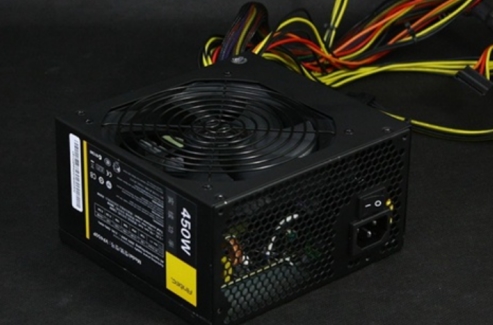
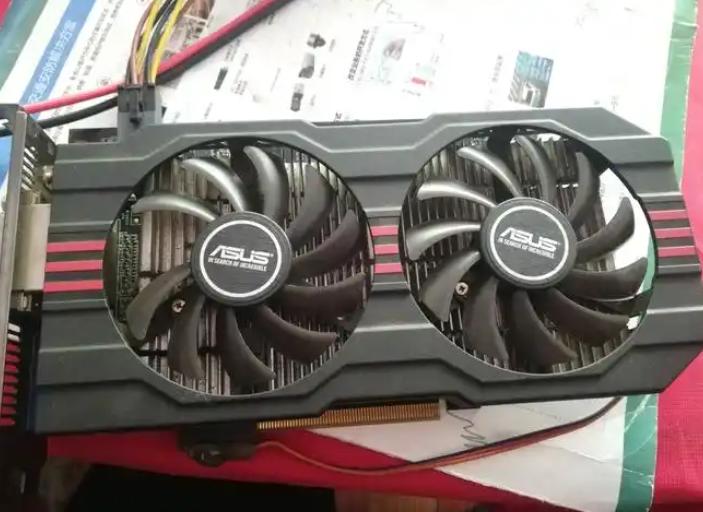
确保您的电源能够支持GTX 750 Ti显卡的功率需求。通常,GTX 750 Ti的较低功耗(约60W),但为了安全起见,建议使用至少400W的电源。检查电源连接是否牢固,并确认电源影响显卡的6针或8针供电是否连接。
2. 确认显示器连接
· 检查接口:确认显示器的连接线是否牢靠。
· 更换视频线:如果可能,尝试使用不同的HDMI、DVI、VGA线来排除连接线问题。
· 尝试不同的接口:如果主板上有多个视频接口,尝试切换到其他接口。
3. 安装显卡驱动程序
· 启动计算机进入安全模式,使用集成显卡。
· 下载最新的NVIDIA驱动程序并安装,确保与GTX 750 Ti兼容。
· 重新启动计算机,查看问题是否已解决。
4. 更新主板BIOS
如果主板需要更新BIOS以便支持显卡,可以访问制造商网站,下载并按照说明进行更新。请注意,BIOS更新有一定风险,务必仔细阅读说明。
5. 测试硬件
显卡:可以尝试将GTX 750 Ti安装到另一台正常工作的电脑上,确认显卡是否正常。
显示器:同样的,您也可以将显示器连接到其他电脑,以确认显示器是否正常工作。
6. 检查物理损坏
打开机箱,查看显卡和连接线是否有明显的物理损坏。同时检查主板上PCI-E插槽是否有积尘或损坏的迹象。
四、预防措施和建议
1. 定期清理电脑内部,避免灰尘堆积影响硬件性能。
2. 在更换显卡和连接电缆时非常小心,以避免插拔过程中损坏硬件。
3. 使用认证的电源和显示器线缆,确保兼容性。
GTX 750 Ti显卡安装后若显示器无信号,可能会有多个原因引起的问题。从电源、连接线到驱动程序及硬件故障,逐一排查可以快速定位问题并解决。了解并掌握上述解决方案,能够让用户在遇到此类问题时,迅速应对,确保电脑系统的正常运作。 以下是总结的解决方案表格:
解决方法 步骤 备注
检查电源 确保电源足够且连接可靠 至少400W电源推荐
确认显示器连接 检查连接线,接口,尝试更换线缆 使用不同接口尝试
安装显卡驱动程序 在安全模式下下载并安装驱动程序 需保证兼容性
更新主板BIOS 访问制造商网站,下载最新BIOS并更新 更新时需谨慎
测试硬件 将显卡和显示器分别插入其他电脑进行测试 确保硬件正常
检查物理损坏 打开机箱,查看显卡和接线的状态 注意清洁与维护
本文标题:为什么gtx750ti装上显示器没反应?解决显卡无信号问题的实用方法揭秘
郑重声明:云骑士发布此内容旨在传播更多信息,与本站立场无关,不构成投资建议。
风险提示:谨慎投资,理性决策,市场风险自负。