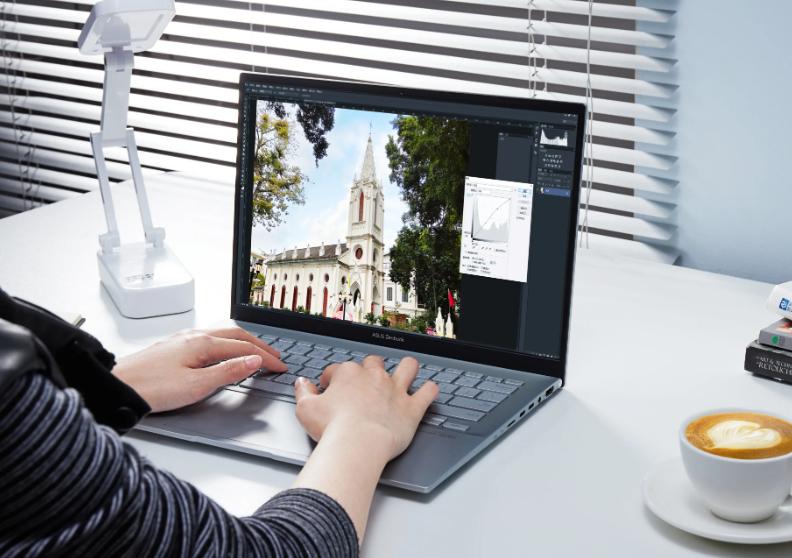
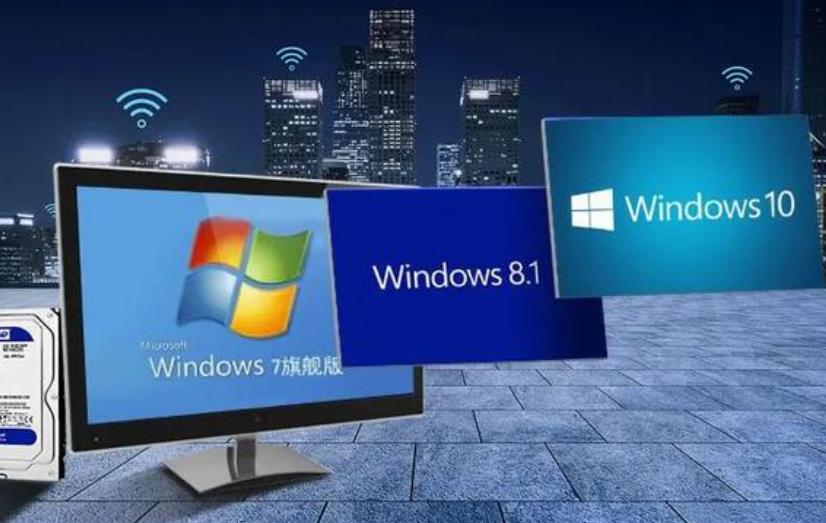
提升你的游戏体验与办公效率的方法有升级处理器、添加更强的显卡和增加内存等。在现代社会中,电脑已成为我们生活中不可或缺的一部分。无论是进行高强度的游戏,还是日常办公,电脑配置的优劣直接影响着我们的体验。
一、理解电脑配置的基础
在讨论如何配置电脑之前,我们首先需要了解电脑的基本组成部分。这些组成部分的性能直接影响了整体使用体验。
1. 主要硬件组件
·
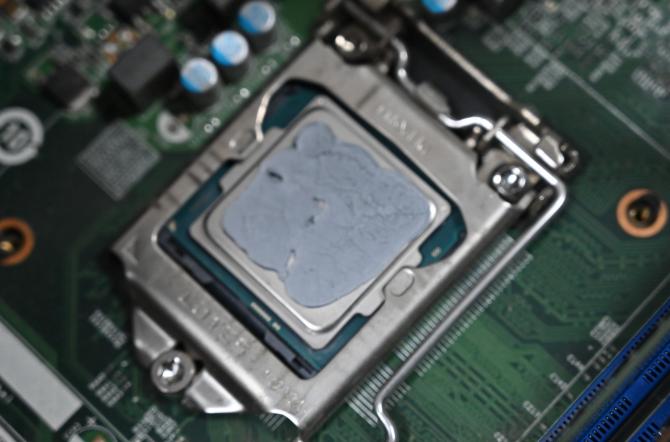
处理器(CPU):是计算机的核心部件,负责数据处理和运行程序。高性能的CPU能够更快更有效地处理复杂任务。
·
显卡(GPU):针对游戏性能至关重要。高性能的显卡可以支持更高分辨率和更复杂的图形。
·
内存(RAM):影响计算机的多任务处理能力。更大的内存能够让你在多个程序间快速切换。
·
存储(SSD/HDD):硬盘的读取速度影响系统启动时间和程序加载时间。采用SSD能够显著提升速度。
·
主板(Motherboard):连接各个硬件,确保它们能够高效协作。主板的兼容性也很关键。
2. 定义个人需求
在配置电脑之前,首先要明确你的使用需求:
·
游戏:需要强劲的CPU和GPU,高速内存,以及快速的存储设备。
·
办公:需要稳定的性能、大容量的存储和一定的多任务处理能力。
二、提升配置的技巧
下面是11个技巧,帮助你优化电脑配置,以获得更好的游戏体验和办公效率:
1. 升级处理器(CPU)
|
硬件 |
优化建议 |
|
CPU |
选择多核处理器,如Intel Core i7或AMD Ryzen 7 |
解析:多核处理器可以更好地处理并行任务,提高效率。
2. 添加更强的显卡(GPU)
|
硬件 |
优化建议 |
|
GPU |
尽量选择最新一代的显卡,如NVIDIA RTX 30系列 |
解析:高性能显卡能够支持更复杂的游戏画面,并提升游戏的流畅度。
3. 增加内存(RAM)
|
硬件 |
优化建议 |
|
RAM |
至少16GB,推荐32GB以上 |
解析:足够的内存能够支持多任务处理,避免卡顿现象。
4. 升级存储设备(SSD)
|
硬件 |
优化建议 |
|
存储设备 |
从HDD升级到SSD,且选择NVMe接口的SSD |
解析:SSD相较于HDD读取速度快,提升系统和程序的响应速度。
5. 确保主板兼容性
|
硬件 |
优化建议 |
|
主板 |
根据CPU、GPU选择相应的主板类型 |
解析:确保所有硬件的兼容性,避免购买后无法正常使用。
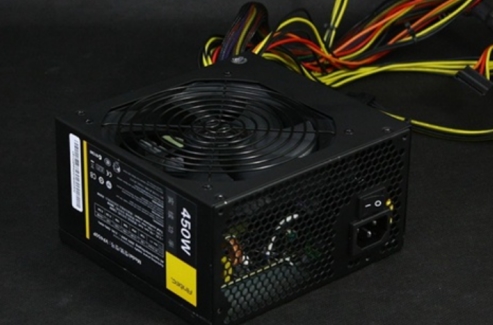
6. 动态调整电源设置
|
硬件 |
优化建议 |
|
电源管理 |
开启高性能模式,并关闭省电模式 |
解析:在玩游戏或处理高负荷任务时,提升性能。
7. 保持良好的散热
|
硬件 |
优化建议 |
|
散热系统 |
安装额外的风扇,或更换散热器和机箱 |
解析:确保系统在长时间高强度运行时不会过热。
8. 定期清理系统
|
方法 |
优化建议 |
|
系统清理 |
使用工具清理缓存、临时文件和无用程序 |
解析:定期清理可以提升系统的整体性能。
9. 更新驱动程序
|
方法 |
优化建议 |
|
驱动更新 |
定期检查并更新硬件驱动程序 |
解析:更新驱动能确保硬件和软件之间的最佳协作。
10. 优化游戏设置
|
设置 |
优化建议 |
|
游戏画质设置 |
在保持流畅度的条件下,适当调整图形质量 |
解析:根据实际情况调整设置,以获得最佳游戏体验。
11. 使用性能监控软件
|
方法 |
优化建议 |
|
性能监控软件 |
使用如MSI Afterburner等软件监控硬件性能 |
解析:监控系统性能,可以及时发现潜在问题并调整配置。
通过上述11个技巧,你可以显著提升电脑的游戏性能和工作效率。无论是提升硬件配置,还是优化软件设置,都将会给你带来更好的使用体验。 在这里,我们将上述知识点进行了一个简洁的表格总结:
|
技巧 |
优化方向 |
说明 |
|
升级处理器 |
CPU |
选择多核处理器 |
|
添加显卡 |
GPU |
选择最新显卡,提高游戏效果 |
|
增加内存 |
RAM |
至少16GB,推荐32GB以上 |
|
升级存储 |
SSD |
从HDD升级到SSD,推荐NVMe接口的SSD |
|
确保主板兼容性 |
主板 |
选择兼容的主板 |
|
动态调整电源设置 |
电源管理 |
开启高性能模式 |
|
保持良好的散热 |
散热系统 |
增加额外的散热措施 |
|
定期清理系统 |
系统清理 |
清理缓存和无用程序 |
|
更新驱动程序 |
驱动更新 |
定期检查并更新驱动程序 |
|
优化游戏设置 |
游戏画质 |
根据性能适当调整设置 |
|
使用性能监控软件 |
性能监控 |
使用软件监控硬件状态 |