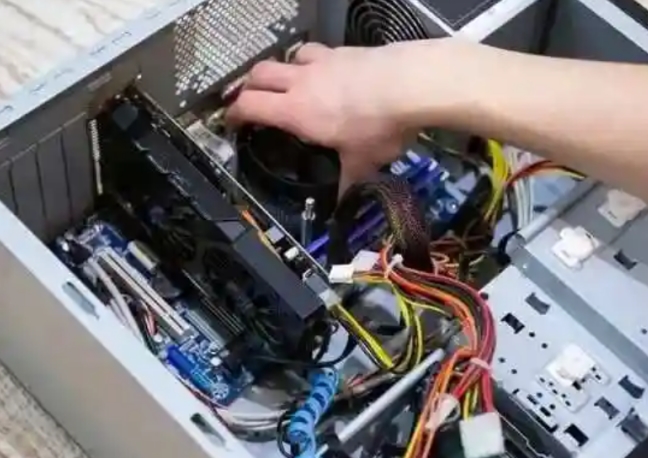
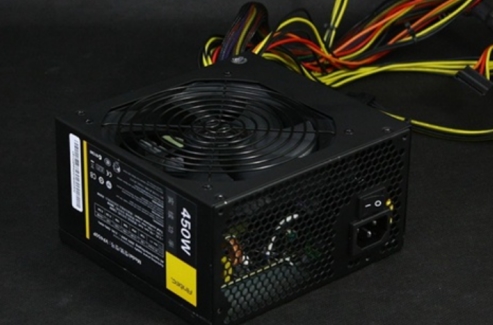
电脑主机安装先要了解一下整台电脑所需的主要硬件和工具,依次安装主板、CPU、内存、存储、显卡、电源及连接各种线缆等。组装一台电脑可以是一个令人兴奋的过程,尤其是对于新手来说,自己动手不仅可以节省成本,还能更好地了解电脑硬件的运作。
一、组装前的准备
在你开始组装之前,了解一下整台电脑所需的主要硬件和工具是很重要的。
1. 硬件清单
|
硬件 |
描述 |
|
CPU |
中央处理器,是计算机的核心部件 |
|
主板 |
连接所有硬件的基础电路板 |
|
内存条 |
存储临时数据,影响计算机的运行速度 |
|
显卡 |
负责图形处理,如果不使用独立显卡则内置显卡功能 |
|
存储设备 |
包括SSD(固态硬盘)和HDD(机械硬盘) |
|
机箱 |
固定和保护电脑组件 |
|
电源 |
为所有组件提供电力 |
|
散热器 |
维持CPU和其他组件的温度(一般会随CPU附赠) |
2. 工具准备
|
工具 |
描述 |
|
螺丝刀 |
一般需要十字螺丝刀,对于主板上的螺丝 |
|
镊子 |
方便安装小型设备,如内存条 |
|
防静电手环 |
防止静电损坏硬件的重要工具 |
|
整理台 |
干净、平整的工作台,方便放置和组装组件 |
二、组装步骤
在充足的准备后,我们可以进行电脑组装。步骤分为几个主要部分:安装主板、CPU、内存、存储、显卡、电源及连接各种线缆。
1. 安装CPU
· 打开主板的CPU插座,通常有一个插销机制。
· 找到CPU上的标记,确保对准插座的标记。
· 小心地将CPU放入插座,并锁好插销。
2. 安装散热器
· 通常情况下,散热器已随CPU附赠。
· 使用散热器附带的导热膏,涂抹在CPU表面(如果散热器底部没有导热膏)。
· 将散热器固定在CPU上,确保其顺利接触。
3. 安装内存条
· 找到主板上的内存插槽,通常有2-4个插槽。
· 确保将内存条的缺口与插槽对齐。
· 将内存条均匀用力按入插槽,直到听到"咔嗒"声。
4. 安装主板
· 将机箱放在水平的工作台上,准备安装主板。
· 将主板放入机箱内,确保对齐机箱上的支撑柱。
· 用螺丝将主板固定在机箱上。
5. 安装存储设备
可以选择安装SSD或HDD。根据存储设备的不同,步骤会略有不同:
·
SSD:如果是M.2 SSD,直接插入主板上的M.2插槽并固定好。如果是2.5寸SSD则需要放到支持的支架上。
·
HDD:找到机箱中的硬盘位,将HDD固定在相应槽位上并用螺丝固定。
6. 安装显卡
· 找到主板上的PCI-E插槽,理论上来说,显卡插槽通常是最大的一个。
· 将显卡的插槽对准主板的PCI-E插槽。
· 用力插入显卡,并确保显卡的接头牢牢贴合。
· 使用螺丝固定显卡,以防其在使用过程中晃动。
7. 安装电源
· 将电源放入机箱中的电源位,并用螺丝固定。
· 连接12V供电线到主板上(通常为用黄色+黑色线缆)。
· 连接其他供电线,例如显卡的独立供电线,SSD/HDD的SATA电源线。
8. 连接线缆
· 查阅主板说明书,将前面板电源、重启电源、指示灯等连接到主板相应接口。
· 连接所有的SATA线(SSD/HDD)和各个设备的供电线。
· 检查所有连接是否稳固。
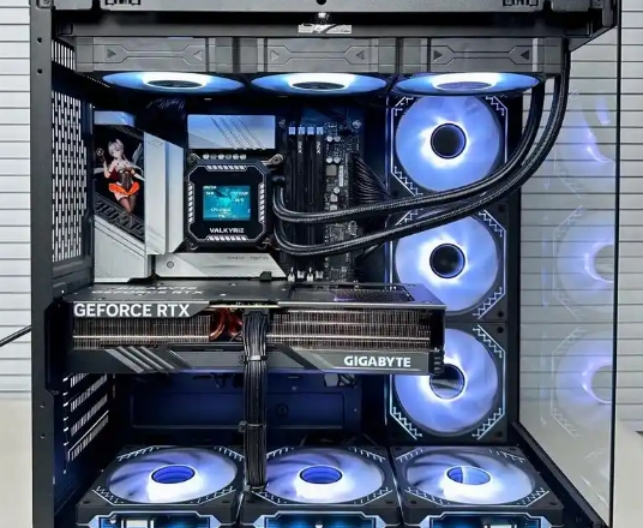
三、完成组装,启动测试
完成硬件安装后,最后一步是测试电脑是否正常启动。
1. 将显示器、键盘和鼠标连接上。
2. 连接电源,按下开机按钮,检查风扇是否转动,LED灯是否亮起。
3. 如果能进入BIOS界面,证明硬件安装成功。
四、常见问题与解决方法
|
问题 |
解决方法 |
|
开机不亮 |
检查电源线、电源按钮,确保所有设备连接正常 |
|
散热器噪音大 |
确保散热器安装正确,清理灰尘 |
|
无法识别硬盘 |
检查SATA线和硬盘连接是否正确 |
组装电脑虽然过程繁琐,但完成后会十分有成就感。通过了解各个硬件的功能及安装方法,新手能够在实践中获得极大的收获。希望本指南能帮助你成功组装你的电脑主机,享受DIY的乐趣!