Windows 7无法上网的解决办法是检查网络适配器的状态、重置TCP/IP协议栈、检查DNS设置、检查防火墙和安全软件设置等。在使用Windows 7系统的过程中,用户可能会因为误操作或不小心删除了某些文件、设置,导致无法连接互联网。这种情况下,不用慌张,通常可以通过以下几个步骤来恢复网络连接。
一、了解导致网络连接中断的原因
在深入解决问题之前,有必要了解可能导致Windows 7网络连接中断的一些常见原因:
|
原因 |
描述 |
|
网络驱动程序缺失或损坏 |
使用不当或删除驱动程序可能会导致网络适配器无法正常工作。 |
|
TCP/IP协议配置问题 |
删除或修改TCP/IP协议设置可能引起网络连接问题。 |
|
DNS设置错误 |
DNS配置不正确会导致无法解析域名。 |
|
防火墙或安全软件的干扰 |
安全软件冲突或防火墙设置错误可能会阻止网络访问。 |
|
网络适配器禁用或失效 |
网络适配器被禁用或失效导致无法连接到网络。 |
二、逐步解决方案
(一)检查网络适配器的状态
1.
打开设备管理器:
在“开始”菜单中点击“计算机”,然后右键点击“属性”。
点击“设备管理器”。
2.
查看网络适配器:
找到“网络适配器”一项,展开列表,查找是否有任何设备显示有错误标志(如黄色叹号或红色叉)。
3.
更新驱动程序:
右键点击网络适配器,选择“更新驱动程序软件”。
按照提示操作,选择自动搜索更新的驱动程序。
(二)重置TCP/IP协议栈
1.
打开命令提示符:
点击“开始”,在搜索框中输入cmd,然后右键点击“命令提示符”,选择“以管理员身份运行”。
2.
输入以下命令: netsh int ip reset netsh winsock reset
3.
重启计算机:输入命令后,重启计算机使更改生效。
(三)检查DNS设置
1.
打开网络连接窗口:
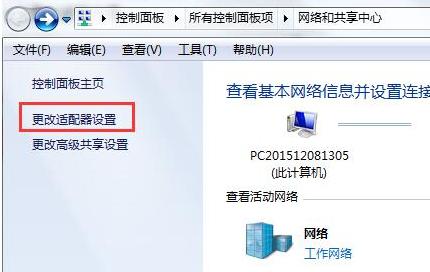
点击“开始”菜单,选择“控制面板”,然后点击“网络和 Internet”,接着点击“网络和共享中心”。
2.
查看活动网络:
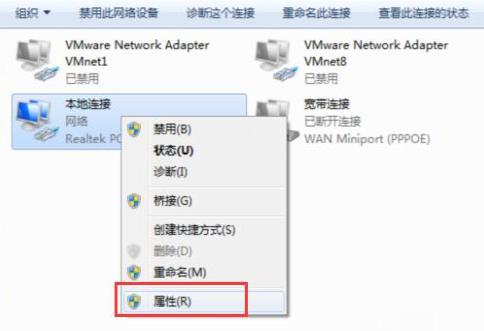
点击“更改适配器设置”,找到你正在使用的网络连接,右键点击,选择“属性”。
3.
检查IPv4设置:
双击“Internet Protocol Version 4 (TCP/IPv4)”。
确保选择“自动获得DNS服务器地址”或手动输入DNS服务器地址(如8.8.8.8和8.8.4.4)。
(四)检查防火墙和安全软件设置
1.
暂时禁用防火墙:
在控制面板中,依次选择“系统和安全” -> “Windows 防墙”。
点击“开启或关闭Windows防火墙”,选择“关闭Windows防火墙”。
2.
检查安全软件:
确保安全软件没有阻止网络访问。如果有,可以尝试禁用或重新配置软件的设置。
(五)重新启用网络适配器
在网络连接窗口中右键点击当前的网络适配器,选择“禁用”。等待几秒后,再右键点击,选择“启用”。
三、总结与注意事项
|
步骤 |
简述 |
|
检查网络适配器状态 |
确保驱动程序正常工作,进行更新。 |
|
重置TCP/IP协议 |
使用命令提示符命令重置TCP/IP协议栈。 |
|
检查DNS设置 |
配置DNS为自动获取或使用公共DNS。 |
|
检查防火墙和安全软件 是否干扰 |
确保防火墙和安全软件不会阻止网络连接。 |
|
重新启用网络适配器 |
禁用后重新启用网络适配器,以解决潜在问题。 |
当Windows 7系统因删除某些文件或设置导致网络连接问题时,通过以上步骤大多数问题都可以得到解决。在操作时,请仔细阅读步骤,并确保遵循指导。如果以上方法无法解决问题,可能需要考虑重装网络适配器驱动程序或者联系专业技术支持。希望此文能帮助到你,恢复网络连接,享受畅通无阻的上网体验。