| 功能 | 说明 |
| 进入 BIOS | 在启动期间,允许用户配置系统设置。 |
| 跳过错误消息 | 在某些情况下,继续开启系统,跳过错误提示。 |
| 帮助功能 | 在操作系统或应用程序中提供帮助信息。 |
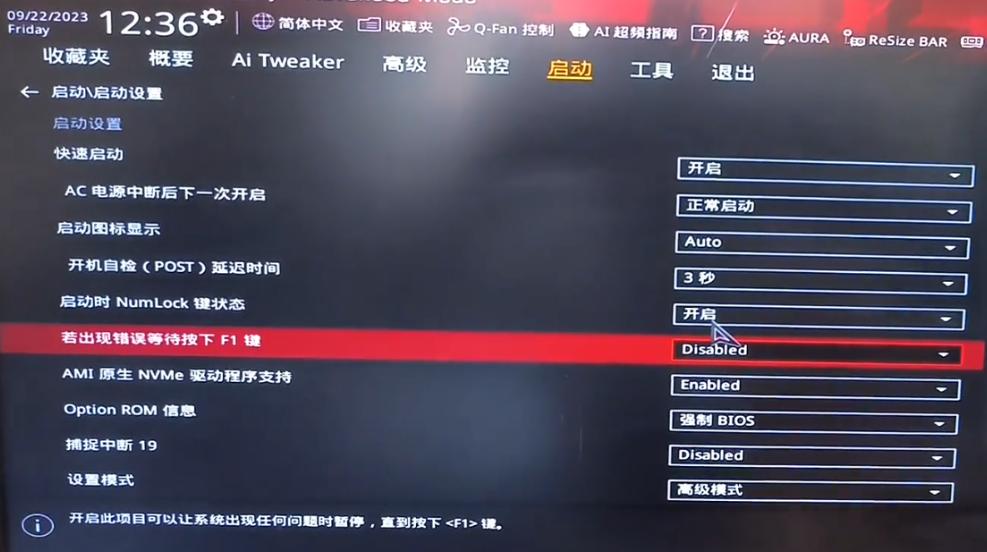
| 操作 | 说明 |
| 检查启动顺序 | 确保系统正确识别到硬盘为第一启动设备。 |
| 查看硬件状态 | 检查 CPU 和内存的状态以确保正常工作。 |
| 保存退出 | 修改设置后,选择“保存并退出”来应用更改。 |
| 错误提示 | 解决方案 |
| 硬盘未找到 | 检查硬盘连接,尝试更换 SATA 数据线。 |
| CMOS 电池电量低 | 更换 CMOS 电池,通常为 CR2032 型电池。 |
| 内存错误 | 确保内存条安装正确,必要时进行替换或增加内存。 |
| 功能 | 说明 |
| 启用虚拟化 | 如果需要在 BIOS 中启用 Intel VT 或 AMD-V。 |
| 启用安全启动 | 强化系统安全性,确保只允许认证的操作系统启动。 |
| 故障 | 排查步骤 |
| 系统无法启动 | 检查硬盘连接,尝试重启计算机,查看错误提示。 |
| 卡在 BIOS 界面 | 确保鼠标和键盘正常工作,尝试重启后进入 BIOS 进行设置。 |
| 无法进入桌面 | 可能由于驱动冲突,尝试安全模式启动并修复。 |
| 场景 | 操作步骤 |
| 进入 BIOS 界面 | 检查启动顺序、硬件状态,保存并退出。 |
| 错误提示 | 根据提示解决相应的问题:检查硬盘、CMOS电池或内存等。 |
| 激活其他功能 | 启用虚拟化、增强安全启动等。 |
| 故障排查 | 检查硬件连接,尝试重启,进入安全模式修复问题。 |