GTX 750 Ti显卡接电源线的步骤是做好准备工作、关闭电源并拆机、插入显卡、连接电源线等。GTX 750 Ti是一款基于NVIDIA架构的中高端显卡,自发布以来,以其出色的性价比和良好的游戏性能,受到了众多玩家的青睐。在安装GTX 750 Ti显卡时,很多人可能会对显卡的电源连接产生疑惑。
一、GTX 750 Ti显卡电源接口类型
GTX 750 Ti显卡主要有两个版本——普通版和超频版。通常情况下,GTX 750 Ti显卡不需要额外的电源连接,因为它的功耗较低,大部分版本可以通过PCI Express插槽供电,但也有一些特殊的版本需要连接额外的电源线。具体来说:
|
显卡版本 |
额外电源需求 |
接口类型 |
|
普通版 |
否 |
无 |
|
超频版 |
是 |
6针PCIe电源接口 |
二、确认电源供电能力
在安装GTX 750 Ti显卡之前,用户需要确认电源的供电能力。一般来说,要求电源的额定功率在400W及以上,以保证系统运行稳定。同时,建议电源具有至少一个6针PCIe电源接口,虽然普通版本的GTX 750 Ti不需要额外供电,但为了防止超频或其他高负载情况下的不稳定,选择一个带有额外电源接口的电源是十分明智的。
三、安装步骤
第一步:准备工作
工具:螺丝刀、静电手环(如有)
材料:GTX 750 Ti显卡、合适的电源(确保至少400W、带6针电源接口)
第二步:关闭电源并拆机
关闭电脑电源,拔下电源插头。
打开机箱侧面盖,找到显卡槽。
第三步:插入显卡
将GTX 750 Ti显卡对准PCI Express插槽,轻轻插入,直到听到“咔”的一声,显卡完全插入到位。
如果显卡有锁扣,确保锁扣卡住显卡。
第四步:连接电源线
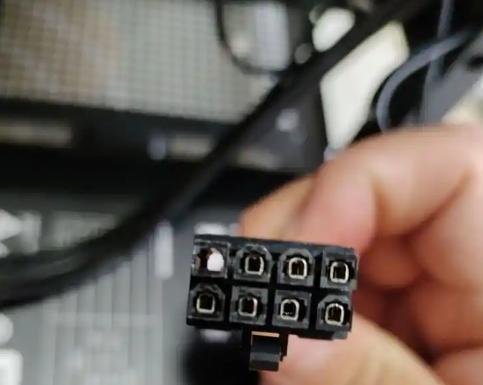
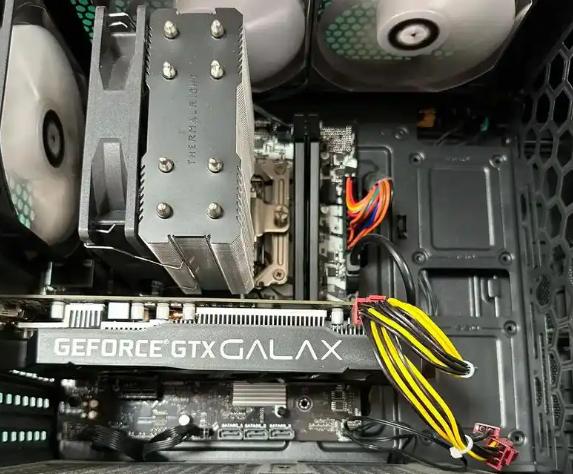
找到电源上的6针PCIe电源线(通常电源中配有多条电源线,根据需要选择合适的连接线)。
将电源线的一端连接到GTX 750 Ti显卡上相应的6针PCIe接口,另一端连接到电源箱的相应插口。一般来说,电源上有明确标识。
第五步:检查与关闭机箱
确保所有连接都牢固。
检查其他组件连接是否正常。
合上机箱侧面盖,插入电源并开启电脑。
四、通电启动与测试
在完成上述步骤后,可以开启电源,启动计算机。进入BIOS或操作系统后,检查系统是否识别显卡,并用显卡压力测试软件检测显卡是否工作正常。
五、常见问题解答
以下是一些用户在连接GTX 750 Ti显卡电源线时常遇到的问题与解决方案:
|
问题 |
解决方案 |
|
显卡无法识别 |
检查显卡是否插好,所有线连接牢固。重新启动计算机并进入BIOS检查。 |
|
转接头不匹配 |
检查电源接口类型。可以使用适配器或更换合适的电源。 |
|
供电不足 |
确保电源额定功率足够,同时查看是否有6针PCIe电源接口。 |
|
游戏崩溃或卡顿 |
检查驱动程序是否更新,以及显卡是否过热,需要清理散热。 |
六、选购合适的电源注意事项
在选购电源时,需要考虑以下几个方面,以确保为GTX 750 Ti显卡提供稳定的电源:
|
选购要素 |
说明 |
|
额定功率 |
选择额定功率400W及以上的电源,以确保系统的稳定性。 |
|
电源效率 |
选购有80 PLUS认证的电源,这样能在降低功耗的同时提高效率。 |
|
稳定性 |
选择知名品牌的电源,确保使用高质量组件和设计,有助于稳定供电。 |
|
接口数量 |
确保有至少一个6针PCIe供电接口,可以满足GTX 750 Ti的需求。 |
通过以上内容,相信您对GTX 750 Ti显卡的电源连接方式有了更深入的了解。在安装过程中,务必小心和细心,确保每一个步骤都正确完成。正确的电源连接不仅可以提高显卡的性能,还能确保系统的整体稳定性和安全性。