Windows 7 旗舰版电脑连接宽带的有线连接步骤是连接硬件、设置网络连接、选择连接类型等。在当今互联网时代,有效地连接宽带是每个家庭和办公室都应该掌握的一项基本技能。Windows 7 旗舰版作为一个比较早期的操作系统,尽管功能强大,但在连接网络时可能会让一些用户感到困惑。
一、连接宽带的准备工作
在连接宽带之前,用户需要确保以下几个条件:
1.
宽带服务提供商:确认你已经与当地的宽带服务提供商签订了合同,并获得了相关的帐号和密码。
2.
网络设备:需要有调制解调器(Modem)或无线路由器,以便将宽带信号传输到你的电脑。
3.
网线:如果是有线连接,确保准备好网线,通常使用 RJ-45 接口。
根据不同的网络接入方式,我们的连接步骤也略有不同:
|
网络类型 |
连接方式 |
|
ADSL |
电话线连接,拨号上网 |
|
光纤宽带 |
光纤入户,直接连接无线路由器或光猫 |
|
宽带接入(Cable) |
有线电视网络,通常直接连接调制解调器 |
|
无线网络 |
无线路由器,Wi-Fi 连接 |
二、通过调制解调器或路由器连接宽带
2.1 有线连接
·
连接硬件:
o 将调制解调器与电话线、电源线连接好,并通过网线连接到电脑的以太网端口。
·
设置网络连接:
o 单击桌面左下角的“开始”按钮,选择“控制面板”。
o 找到“网络和Internet”,然后选择“网络和共享中心”。
o 在左侧菜单中,单击“设置新连接或网络”。
·
选择连接类型:
o 选择“连接到Internet”,然后下一步。
o 选择“宽带(PPPoE)”。
·
输入账户信息:
o 输入你的 ISP 提供的用户名和密码,勾选“记住此密码”选项,这样下次就无需再次输入。
o 单击“连接”来初始化连接。
·
连接成功:
o 如果一切顺利,电脑会显示“已连接到Internet”。
2.2 无线连接
·
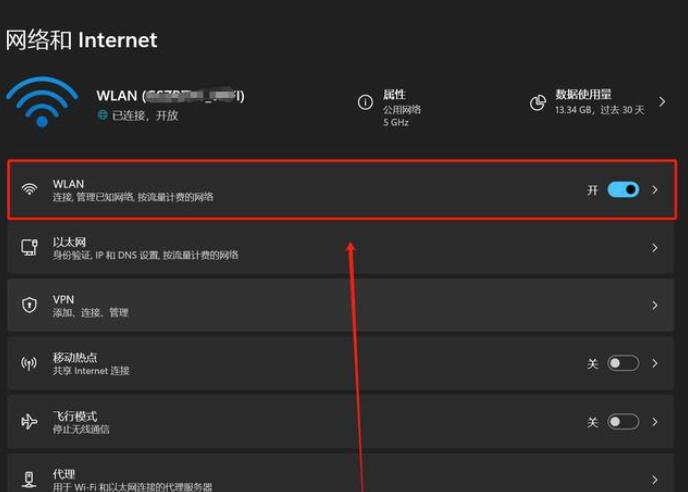
确认无线网络启用状态:
o 确保电脑上有无线网卡,并且开关开启(通常位于电脑侧边)。
·
查找可用网络:
o 单击右下角的网络图标,然后选择可用的无线网络。
·
输入Wi-Fi密码:
o 选择你的网络,点击“连接”并输入密码。
·
连接成功:
o 连接完成后,确保能够正常访问互联网。
三、常见问题解决
如果在连接过程中遇到问题,可以参考下表解决常见的故障:
|
问题 |
解决方法 |
|
无法连接到Internet |
确保宽带服务正常,重启调制解调器和电脑 |
|
无法识别网络 |
检查网线连接,确保网卡驱动程序已正确安装 |
|
Wi-Fi密码错误 |
尝试重新输入密码,确认密码的正确性 |
|
可能存在IP冲突 |
在命令提示符下使用命令ipconfig /release和ipconfig /renew通知系统重新获取网络配置 |
四、网络管理和优化
在成功连接互联网之后,用户也可以进一步优化网络体验:
1. 更新驱动程序
确保网络适配器的驱动程序更新到最新版本,访问设备管理器进行检查。
2. 清理无用的程序
关闭不必要的后台程序,防止占用带宽,提升上网速度。
3. 使用网络监控工具
可以下载一些网络监控工具,帮助用户了解带宽使用情况,例如 NetSpeedMonitor 或 GlassWire。
在 Windows 7 旗舰版电脑上连接宽带的过程并不复杂,只要按照以上步骤进行操作,并掌握一些基本的网络知识,就能顺利实现网络连接。希望本文能够帮助你更好地在 Windows 7 下连接宽带,并提升你的上网体验。
|
知识点 |
说明 |
|
宽带连接类型 |
ADSL, 光纤, cable, 无线网络 |
|
连接硬件 |
调制解调器, 路由器,网线 |
|
网络设置 |
控制面板中的“网络和共享中心”,设置新连接 |
|
解决常见问题 |
参考故障排查表 |
|
网络管理和优化 |
更新驱动, 清理程序, 使用监控工具 |