设置我的电脑主要包括更改“此电脑”的图标、添加/移除“此电脑”中的文件夹、更改视图方式等。Windows 10(Win10)是微软推出的一款操作系统,为用户提供了丰富的功能和设置选项。在使用Win10的过程中,合理设置“我的电脑”可以帮助用户更好地进行文件管理,提高工作和学习的效率。
一、什么是“我的电脑”?
“我的电脑”是Windows操作系统中的一个重要组件,它的主要功能是为用户提供文件和文件夹的管理界面。用户用“我的电脑”可以方便地访问硬盘、外部储存设备、光驱以及网络共享资源。
二、如何访问“我的电脑”
在Windows 10中,“我的电脑”通常被称为“此电脑”。用户可以通过以下几种方式访问“此电脑”:
在桌面上双击“此电脑”图标。
右键开始菜单(或按下Win+X)选择“文件资源管理器”,然后在左侧导航栏点击“此电脑”。
使用快捷键Win + E直接打开文件资源管理器,然后选择“此电脑”。
三、“我的电脑”的基本设置
在“我的电脑”中,用户可以进行基本设置以便更好地管理文件和文件夹,以下是相关的设置步骤:
3.1 更改“此电脑”的图标
用户可以将“此电脑”的图标更换为自己喜欢的样式:
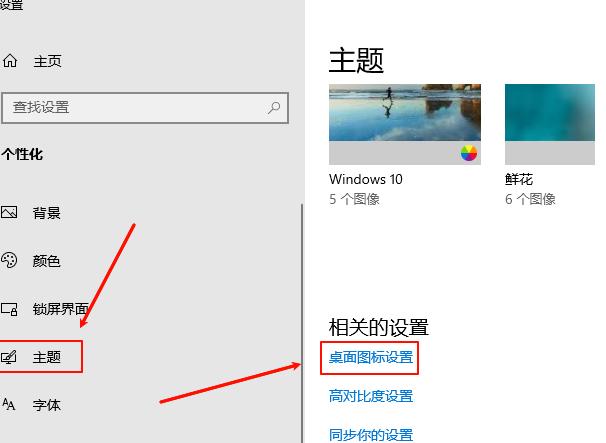
1. 在桌面上右键单击空白处,选择“个性化”。
2. 在左侧导航栏中选择“主题”。
3. 向下滚动并点击“桌面图标设置”。
4. 在设置窗口中,选择“计算机”,点击“更改图标”来选择新的图标供你使用。
3.2 添加/移除“此电脑”中的文件夹
用户可以根据自己的需求添加或移除文件夹(例如,用户文件、下载、文档等):
1. 打开文件资源管理器(“此电脑”)。
2. 选择要移动的文件夹,按住 Shift 键并拖动它到“此电脑”窗口中(添加)。
3. 要移除文件夹,仅需右键点击目标文件夹,选择“删除”。
3.3 更改视图方式
Win10提供多种视图方式,用户可根据需要更改:
1. 打开“此电脑”窗口。
2. 点击窗口右上角的“视图”选项卡。
3. 在“布局”中选择所需的视图方式:大图标、中等图标、小图标、清单、详细信息。
四、文件和文件夹管理
4.1 文件创建及重命名
用户可以右键点击空白处选择“新建”,在展开的菜单中选择所需类型(如文件夹、文本文档等)来创建文件或文件夹。重命名操作也很简单:
1. 右键点击文件或文件夹,选择“重命名”。
2. 输入新名称并敲击回车确认。
4.2 文件搜索
使用Win10自带的搜索功能可快速查找文件:
1. 在“此电脑”窗口右上方有搜索框,输入需要的文件名称或关键词。
2. Windows会自动进行搜索,并列出相关结果。
五、文件关联设置
文件关联决定了双击某种文件时使用哪个程序打开。可根据需要设置文件关联:
1. 右键点击要更改的文件。
2. 选择“打开方式”→“选择其他应用”。
3. 选择所需的应用,勾选“始终使用此应用打开此类型文件”,然后点击“确定”。
六、查看系统信息
系统信息对于故障排查和确认计算机配置非常重要。在“我的电脑”中查看系统信息的方法如下:
1. 在“此电脑”窗口右键单击,选择“属性”。
2. 在弹出的窗口中,可以查看系统的基本信息,包括操作系统版本、处理器、安装内存等。
七、使用“此电脑”的小技巧
·
快速访问常用文件夹:用户可以将常用文件夹固定在“快速访问”中,方便快速打开。
·
使用标签:利用标签工具来为文件添加标签,这样有助于分类和管理。
通过对“我的电脑”的设置和管理,用户可以提高自己的文件管理效率,获取更好的使用体验。下面是一张总结性表格,包含了上述内容的主要知识点。
|
设置项目 |
操作步骤 |
描述 |
|
更改“此电脑”图标 |
右键桌面→个性化→主题→桌面图标设置 |
更换为自己喜欢的图标 |
|
添加/移除文件夹 |
选择文件夹→Shift拖动或右键删除 |
日常管理更方便 |
|
更改视图 |
“此电脑”→视图→选择视图方式 |
多种视图选择,适应需求 |
|
文件创建及重命名 |
右键空白→新建→文件类型/文件夹 |
新文件和文件夹的管理 |
|
文件搜索 |
在“此电脑”搜索框输入关键词 |
快速查找所需文件 |
|
文件关联设置 |
右键文件→打开方式→选择应用 |
自定义文件打开方式 |
|
查看系统信息 |
右键“此电脑”→属性 |
确认计算机配置和基本信息 |
|
小技巧 |
快速访问和标签管理 |
提高操作效率 |