任务视图是Windows 10允许用户高效管理应用程序和虚拟桌面的功能,但并不是所有用户都喜欢使用它。如果您希望关闭任务视图,可以使用任务栏设置、组策略编辑器或注册表编辑器的方法进行操作。
一、什么是任务视图?
任务视图是Windows 10系统中一个非常实用的功能,它使用户可以快速查看和管理当前运行的应用程序和桌面空间。用户可以通过任务视图快速切换应用程序、创建虚拟桌面和关闭不使用的窗口。然而,有些用户可能不喜欢这个功能,或者认为它会影响自己的使用体验,因此想要将其关闭。
二、任务视图的打开方式
在讨论如何关闭任务视图之前,我们先了解一下如何打开这个功能。任务视图可以通过以下几种方式打开:
1.
任务栏按钮:在任务栏的最左侧,有一个类似于两个重叠矩形的图标,点击这个图标即可开启任务视图。
2.
快捷键:用户可以直接按“Win + Tab”组合键来打开任务视图。这是最常用的快捷方式。
3.
触控手势:如果用户使用的是触摸屏,可以通过用三根手指向上滑动来打开任务视图。
三、关闭任务视图的方法
如果您发现任务视图在您的使用过程中显得多余,以下是关闭它的几种方法:
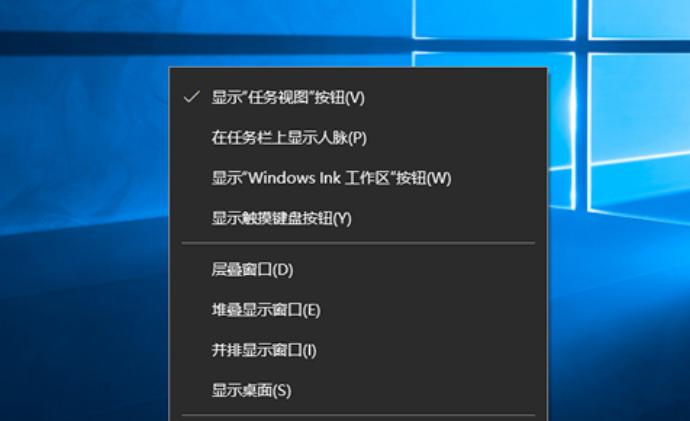
1. 通过任务栏设置关闭
·
右击任务栏:右键单击任务栏空白处。
·
选择任务栏设置:在弹出菜单中点击“任务栏设置”。
·
关闭任务视图按钮:在“任务栏”设置菜单中,找到“查看任务视图按钮”,将其切换为关闭状态。
2. 使用组策略编辑器(适用专业版和企业版)
如果您使用的是Windows 10专业版或企业版,您可以通过组策略编辑器来关闭任务视图。
·
打开“运行”窗口:使用快捷键“Win + R”打开运行窗口。
·
输入 gpedit.msc:在运行窗口中输入gpedit.msc并按回车。
·
导航到账户策略:依次展开“用户配置” -> “管理模板” -> “开始菜单和任务栏”。
·
找到并双击“禁用任务视图”:在右侧找到“禁用任务视图”选项,将其设置为“已启用”。
3. 使用注册表编辑器(适用所有版本)
如果您希望在所有Windows 10版本中关闭任务视图,可通过注册表编辑器来实现。
1.
打开“运行”窗口:按“Win + R”打开运行窗口。
2.
输入 regedit:在运行窗口中输入regedit并回车,打开注册表编辑器。
3.
定位到以下路径: HKEY_CURRENT_USER\Software\Microsoft\Windows\CurrentVersion\Policies\Explorer
4.
创建新的DWORD值:在右侧窗口右击,选择“新建” -> “DWORD(32位)值”。命名为Taskband。
5.
设置值:双击新创建的值,将数值数据设置为1,然后点击确定。
6.
重启计算机:为了使改动生效,您需要重启计算机。
四、对任务视图的影响
在决定关闭任务视图之前,您可能需要考虑一下它会对您的使用产生何种影响:
|
优点 |
缺点 |
|
通过关闭任务视图,简化了任务栏,减少干扰。 |
可能会降低在多个应用间切换的效率。 |
|
对于习惯使用Alt+Tab切换的用户,关闭任务视图可能会更符合使用习惯。 |
失去了快速查看所有打开应用的能力。 |
无论选择哪种方法,都需要谨慎操作,尤其是涉及注册表和组策略的设置,以免对系统功能造成不必要的影响。