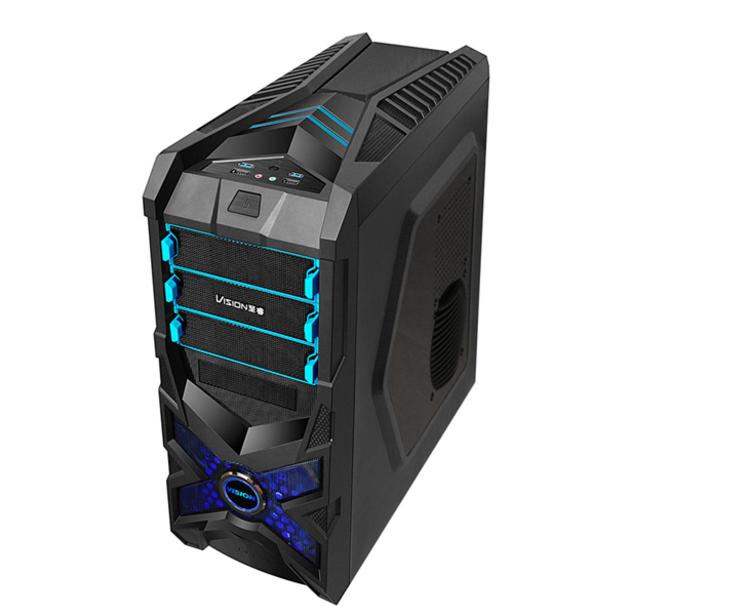
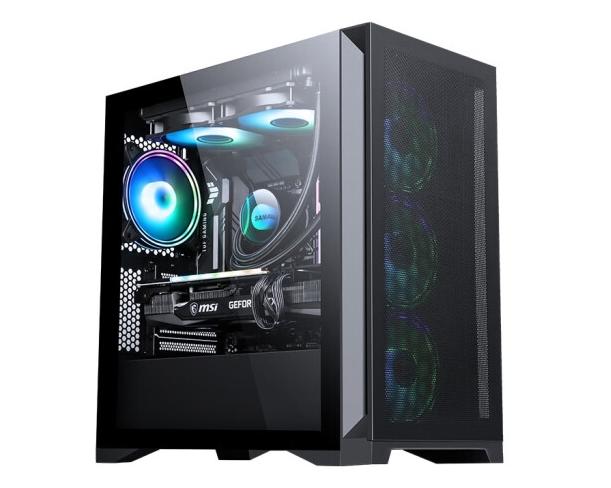
刚买的至睿主机需要开箱检查、主机的摆放与接线、系统安装、驱动安装与更新等。在购买一台新的电脑主机后,我们往往会面临许多问题,比如怎样安装、如何配置、系统设置过程中的注意事项等。尤其是对刚入手的新手用户而言,这些步骤可能会略显复杂。
一、开箱检查
1.
外观检查:打开包装,仔细查看主机的外观。确认主机在运输过程中是否受到了损坏。注意检查机壳、前面板与接口等位置是否有明显的划痕或凹陷。
2.
配件确认:检查随主机附带的配件,包括但不限于:
o 电源线
o HDMI或DP线
o 用户手册
o 保修卡
o 附带设备驱动光盘(如果有)
确保所有配件齐全且无损坏,若有缺失或损坏,请及时与商家联系。
二、主机的摆放与接线
位置选择:选择通风良好的地点放置主机,并避免阳光直射及潮湿环境。确保护柜或桌面能够承受主机的重量。
接线:
1. 连接电源线,将电源插头插入主机的电源接口,另一端插入电源插座。
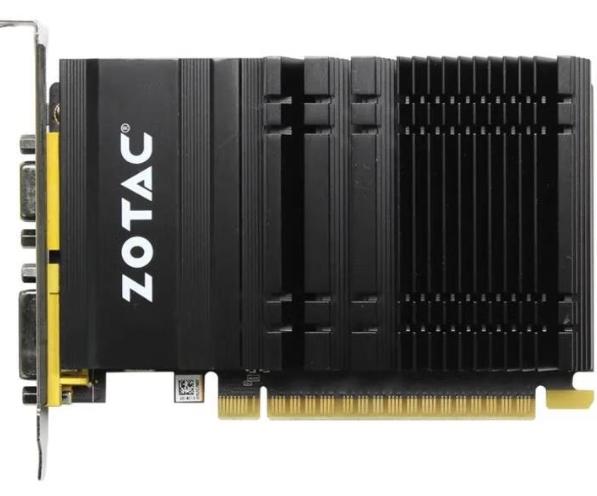
2. 连接显示器:通过HDMI或DP线将显示器连接到主机的显卡接口。
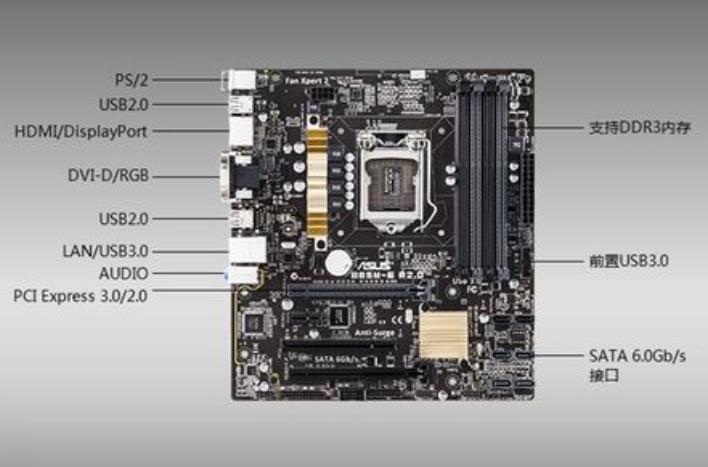
3. 连接外设(键盘、鼠标):将USB接口的外设插入主机的USB接口。
4. 最后连接网线(如果使用有线网络)或准备Wi-Fi。
三、系统安装
若主机未预装操作系统,需进行系统安装。
1.
准备安装介质:使用另一台电脑下载Windows或Linux等操作系统的镜像文件,并使用USB启动盘制作工具(如Rufus)将其写入U盘。
2.
启动安装:将U盘插入主机的USB接口,开机时快速按F2或Del等按键进入BIOS设置。设置首选启动项为USB设备,保存并重启。
3.
系统安装:按照操作系统安装向导的提示进行安装。选择分区、确认语言与时间设置等,直到系统完成安装。
四、驱动安装与更新
系统安装完成后,需安装各类驱动程序以确保硬件正常工作。
1.
驱动获取:可以通过至睿官方网站获取最新的硬件驱动程序,特别是显卡、声卡、网卡等。下载所需驱动并逐个安装,建议按顺序安装主板驱动、显卡驱动、声卡驱动等。
2.
系统更新:在“设置”中找到“更新与安全”,确保系统和程序都更新到最新版本,以提高安全性和稳定性。
五、软件安装
基本软件:安装必要的应用程序,比如:
1. 办公软件(如Microsoft Office或LibreOffice)
2. 浏览器(Chrome、Firefox等)
3. 媒体播放器(VLC等)
4. 安全软件(如杀毒软件)
游戏和其他应用:根据个人需求,安装游戏或其他应用。确保游戏和软件与系统的兼容性。
六、日常使用与维护
1.
定期清理:定期清理系统垃圾文件,使用工具(如CCleaner)帮助清除临时文件。
2.
性能监控:使用任务管理器或资源监视器监控系统性能和存储使用情况。
3.
数据备份:定期备份重要数据,合理使用云存储服务(如Google Drive或Dropbox)。
4.
安全防护:保持杀毒软件的更新,定期进行全盘扫描,保障系统安全。
七、总结知识点
|
知识点 |
内容 |
|
开箱检查 |
外观与配件检查,包括机壳、配件是否完整无损。 |
|
主机摆放与接线 |
选择通风位置,正确连接电源、显示器与外设。 |
|
系统安装 |
从U盘启动安装操作系统,按照提示进行系统设置。 |
|
驱动安装 |
从官方网站下载并安装所需的硬件驱动,更新系统。 |
|
软件安装 |
安装必要的应用软件,根据需求增添游戏及其他软件。 |
|
日常维护 |
定期清理、监测性能、备份数据以及维护系统安全。 |
购买新主机是令人兴奋的,但在设置和使用过程中,我们可能会遇到各种挑战。通过本指南,你将能够顺利完成新主机的开箱、安装、设置及日常维护,享受流畅的使用体验。