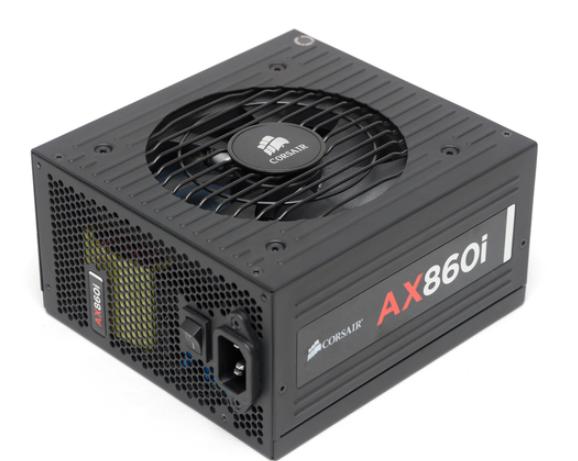
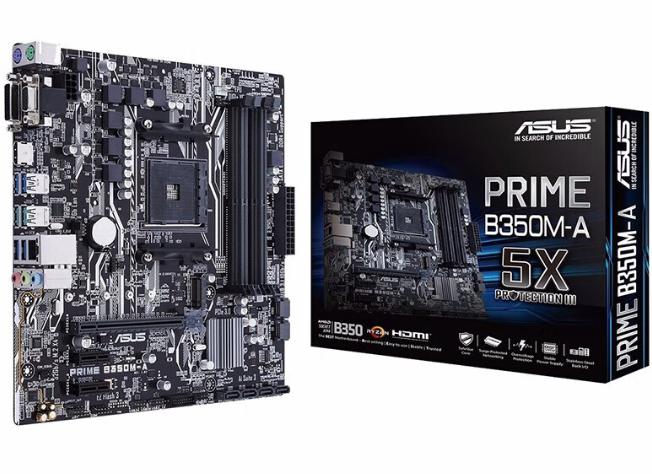
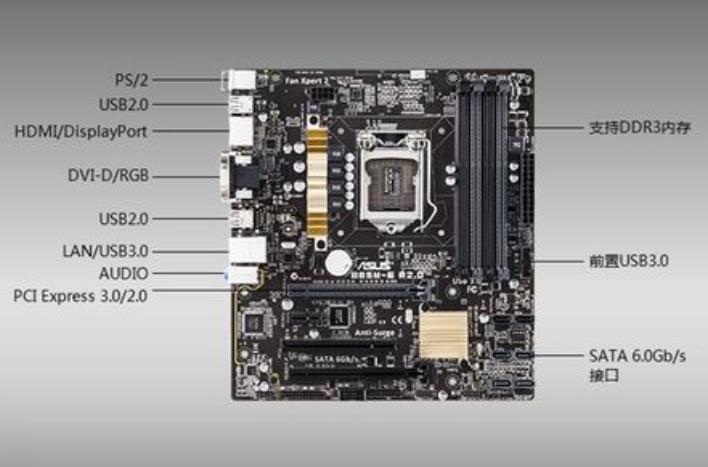
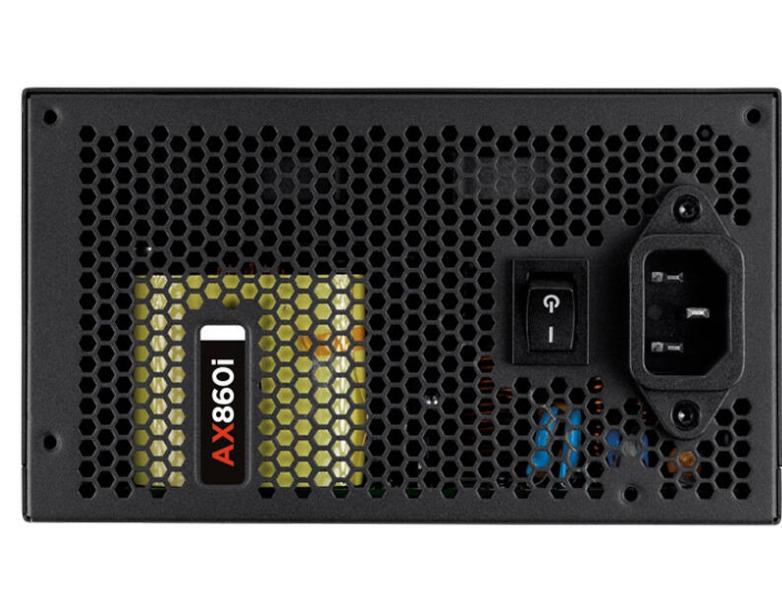
海盗船AX860i电源安装的步骤是做好准备工作、拆卸机箱、安装电源、连接电源线、检查与测试等。海盗船(Corsair)AX860i是一款高效能的全模组80 PLUS金牌认证电源,适合高性能游戏电脑和工作站的需求。正确安装电源是确保电脑正常运作和稳定性的关键步骤。
一、准备工作
在安装海盗船AX860i电源之前,请确保您准备好以下工具和材料:
工具及材料
|
工具/材料 |
描述 |
|
螺丝刀 |
通常需要十字螺丝刀 |
|
防静电手环 |
防止静电损坏电脑组件 |
|
说明书 |
随电源附带的安装说明书 |
|
机箱 |
适合ATX格式的电脑机箱 |
|
连接线 |
附带的电缆线 |
二、拆卸机箱
在安装AX860i之前,您需要先拆掉电脑机箱的侧面面板。通常情况下,机箱的侧面面板有一些螺丝需要拆卸,使用螺丝刀即可轻松取下。在这一过程中,建议佩戴防静电手环,以避免静电对内部组件造成损害。
三、安装电源
1. 识别电源位置
海盗船AX860i电源通常安装在机箱底部或顶部。我们需要根据机箱设计确定电源的最佳安装位置。在大多数情况下,电源应该安装在机箱的底部,并且风扇朝下,以确保良好的散热性能。
2. 将电源放入机箱
将AX860i电源放入机箱的预留位,并确保电源的螺钉孔与机箱的对应孔对齐。
3. 固定电源
使用螺丝刀,将AX860i电源固定到位。通常需要四颗螺丝,从机箱内侧对准电源的固定孔,确保电源不会在机箱内移动。
四、连接电源线
AX860i是一款全模组电源,这意味着所有电源线都是独立的,您可以根据需要连接相应的线缆。以下是连接各类线缆的一些建议:
1. 主板电源线
将24针的主板电源线连接到主板的电源插口(通常标记为"24-pin")。如果主板支持EPS12V,使用4+4针的CPU电源线连接到主板的CPU电源接口。
2. 显卡电源线
对于独立显卡,您需要连接6+2针的PCI-E电源线。根据显卡的要求连接适当数量的电源线。
3. SATA电源线
如果您的系统中有 SATA 硬盘或固态硬盘,您需要找到SATA电源线,并将其连接到硬盘的电源接口。AX860i通常附带多个SATA电源接口。
4. Molex电源线
如果您的系统中有老式的硬盘或光驱,使用Molex电源线连接。这种接口较少见,但AX860i也应该能支持。
5. 整理线缆
完成所有连接后,您需要整理线缆以保证内部整洁,避免影响空气流通。
五、检查与测试
在您完成电源的所有连接之后,请仔细检查每个电源线的连接是否牢靠。确保没有松动或错误的连接,然后将机箱侧面面板装回去。
1. 开机测试
开机时,如果一切正常,您会看到BIOS界面。如果屏幕上显示正常,您说明电源成功安装。
2. 监测功率和温度
使用一些监测工具(如HWMonitor或Corsair自家的Link软件)检查电源的输出功率和温度,确保它们在正常范围内。
六、常见问题解决
在安装过程中,可能会遇到一些问题,以下是一些常见问题及其解决方案。
|
问题 |
描述 |
解决方案 |
|
电源无法启动 |
可能是连接问题或电源故障 |
检查所有连接线是否正确,确保电源开关处于ON位置。 |
|
风扇运转噪音过大 |
冷却条件差或风扇故障 |
确保风扇进出风口通畅,必要时更换电源。 |
|
系统频繁重启 |
可能是电源功率不足或线缆连接不稳 |
检查电源是否满足系统功耗需求,确保所有连接均牢固。 |
|
硬件不被识别 |
可能是供电不足或电源接口连接问题 |
检查所有的连接线,确保电源线连接到所有组件上。 |
海盗船AX860i电源的安装过程相对简单,通过仔细跟随本指南,您可以成功地将其安装到您的电脑中。请注意,在安装过程中要保持谨慎,确保每个组件的连接都牢固,并定期监测系统的功率和温度。通过进行正确的安装,您可以确保计算机的稳定性和高性能。