在LOL中开启独立显卡可以通过Radeon设置配置或者在Windows设置中调整。在如今的游戏环境中,随着游戏画面特效的逐渐增强,许多玩家在享受高质量游戏体验的同时,也可能遇到性能瓶颈。如果你是一位《英雄联盟》 (League of Legends) 的玩家,想要提升游戏性能,使用独立显卡(如AMD的A卡)是一个常见的解决方案。
一、了解显卡的工作原理
显卡是计算机中极其重要的组成部分,主要分为集成显卡和独立显卡。集成显卡通常是与CPU集成在一起的,因此其性能比较有限。而独立显卡则是独立的硬件,拥有更强的计算能力,能够处理更加复杂的图形及影像渲染。
1.
集成显卡: 适合日常简单的任务,如浏览网页、观看视频等。对于《英雄联盟》这种较为简单的游戏,集成显卡能够满足基本的需求,但性能表现一般。
2.
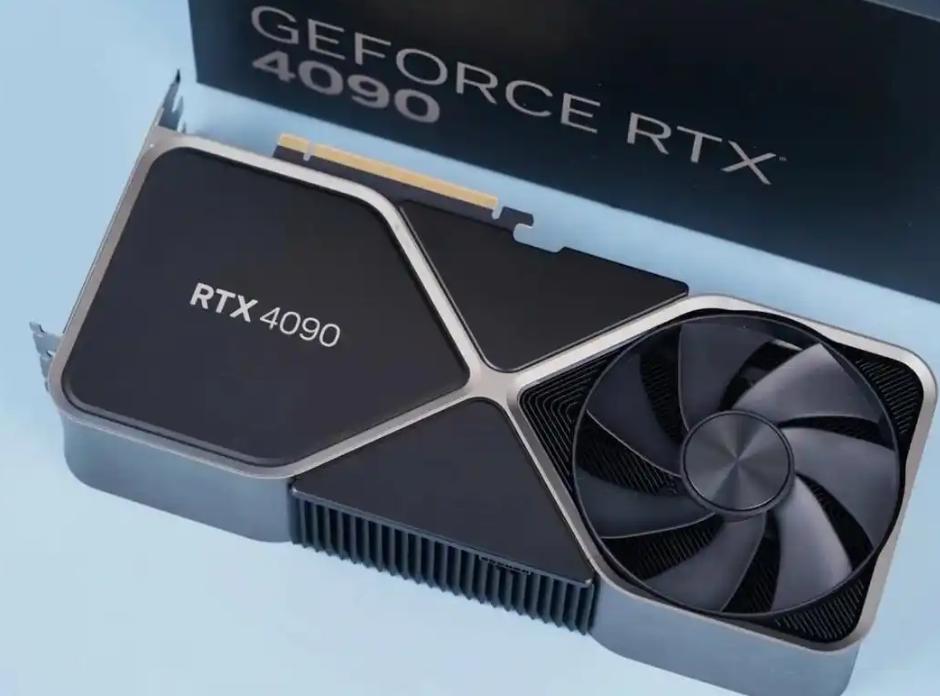
独立显卡: 适合高质量游戏和大型图形处理,能够为用户提供更加流畅和高帧率的游戏体验。
二、检查当前的图形设置
在启用独立显卡之前,首先要检查当前《英雄联盟》的图形设置,以及确认是否使用了集成显卡。
1.
打开游戏: 启动《英雄联盟》,在游戏主界面选择“设置”。
2.
查看图形设置: 在设置菜单中查看“视频”选项,注意分辨率和画面设置,了解当前的性能状态。
三、如何启用独立显卡
方式一:通过Radeon设置配置
·
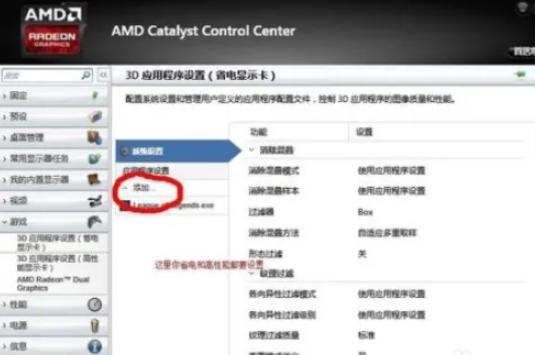
打开Radeon设置: 右键单击桌面,选择“Radeon设置”。
·
前往“系统”: 点击“系统”,然后进入“切换图形”选项。
·
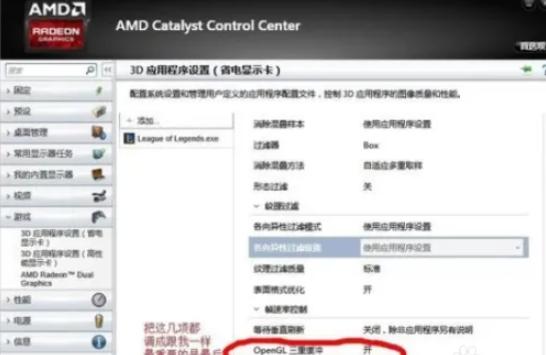
添加英雄联盟: 如果你在游戏目录中找不到《英雄联盟》,手动添加游戏的可执行文件,通常在 C:\Riot Games\League of Legends\League of Legends.exe。
·
设置性能: 在游戏的配置文件中选择“高性能”模式,确保其使用独立显卡。
方式二:在Windows设置中调整
·
打开Windows设置: 按 Windows + I 键,打开除去开始菜单外的设置窗口。
·
进入“系统”: 选择“系统”选项,然后单击左侧的“显示”。
·
高级图形设置: 向下滚动,找到“图形设置”。在这里可以选择需要为其设置独立显卡的程序。
·
添加游戏: 从“选择应用”下拉菜单中选择“桌面应用程序”,找到并添加《英雄联盟》的可执行文件。
·
设置优先级: 添加后,点击《英雄联盟》旁边的选项,选择“高性能”,然后确认设置。
四、优化游戏性能
在确保独立显卡已启用后,下面是一些可以进一步优化《英雄联盟》游戏性能的建议:
1.
更新显卡驱动: 确保你的独立显卡驱动程序是最新的,以获得最佳性能和游戏兼容性。
2.
调整游戏内设置: 降低某些图形细节(如阴影和粒子效果),可以大幅提升FPS。
3.
关闭后台应用: 在游戏时关闭不必要的后台应用程序,可以释放内存与CPU资源。
4.
监控温度与性能: 使用软件(如MSI Afterburner)监控显卡温度,确保在安全范围内运行。
5.
使用高性能电源计划: 在Windows的电源设置中选择“高性能计划”,以增加系统性能。
通过上述步骤,玩家可以在《英雄联盟》中成功启用自己的独立显卡,使得游戏运行更加流畅。同时,以下是一个表格,总结了设置独立显卡和优化游戏性能的关键点:
|
关键设置 |
说明 |
|
检查当前图形设置 |
进入游戏设置查阅当前视频选项 |
|
通过Radeon设置配置 |
选择“系统” > “切换图形” > 添加《英雄联盟》 |
|
在Windows设置中调整 |
系统 > 显示 > 图形设置,选择高性能 |
|
更新显卡驱动 |
定期更新以获得最佳性能 |
|
调整游戏内设置 |
降低某些图形效果以提高FPS |
|
关闭后台应用 |
释放内存与CPU资源 |
|
监控温度与性能 |
使用监控软件确保系统在安全范围内运行 |
|
使用高性能电源计划 |
在Windows电源设置中选择高性能计划 |
使用独立显卡可以显著提高《英雄联盟》的游戏性能,让你在竞技对决中占据优势。以上步骤和建议希望能帮助你充分发挥设备的潜力,享受更加顺畅的游戏体验。根据个人硬件条件和游戏需求的不同,玩家可以灵活调整设置,找到最适合自己的游戏环境。