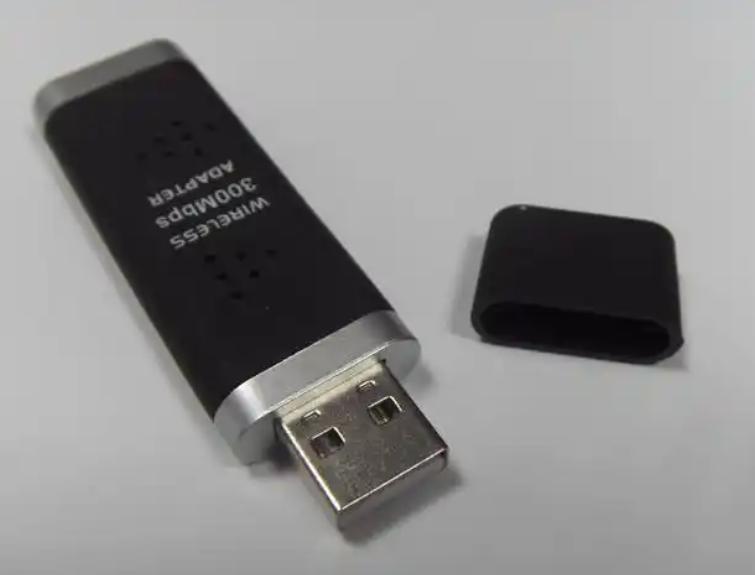
在Windows 7上实现无网卡连接WiFi的方法有使用USB无线网卡、通过手机热点共享网络、使用蓝牙连接等。在现代社会中,无线网络连接已经成为我们日常工作和生活中不可或缺的一部分。然而,很多时候我们可能会碰到没有安装网络适配器(网卡)的计算机,而我们又希望它能够连上WiFi。
一、理解问题背景
1.1 无网卡的困扰
对于没有网卡的旧电脑,用户往往会感到困惑。因为大多数计算机本身都配备有无线网卡,但在一些特殊情况下,如电脑损坏或网卡驱动丢失,可能导致无法连接WiFi。对于这一资格,理解计算机网络的基础知识至关重要。
1.2 WiFi连接的基本原理
WiFi(无线保真)是一种允许电子设备通过无线信号进行网络连接的技术。通常情况下,无线网络连接需要具备以下硬件:
1.
无线网卡:用于发射和接收无线信号。
2.
无线路由器:提供无线信号,并将网络连接传递给其他设备。 对于没有无线网卡的计算机,我们需要寻找替代方案。
二、解决方案概述
2.1 使用USB无线网卡
USB无线网卡是一种方便的解决方案。它直接插入计算机的USB接口,通过即插即用的方式连接至无线网络。市场上有许多品牌和型号可供选择。
优缺点
|
优点 |
缺点 |
|
价格便宜 |
需要额外买设备 |
|
易于安装 |
不便携带 |
|
性能持久 |
可能占用USB接口 |
2.2 通过手机热点共享网络
如果你手头有一部智能手机,可以将其转变为无线热点,使用手机的数据网络来上网。这个方法适合临时使用,步骤如下:
步骤
1. 打开手机的设置。
2. 找到“网络与互联网”选项,点击“热点与网络”。
3. 启用“便携式热点”功能。
4. 在Windows 7计算机上搜索并连接到手机热点。
优缺点
|
优点 |
缺点 |
|
无需额外的硬件设备 |
可能涉及数据费用 |
|
设置简单 |
数据流量限制 |
|
可随时使用 |
网络性能依赖手机信号 |
2.3 使用蓝牙连接
如果你的电脑配备了蓝牙功能,也可以借助蓝牙连接到手机网络。蓝牙较低的速度可能会影响上网体验,但在没有其他选项的情况下,可以作为备选方案。
步骤
1. 在手机上启用蓝牙并设置为可发现模式。
2. 在Windows 7中打开蓝牙设置,添加设备。
3. 建立成功后,找到“使用手机互联网”选项。
优缺点
|
优点 |
缺点 |
|
无需针对于插口的额外设备 |
速度较慢 |
|
可用,适用于短距离连接 |
配对过程较为复杂 |
|
媒介兼容性强 |
连接稳定性可能不佳 |
2.4 网络共享功能
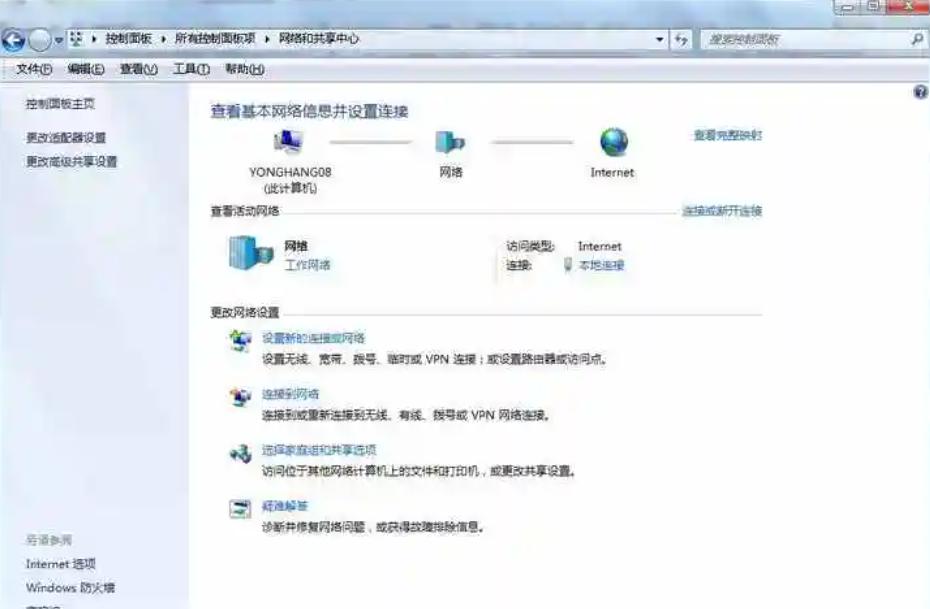
如果家中或办公室有其他有网卡的电脑,可以利用Windows的网络共享功能来实现无线上网。具体步骤如下:
步骤
1. 在有网卡的电脑上启用网络共享。
2. 使用以太网线连接两台电脑。
3. 在没有网卡的电脑上配置网络设置。
优缺点
|
优点 |
缺点 |
|
只需现有设备 |
需要有其他有网卡的电脑 |
|
高速稳定 |
设置过程较为复杂 |
|
无需购买新设备 |
需维护有网卡电脑的在线 |
三、其他解决方法
3.1 通过开机自检(POST)更新BIOS
在某些情况下,过时的BIOS会导致计算机无法识别无线网卡。阶段性更新BIOS可能帮助识别外接的网络适配器。
3.2 参考第三方软件
有一些第三方软件提供了网络管理功能,能帮助您连接到可用的网络,例如Connectify和Virtual Router。
虽然没有网卡的电脑连接WiFi时会面临一些挑战,但借助USB无线网卡、智能手机热点、蓝牙连接或者网络共享等解决方案,可以有效克服这些困难。根据实际情况选择适合自己的方案,既可以节省成本,又能为生活增添便利。
|
方案 |
适用场景 |
备注 |
|
USB无线网卡 |
需要持久连接的使用场景 |
价格较低的选择 |
|
手机热点 |
临时使用 |
视数据套餐而定 |
|
蓝牙连接 |
短距离和简单数据传送 |
速度较慢 |
|
网络共享 |
需要组网或与其他电脑相连 |
配置过程较医艰 |