在Windows 10可以通过“设备管理器”、通过显卡制造商官方网站手动下载更新,以及使用Windows更新功能。在现代计算机使用中,显卡作为连接用户与计算机的重要部分之一,其驱动程序的更新至关重要。显卡驱动程序的更新不仅能提升电脑的游戏和程序性能,还能避免可能的兼容性问题。尤其是在Windows 10这样的操作系统中,更新显卡驱动变得相对简单。
一、显卡驱动更新的重要性
在深入了解更新步骤之前,我们首先需要认识显卡驱动更新的几个重要原因:
1.
性能提升:新版本的驱动通常会优化游戏和应用程序的性能。
2.
修复错误:旧版本可能存在未解决的bugs,更新驱动可以解决这些问题。
3.
增强兼容性:一些新发布的软件或游戏可能需要最新的驱动以保证性能和稳定性。
4.
安全性:驱动更新也可能包含安全性修复,保护用户的系统不受攻击。
二、更新显卡驱动的步骤
在Windows 10中,更新显卡驱动主要有三种方法:以下是每种方法的详细步骤:
方法一:通过设备管理器更新
1.
打开设备管理器:右键点击“开始”菜单,选择“设备管理器”。
2.
找到显卡:在设备管理器窗口中,找到“显示适配器”下的显卡名称,右键点击你的显卡。
3.
选择更新驱动:选择“更新驱动程序”。
4.
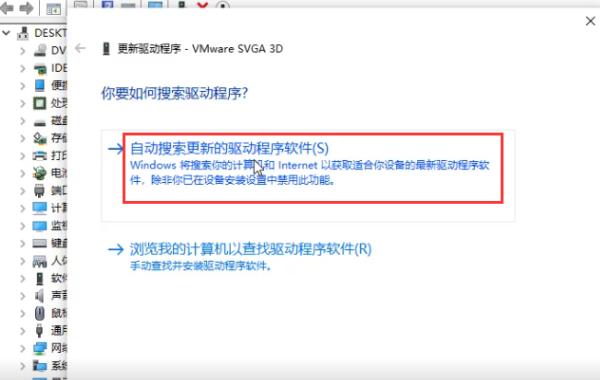
自动搜索更新:在弹出的对话框中选择“自动搜索更新的驱动程序”,系统将自动搜索并安装最新驱动。
5.
重启电脑:更新完成后,按照提示重启计算机以使更改生效。
方法二:通过显卡制造商官方网站手动下载更新
1.
确定显卡型号:在设备管理器中查看显卡名称和型号。
2.
访问制造商网站:根据显卡品牌(如NVIDIA、AMD或Intel),访问其官方网站。
3.
下载最新驱动:在网站的驱动下载部分,手动搜索你的显卡型号,下载最新驱动。
4.
安装驱动:下载完成后,双击安装包,按照提示完成驱动的安装。
5.
重启电脑:安装完成后,确保重启计算机。
方法三:使用Windows更新功能
1.
打开设置:点击“开始”菜单,选择“设置”。
2.
进入更新和安全: 在设置窗口中,选择“更新和安全”。
3.
检查更新:选择“Windows更新”,点击“检查更新”。如果有可用的驱动更新,系统会提供下载和安装选项。
4.
安装更新: 根据提示进行更新安装。
5.
重启电脑: 更新后,重启电脑使更改生效。
三、显卡驱动更新的常见技巧
在进行显卡驱动更新时,用户也可以采取一些技巧来提升更新的效率和安全性:
1.
备份现有驱动:在更新之前,可以使用驱动备份工具或Windows自身的恢复点功能进行备份,以确保如果新驱动出现问题,可以轻松恢复。
2.
使用驱动更新软件: 使用驱动更新工具(如Driver Booster或Driver Easy),这些工具可以帮助用户自动检测并更新各种硬件驱动。
3.
定期检查更新:建议用户定期检查显卡驱动的更新,保持驱动程序为最新状态。
4.
注意系统要求和版本:在安装新驱动时,确保选择与操作系统版本和显卡模型兼容的驱动程序。
5.
关注官方发布动态:经常查看显卡制造商的官方动态,以获取最新驱动和软件更新的重要信息。
四、总结表格
为了更好地帮助用户理解显卡驱动更新的重要性及其步骤,以下是一个总结表格:
|
更新方法 |
步骤描述 |
优点 |
缺点 |
|
设备管理器更新 |
1. 打开设备管理器 2. 更新驱动 |
简单易用,系统自带工具 |
有时无法找到最新驱动 |
|
制造商官网手动更新 |
1. 确定显卡型号 2. 下载并安装驱动 |
获取最新且最合适的驱动 |
需手动操作,耗时 |
|
Windows更新 |
1. 进入设置 2. 检查更新 |
自动查找更新,简单方便 |
可能更新不及时 |
通过本篇文章,我们详细解析了在Windows 10中更新显卡驱动的步骤与技巧。在日常计算机使用中,确保显卡驱动程序的更新不仅可以提升性能和兼容性,也能增强系统的安全性和稳定性。我们希望提供的更新方法和技巧能帮助用户更有效地管理其计算机的显卡驱动,紧跟技术发展的步伐。如果用户在更新过程中遇到任何问题,建议访问相关技术论坛和社区寻求更为专业的帮助。