机箱开机线的接法是做好准备工作、找到主板的连接接口、连接开机线等。机箱开机线是电脑硬件中一个重要的组成部分,虽然它看起来简单,却在电脑的正常启动与稳定运行方面发挥着关键作用。对于很多DIY爱好者或组装电脑的新手来说,正确连接机箱开机线是一个必要且基础的技能。
一、机箱开机线的作用
机箱开机线,通常是一个小的扁形连接线,连接在主板上的“Power”接口。这条线的主要作用是实现机箱电源按钮与主板之间的电子信号传递,一旦按下电源按钮,信号会经由此线传送至主板,从而启动电脑。
二、机箱开机线的组成
机箱开机线通常由以下几个部分组成:
1.
开机按钮线:用于传递开机信号。
2.
重启按钮线:用于传递重启信号(部分机箱提供)。
3.
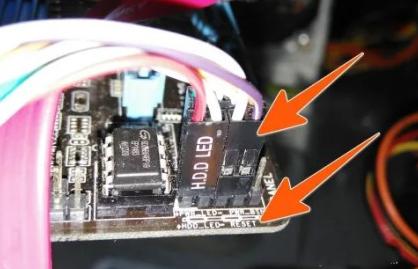
LED指示灯线:用于连接电源指示灯(Power LED)和硬盘活动指示灯(HDD LED)。
4.
音频指示器线:一些机箱还配有扬声器线,用于发出开机蜂鸣声。
|
线名 |
说明 |
|
Power线 |
用于开机按钮信号的传递 |
|
Reset线 |
用于重启按钮信号的传递(可选) |
|
Power LED线 |
用于连接电源指示灯 |
|
HDD LED线 |
用于连接硬盘活动指示灯 |
|
音频线 |
用于连接内置扬声器 |
三、机箱开机线的接法
1. 准备工作
在连接开机线之前,请确保您已经关掉电源,并将电源线拔掉,以确保安全。
2. 找到主板的连接接口
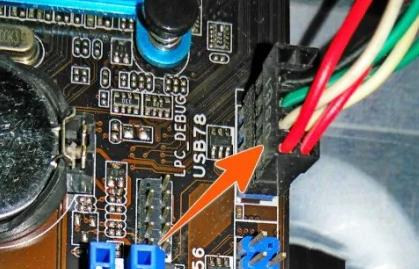
每块主板在设计上略有不同,您需要找到主板上的“Power”接口。这通常位于主板的右下角,附近有一些标记。以下是一些常见的接口标记:
·
PWR (Power)
·
RESET
·
HDD LED
·
POWER LED
3. 连接开机线
根据主板说明书上的标识,正确连接开机线。接法通常是接在对应位置的2个引脚上。以下是连接步骤:
·
打开机箱:确保机箱是畅通无阻的。
·
识别开机线:通常开机线会有铭文,如“PWR”或“Power”。根据线上的标识连接至主板上对应的引脚。
·
连接重启线(如果有):用类似的方式连接“Reset”引脚。
·
连接指示灯线:将“Power LED”和“HDD LED”线连接至对应的引脚上。
·
检查连接:再次确认所有线缆的接法,避免线缆连接不良或错位。
四、注意事项
1.
确保接触良好:每个线缆与引脚连接时要确保稳定,避免虚接。
2.
参考主板手册:不同品牌和型号的主板接口可能会有所不同,务必查阅手册。
3.
同色相连:大多数机箱制造商会使用同色线缆标示,建议按照颜色来连接。
4.
避免短路:尽量确保有电源线和信号线不会接触,以免出现短路。
5.
开机后检查:连接完成后,将电源插回并尝试开机,确认功能正常。
正确连接机箱开机线是确保电脑顺利启动的重要环节。通过本文提供的详解与注意事项,相信您对开机线的连接方法有了更深入的了解与掌握。为了帮助您更好地理解,以下是关键信息总结表格:
|
事项 |
说明 |
|
接法步骤 |
找到引脚 -> 连接Power线 -> 连接Reset线(可选) -> 连接LED线 |
|
连接接口检查 |
Power、Reset、HDD LED、Power LED |
|
注意事项 |
确保接触良好、参考手册、避免短路、开机后检查 |
|
连接成功标志 |
PC正常启动,LED指示灯工作 |
通过遵循以上指导,您将能够更加自信地完成电脑的组装与调试。如果在连接过程中遇到问题,查阅相应的硬件手册或咨询在线社区都是很好的解决方法。希望您能够顺利开启您的电脑,并享受科技带来的乐趣!